De Trello a Ovva: trae tus proyectos sin copiar nada a mano
Equipo Ovva · 27 de Octubre, 2026 · 5 min de lectura
Trello es donde muchos fotógrafos empiezan a ordenarse: una tarjeta por cliente, una lista por etapa, la checklist de lo que falta y el contrato adjunto. Funciona hasta que necesitas mandar una propuesta, cobrar un anticipo o que el cliente firme. Ahora puedes traer ese tablero a Ovva en una tarde, sin copiar nada a mano y sin perder lo que ya tenías.
Cuando el tablero se queda corto
Una tarjeta de Trello guarda bien lo que tienes que hacer. Lo que no hace es el resto del trabajo con el cliente: la propuesta con tus servicios, el contrato con firma, el registro de los pagos, el portal donde el cliente ve sus archivos o los recordatorios antes de la sesión. Eso termina repartido entre correos, hojas de cálculo y WhatsApp.
En Ovva cada cliente es un proyecto y ahí vive todo: tareas, archivos, notas, propuesta, contrato, pagos y el portal del cliente. El problema era empezar: nadie quiere copiar a mano cuarenta tarjetas. Para eso está Importar desde Trello.
Qué pasa con cada tarjeta
Cada tarjeta que elijas se vuelve un proyecto. Esto es lo que se lleva:
| En Trello | En Ovva |
|---|---|
| La tarjeta | Un proyecto con el mismo nombre, en la etapa que elijas para su lista. |
| Las checklists | Tareas del proyecto, agrupadas por checklist. Las que ya estaban hechas llegan marcadas. |
| Los archivos adjuntos | Copiados a la carpeta del proyecto en tu Google Drive. Tu cliente no los ve hasta que tú lo decidas. |
| Los enlaces adjuntos | En los enlaces del proyecto, más uno a la tarjeta original de Trello. |
| Correo, teléfono y nombre del cliente | Un cliente nuevo, tomado de tus campos personalizados o de la descripción. |
| La fecha de vencimiento o un campo de fecha | La fecha del evento. Sin fecha, el proyecto queda Por definir. |
| Descripción, campos y comentarios | Notas internas del proyecto, para que no se pierda ningún detalle. |
| Etiquetas | Etiquetas del proyecto. |
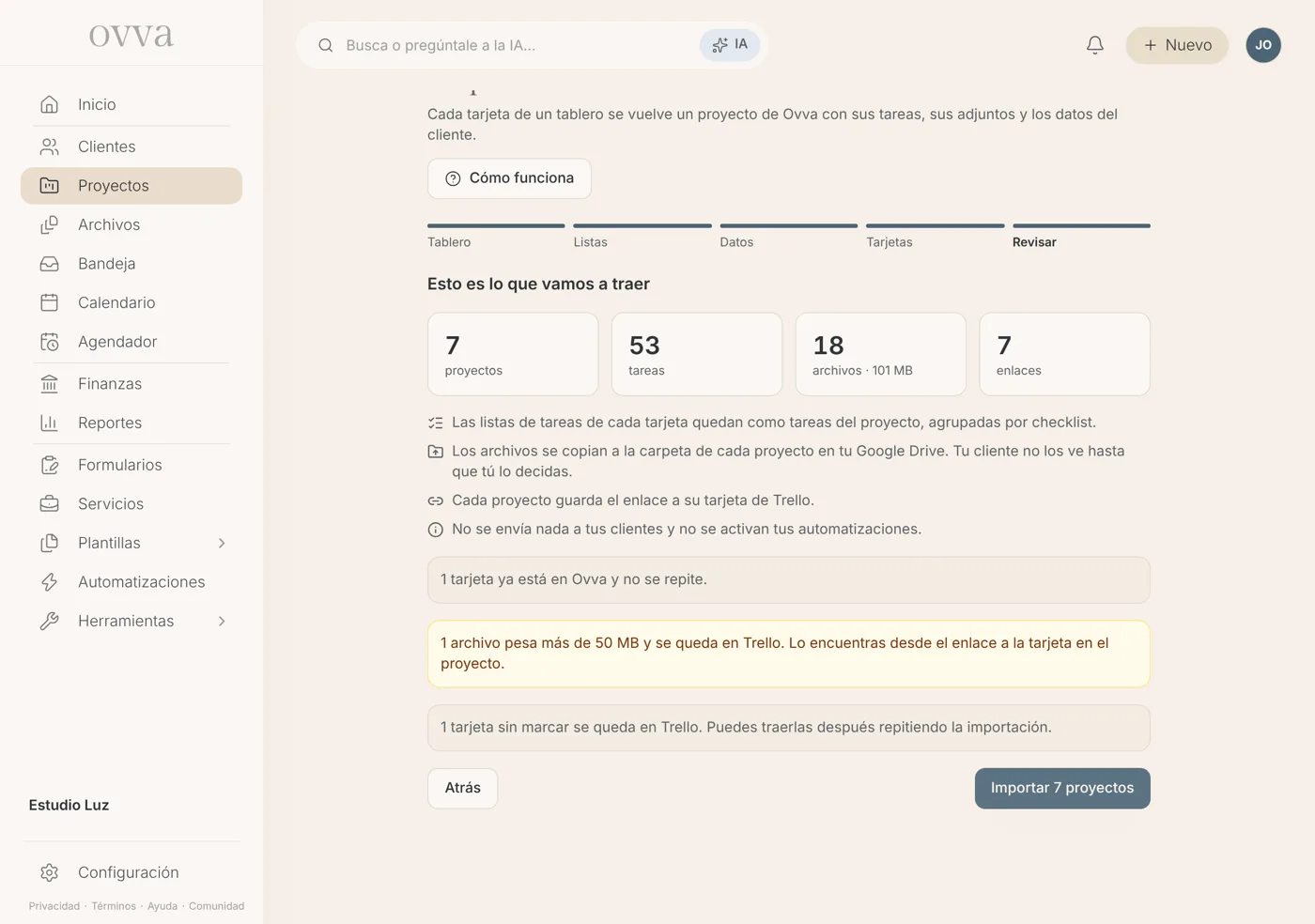
Tip: Durante la importación no se envía nada a tus clientes y no se activan tus automatizaciones. Tú decides cuándo escribirles.
Paso a paso
- En Configuración › Integraciones, busca Trae tus proyectos y conecta Trello. También necesitas tu Google Drive conectado, porque ahí van los archivos.
- En Proyectos, abre el menú … y toca Importar desde Trello.
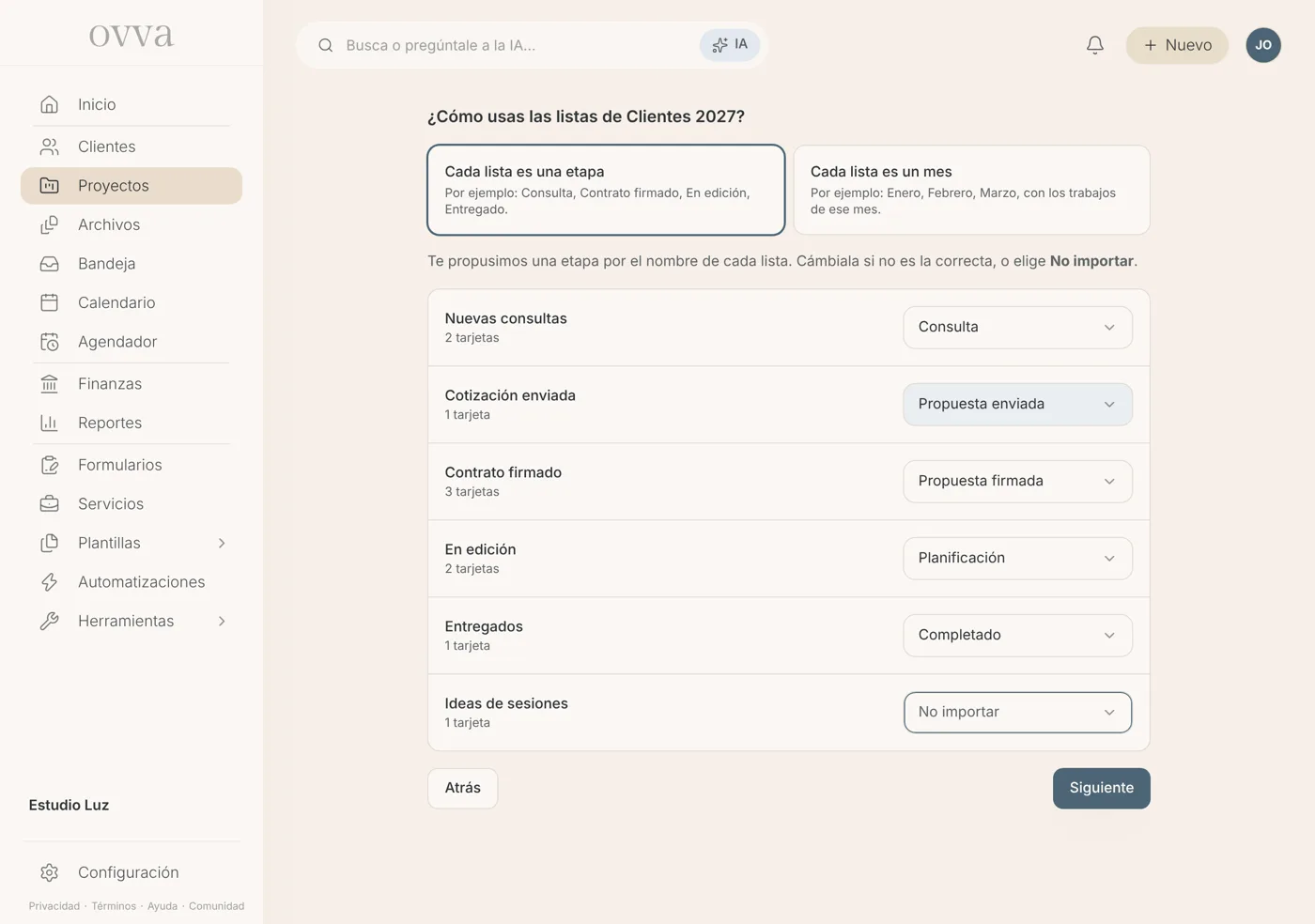
- Elige el tablero y dinos cómo usas las listas: cada una es una etapa, o cada una es un mes.
- Indica dónde guardas la fecha del evento y los datos del cliente. Si no usas campos personalizados, los buscamos en la descripción.
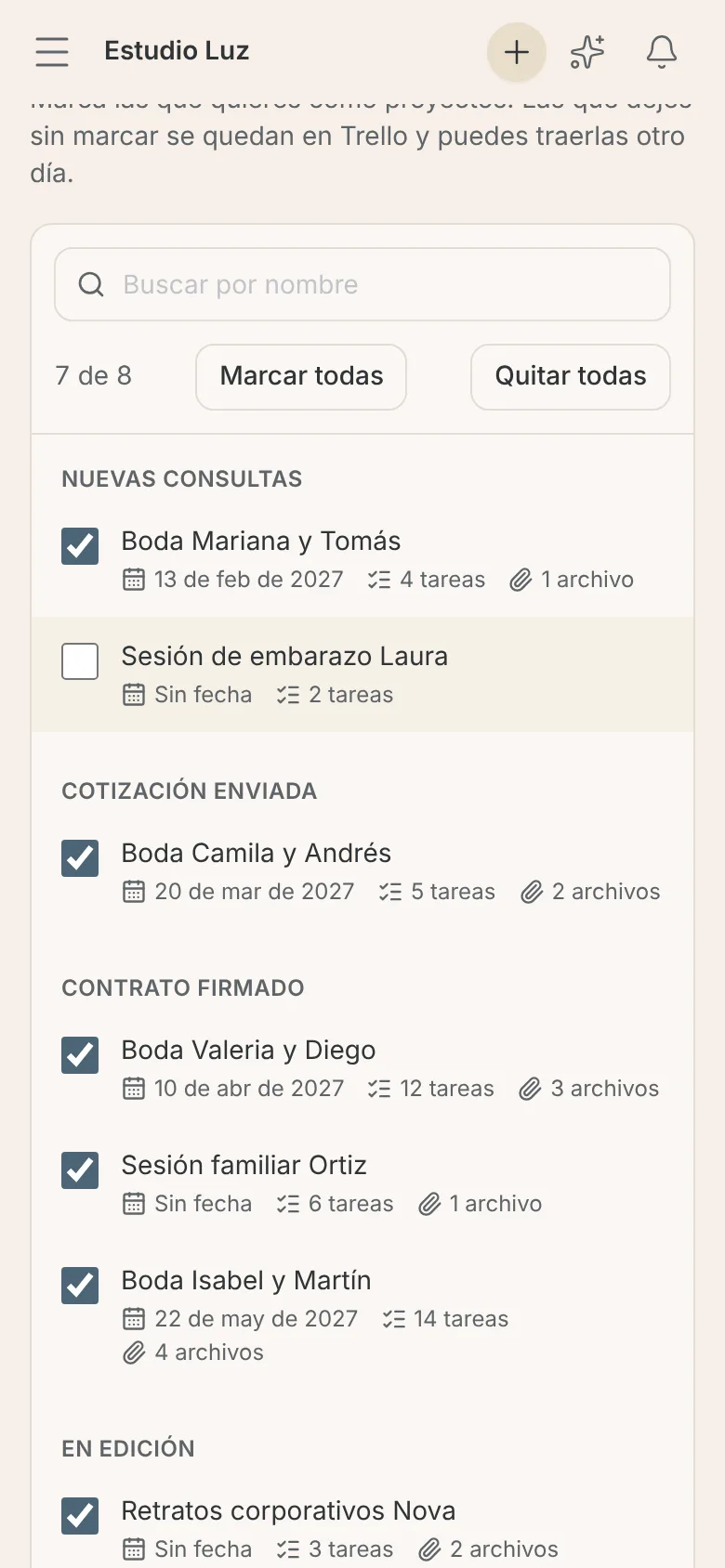
- Marca las tarjetas que quieres traer. Las demás se quedan en Trello.
- Revisa el resumen y toca Importar. Ves el avance tarjeta por tarjeta.
Si tu tablero va por meses
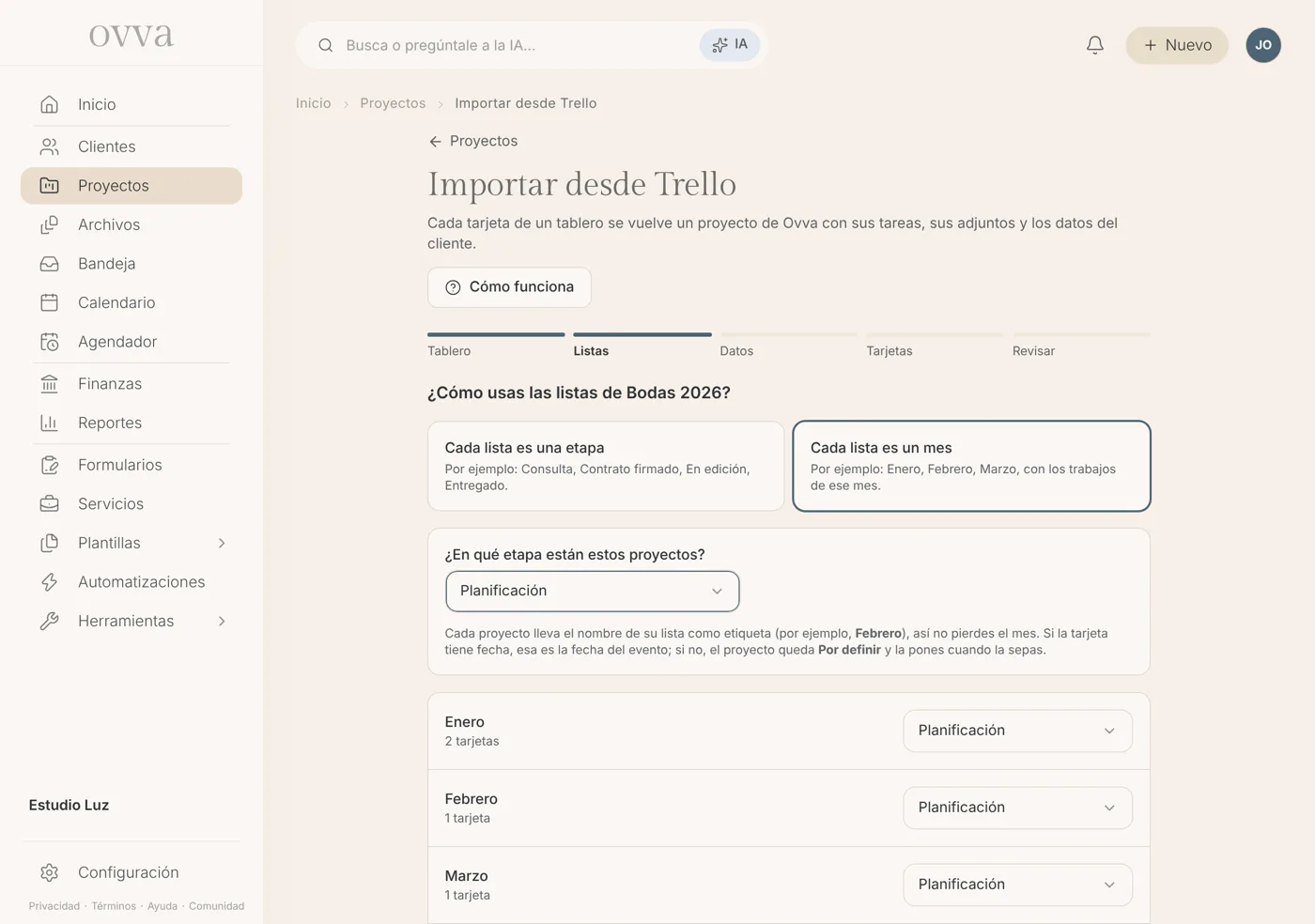
Muchos fotógrafos no usan las listas como etapas sino como meses: Enero, Febrero, Marzo, con las bodas y sesiones de cada mes, a veces sin fecha en la tarjeta. El asistente lo nota solo y marca Cada lista es un mes.
- Eliges una sola etapa para todos los proyectos, por ejemplo Reserva pagada.
- Cada proyecto lleva el mes de su lista como etiqueta, así puedes filtrar por él.
- Si la tarjeta no tiene fecha, el proyecto queda Por definir y le pones la fecha cuando la sepas.
Puedes volver a importar sin duplicar
Cada proyecto recuerda de qué tarjeta vino. Si sigues usando Trello un tiempo y agregas tarjetas nuevas, importa el tablero otra vez: solo entra lo nuevo y lo que ya estaba en Ovva no se repite. Si cierras la página a mitad de camino, al volver te aparece Continuar.
En qué planes está
Importar desde Trello está en todos los planes. Durante la prueba de 60 días, los proyectos importados cuentan para los 3 proyectos de la prueba: eliges cuáles traer, y el resto lo importas cuando elijas plan, sin repetir nada. Los precios están en Precios.
Preguntas frecuentes
- ¿Ovva cambia o borra algo en mi Trello?
- No. Ovva solo lee tus tableros. Tus tarjetas quedan como estaban y puedes seguir usando Trello si quieres.
- ¿Dónde quedan los archivos adjuntos?
- En tu Google Drive, en la carpeta de cada proyecto. Los archivos de más de 50 MB se quedan en Trello y los abres desde el enlace a la tarjeta.
- ¿Tengo que traer todo el tablero?
- No. En el paso Tarjetas marcas solo las que quieres, y en el paso Listas puedes dejar listas enteras sin importar.
- ¿Qué pasa si mis tarjetas no tienen el correo del cliente?
- El proyecto se crea igual, sin cliente, y lo agregas después. La descripción completa queda en una nota interna del proyecto.
- ¿Se sincroniza con Trello?
- No. Es una importación: trae tus proyectos una vez y, si quieres, otra vez más adelante con lo nuevo. Desde que están en Ovva, los trabajas aquí.