Cómo te ayuda Ovva AI en todo tu flujo de trabajo
Ovva AI te acompaña en cada paso de tu trabajo, desde que llega una consulta hasta que cobras la última cuota: llena proyectos desde una captura, arma tus servicios desde un PDF o tu página web, escribe y traduce tus Archivos y correos con los datos reales del proyecto, te cuenta en qué va cada cliente y te deja listas tareas, reuniones y automatizaciones. Siempre te muestra lo que propone y solo lo guarda cuando tú lo confirmas.
La IA en cada paso
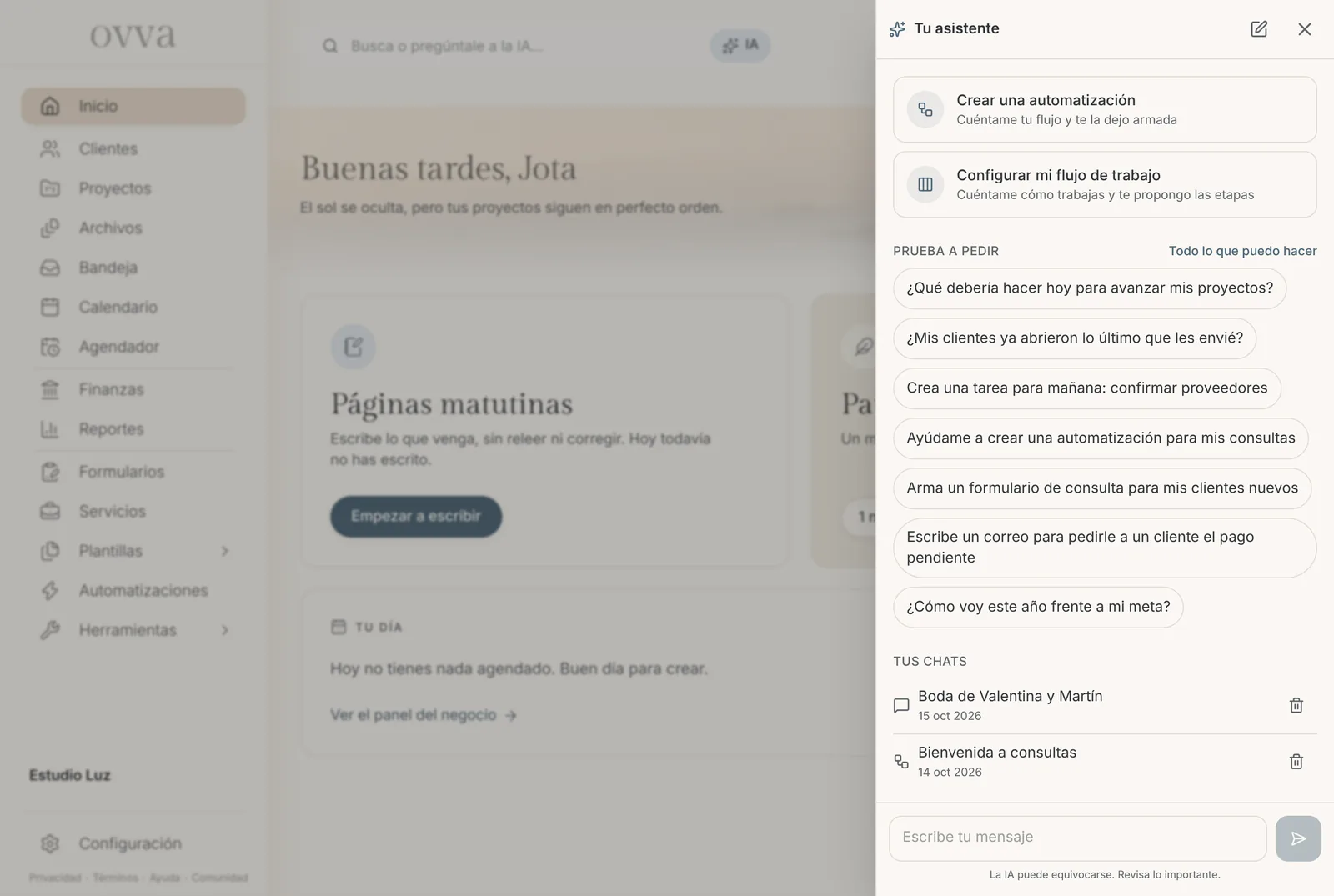
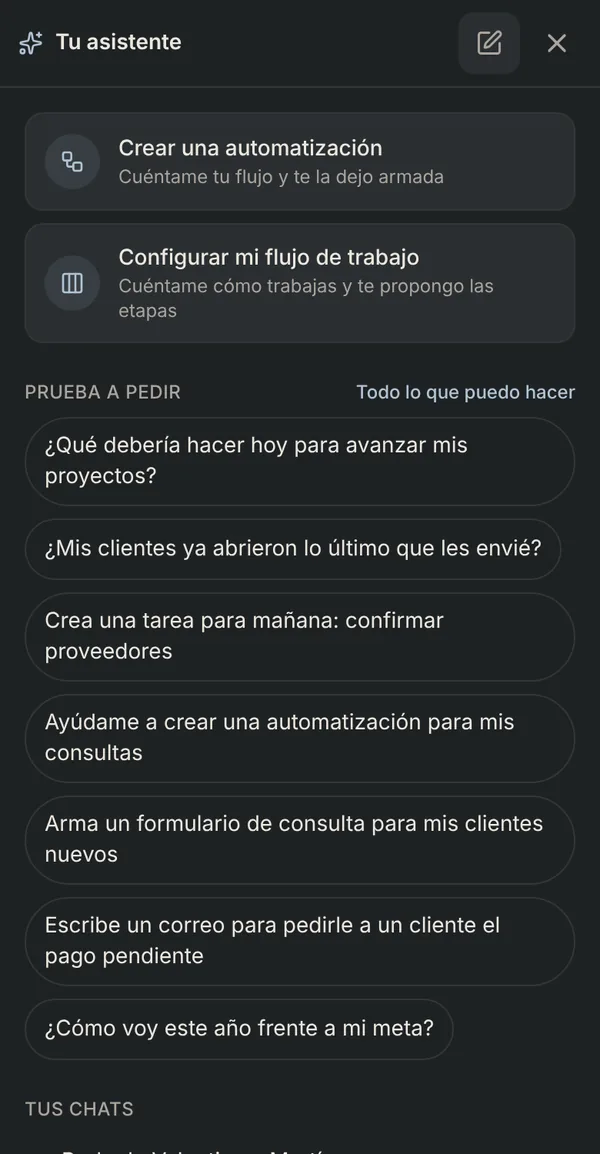
Busca el ícono ✨ o el botón IA de la barra de arriba. Esto es lo que hace en cada parte de tu flujo:
Consultas
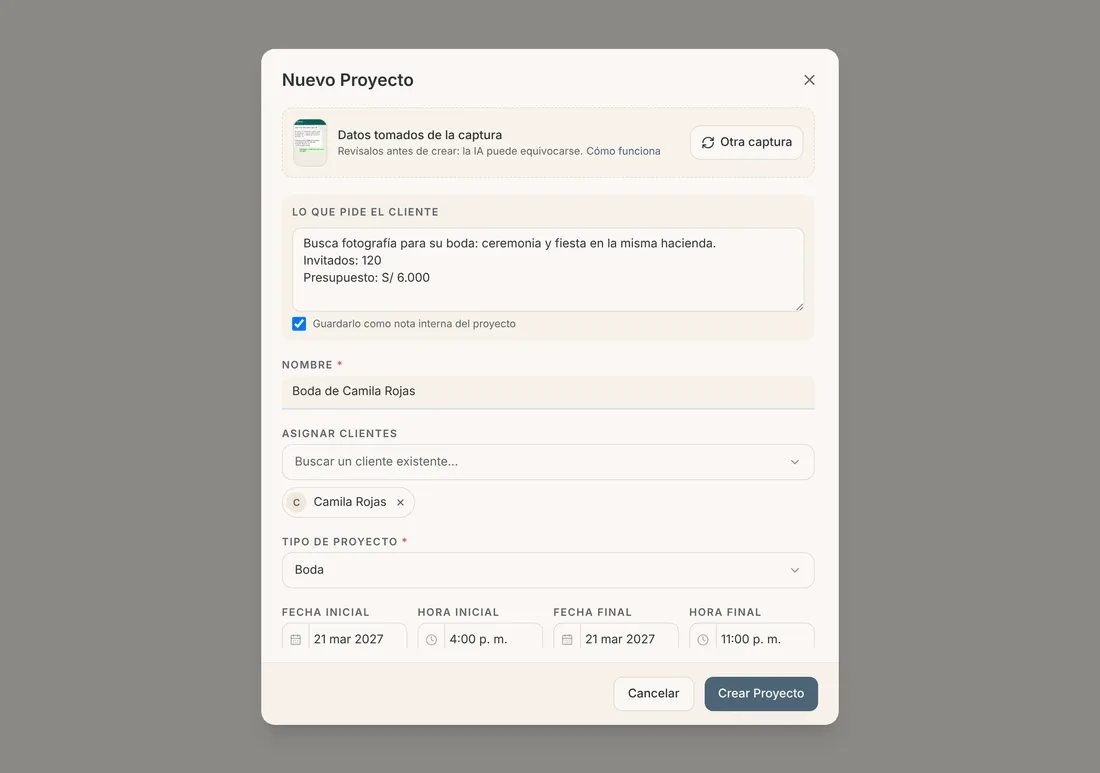
Llena el proyecto nuevo desde una captura del chat y resume lo que pide cada respuesta de tu formulario.
Proyectos
Te cuenta en qué va cada proyecto, quién abrió tus correos y qué cuotas faltan, y te sugiere las tareas.
Servicios
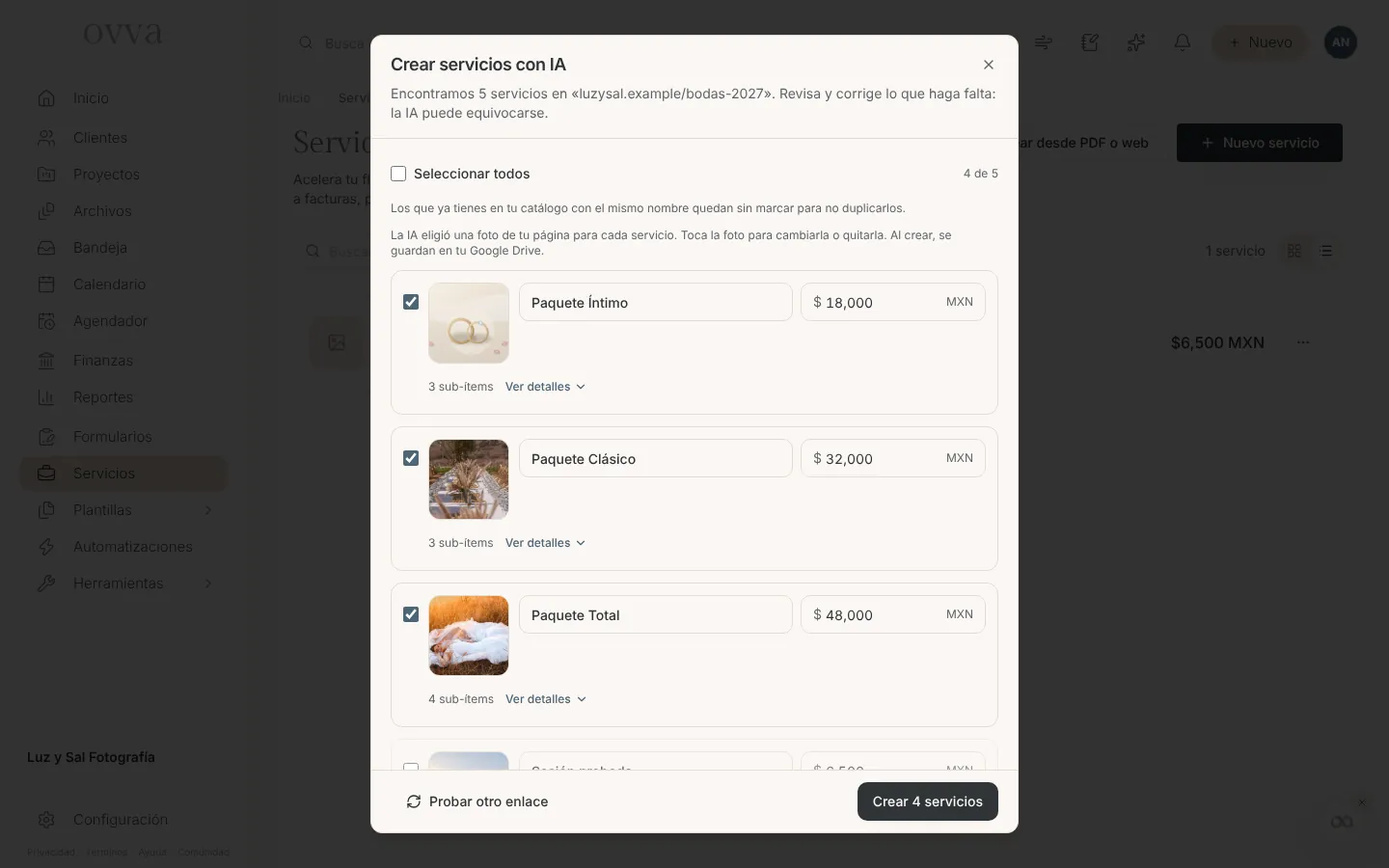
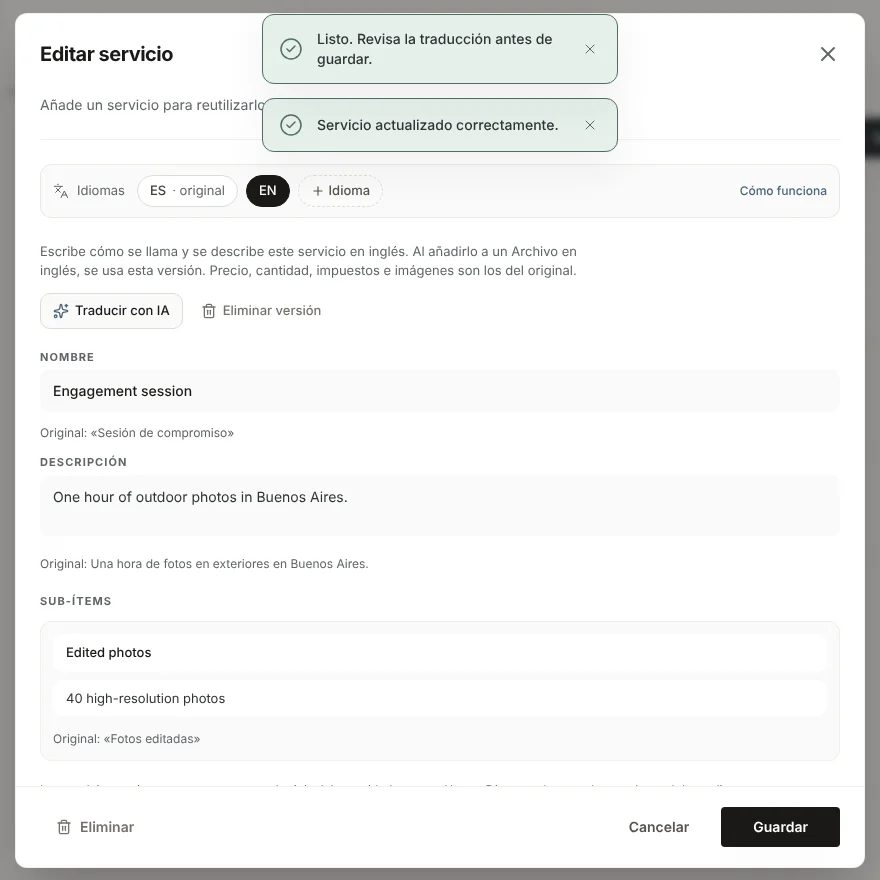
Crea tus servicios desde un PDF o tu página web, con sus fotos, y los traduce a otros idiomas.
Archivos
Escribe, mejora y traduce propuestas, contratos, cuestionarios y métodos de pago dentro del editor.
Correos y mensajes
Redacta la respuesta con los datos reales del proyecto y traduce también el asunto.
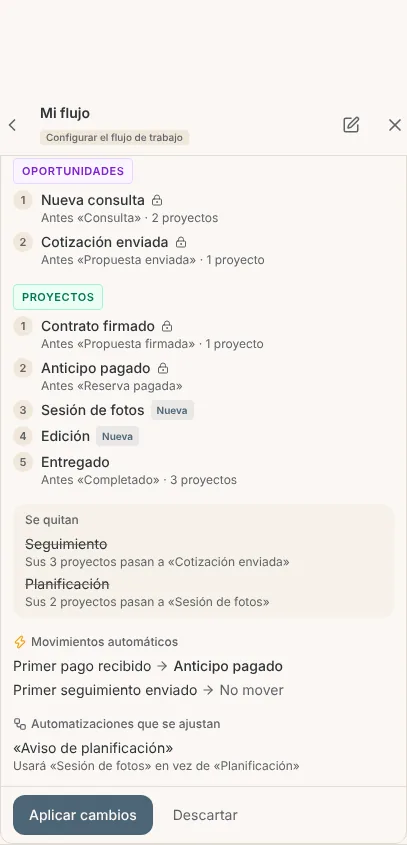
Automatizaciones y etapas
Arma automatizaciones y las etapas de tu flujo de trabajo a partir de lo que le cuentas.
Finanzas
Te explica cómo va el mes y cómo vas frente a tu meta del año.
Dudas
Responde cómo se hace algo en Ovva con el artículo de este Centro de Ayuda.
Cuando llega una consulta
En tus proyectos del día a día
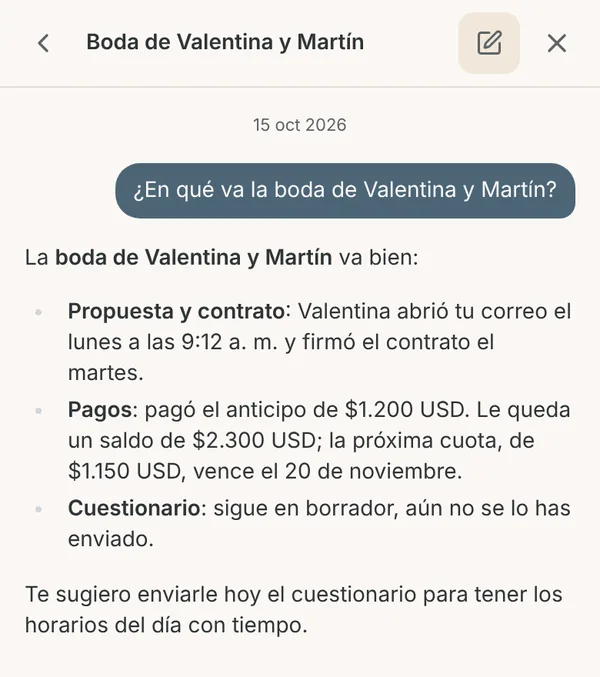
Pregúntale al asistente por un cliente o un proyecto por su nombre. Revisa los mensajes, los correos que abrió el cliente, el estado de cada Archivo, las firmas y las cuotas, y te responde con esos datos. Por ejemplo:
- «¿En qué va la boda de Valentina y Martín?»
- «¿Mis clientes ya abrieron lo último que les envié?»
- «¿Qué clientes tienen cuotas vencidas?»
- «¿Cuánto le debo todavía al fotógrafo de la boda de Lucía?»
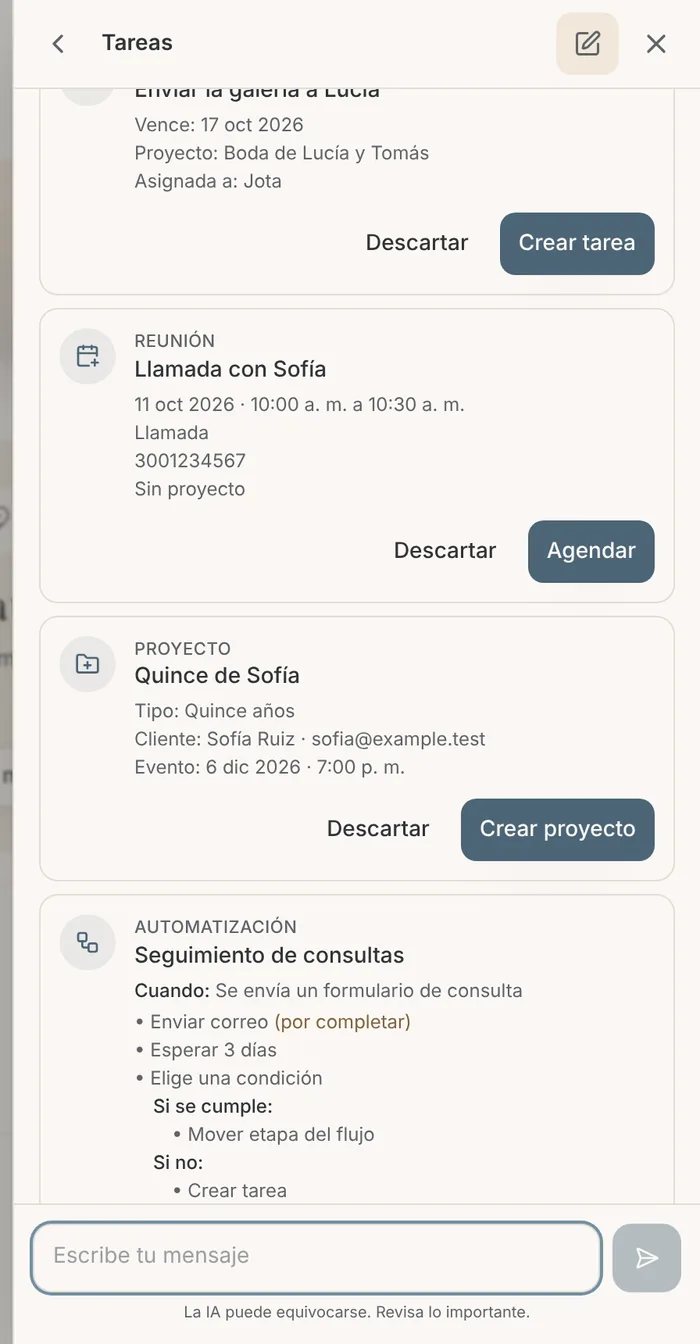
Pídele que cree una tarea, agende una reunión o arme un proyecto nuevo, en tus palabras. Te deja una tarjeta con lo que entendió y tú tocas Crear tarea, Agendar o Crear proyecto. También puede dejarte en borrador un documento dentro de un proyecto, como una guía de bienvenida o un itinerario.
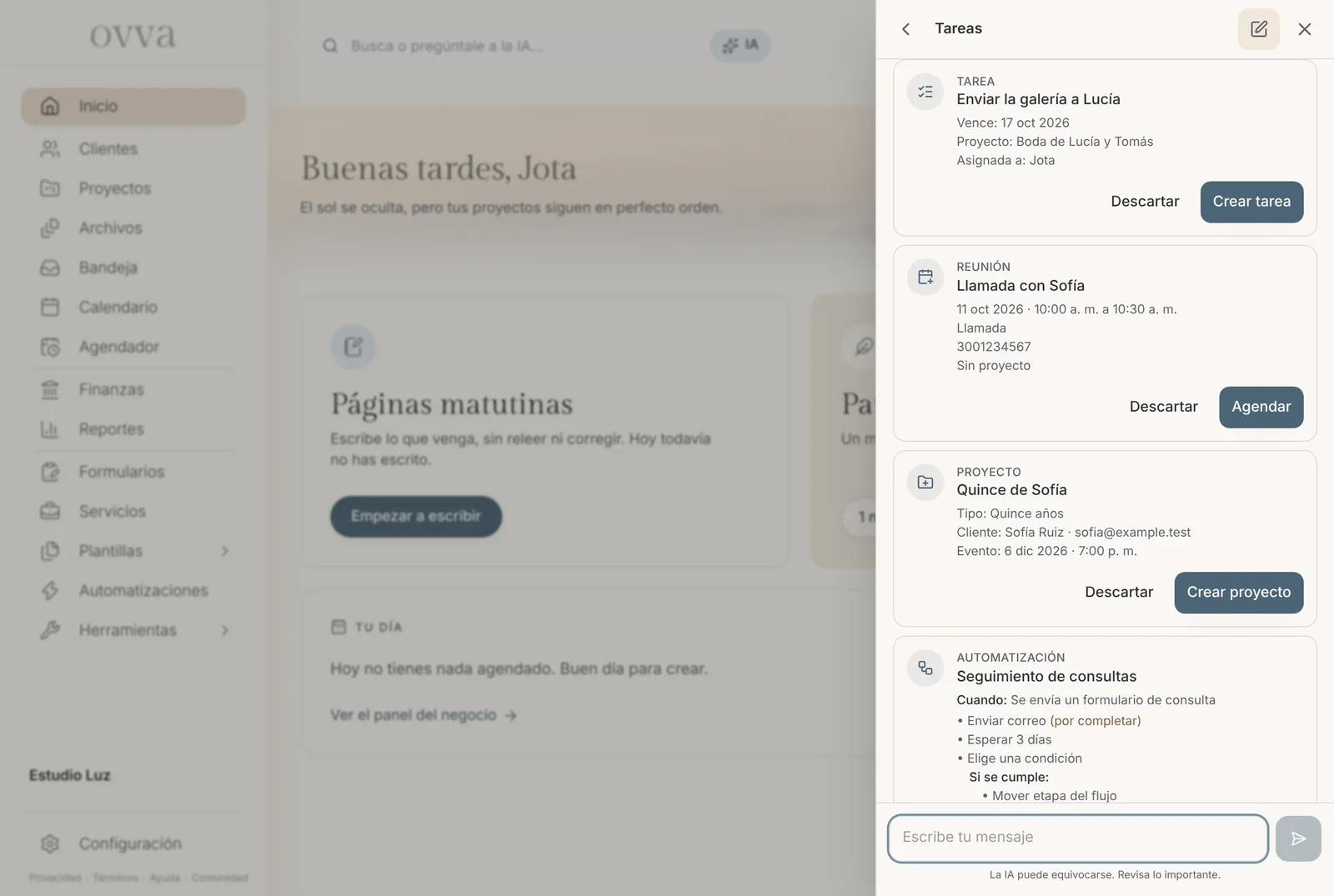
Tip: En la pestaña Tareas de un proyecto, toca Sugerir tareas con IA, describe el proyecto en una línea y te propone la lista de pendientes en orden, con cuántos días antes del evento hacer cada una. Eliges cuáles agregar.
Arma y traduce tus servicios
Escribe tus Archivos
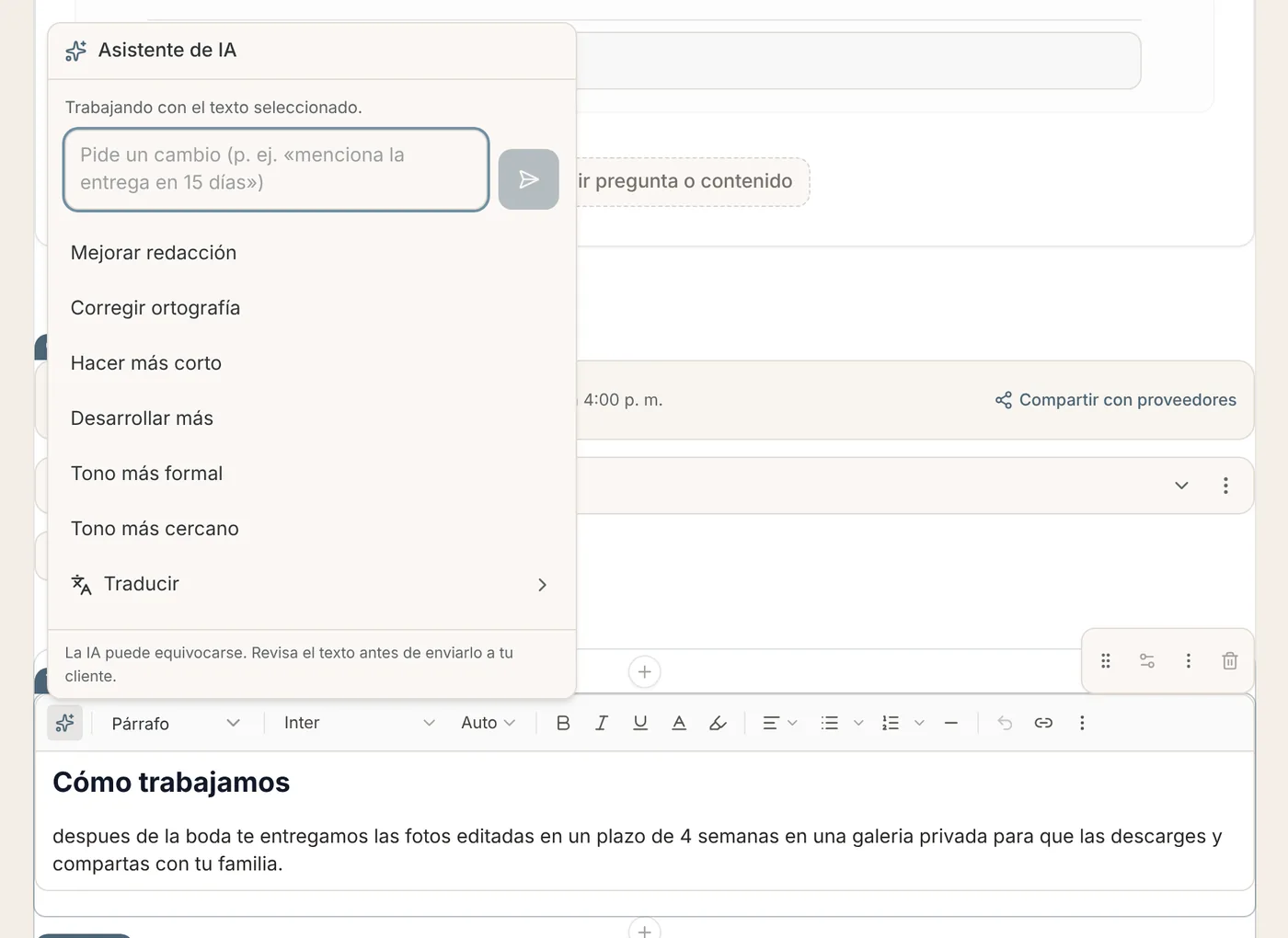
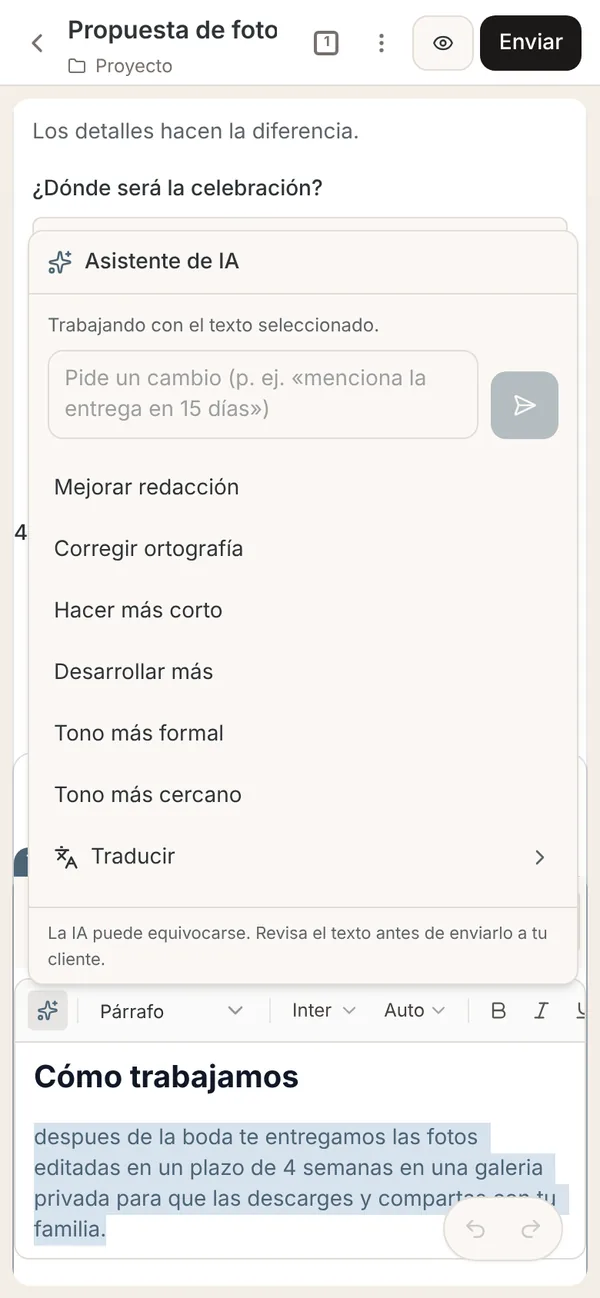
En el editor de Archivos, toca ✨ en la barra de cualquier texto: bloques de texto de tus propuestas, contratos, cuestionarios, servicios y métodos de pago.
- Selecciona el texto que quieres trabajar. Si no seleccionas nada, la IA trabaja con todo el bloque o escribe un texto nuevo donde está el cursor.
- Elige Mejorar redacción, Corregir ortografía, Hacer más corto, Desarrollar más, un tono más formal o más cercano, o Traducir. También puedes escribirle lo que quieres, como «agrega que la entrega es en 15 días».
- Revisa el resultado y toca Reemplazar o Insertar debajo. Si no te convence, toca Otra versión.
Tip: Los campos inteligentes como {{client.first_name}} se conservan tal cual, y en los contratos la IA no toca los campos ni las firmas.
Correos y mensajes
Cuando escribes un correo desde un proyecto o desde la bandeja de entrada, toca ✨ y luego Redactar respuesta con el contexto del proyecto. La IA lee los últimos mensajes con tu cliente, los Archivos enviados y firmados, lo pagado, el saldo, las cuotas por vencer o vencidas y las fechas del evento, y escribe el correo con esos datos reales.
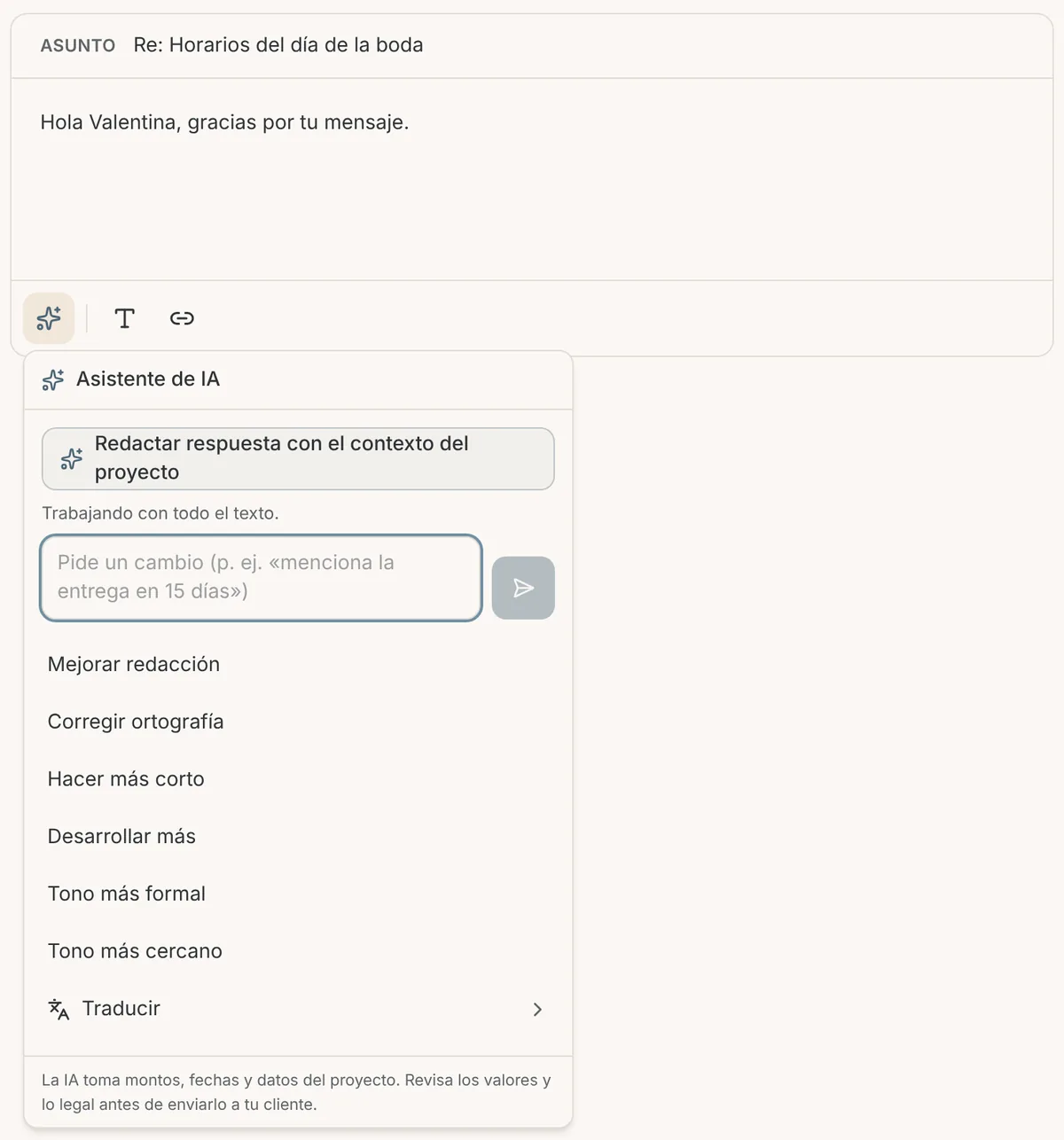
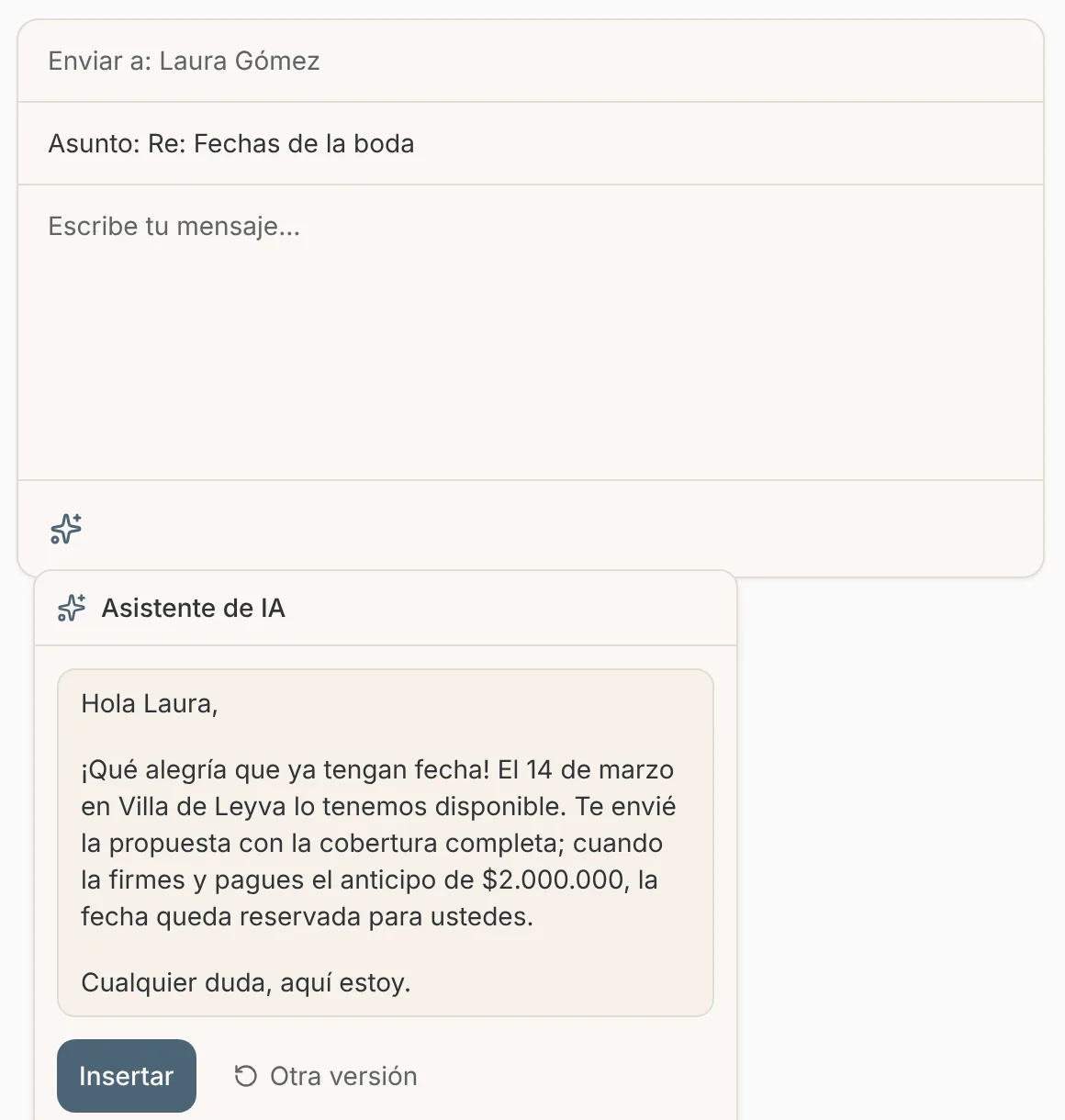
- Usa los montos y las fechas de verdad, como el saldo pendiente o la fecha de la próxima cuota, en vez de dejar espacios para llenar.
- Al traducir un correo, también traduce el asunto.
- En tus plantillas de correo también funciona, y conserva los campos inteligentes, las imágenes y los enlaces.
Nota: Debajo del menú verás un aviso para revisar los valores y lo legal antes de enviar el correo. La IA nunca envía correos por ti.
Automatizaciones y etapas de tu flujo
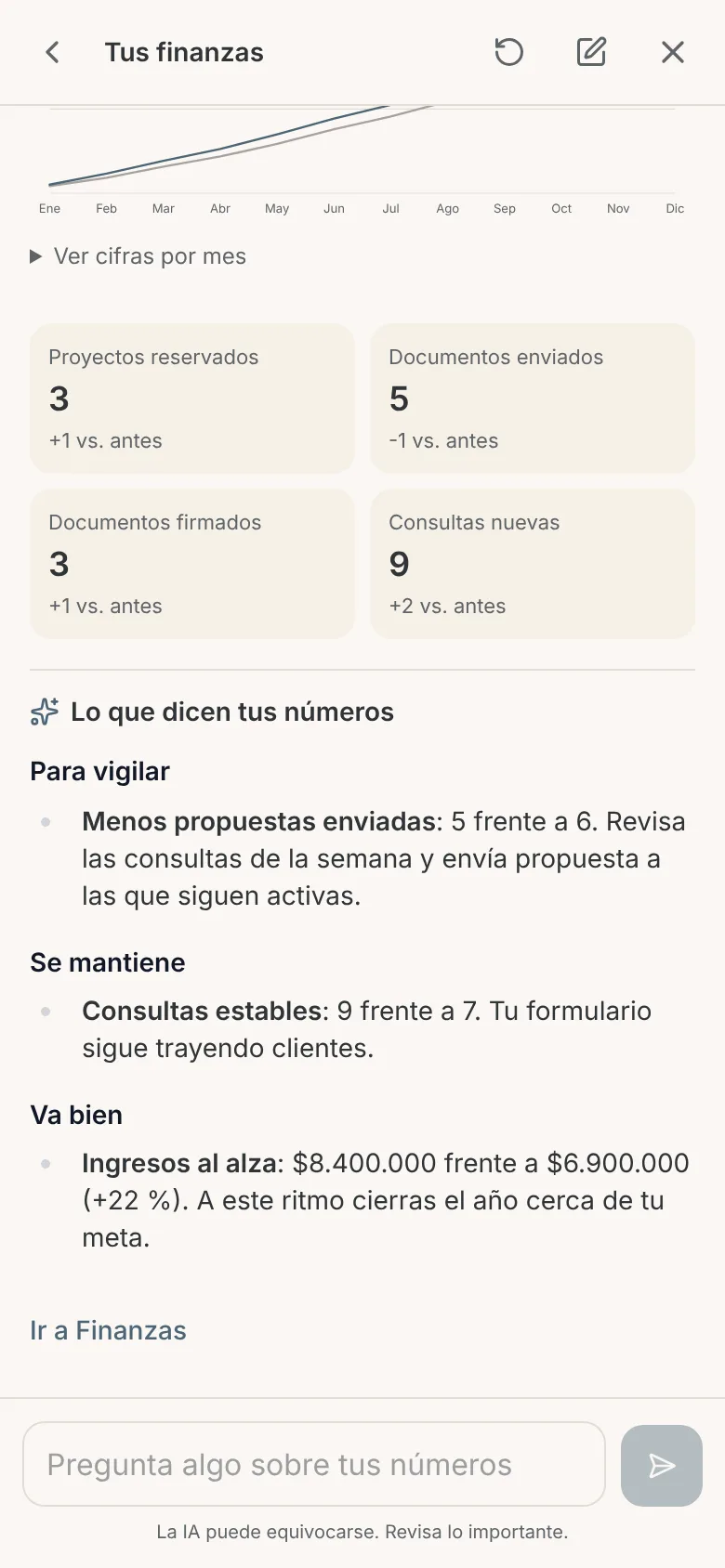
Tus finanzas
- Cada 15 días, el asistente te deja en Tus finanzas un reporte con lo que recibiste, cómo vas frente a tu meta del año y un análisis con recomendaciones. Ver Tus finanzas y tu meta del año.
- En Finanzas, toca Resumen del mes con IA para que te explique cómo va el mes.
- Pregúntale en el chat, por ejemplo, «¿qué clientes me deben más?» o «¿cómo voy este año frente a mi meta?».
Nota: Los montos de tus finanzas solo los ven el dueño del negocio y quienes tienen el rol de contabilidad. La IA sigue esa misma regla.
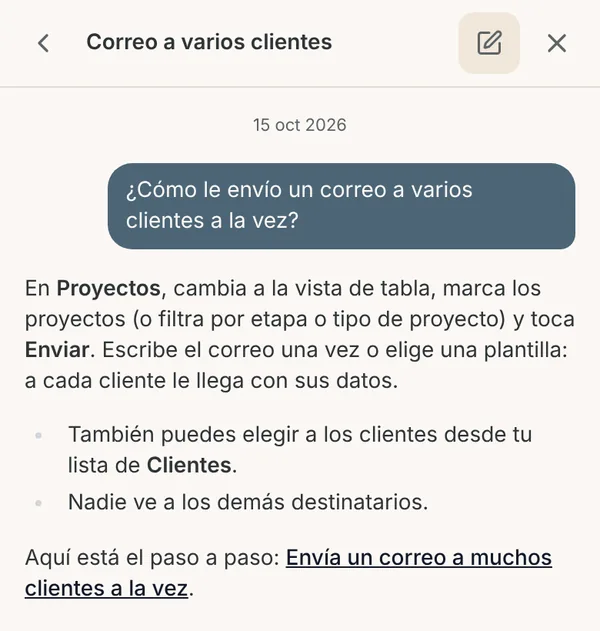
Pregúntale cómo se hace algo en Ovva
Si no sabes dónde está algo, pregúntale al asistente: «¿cómo le envío un correo a varios clientes a la vez?» o «¿cómo cambio el logo de mi portal?». Busca en este Centro de Ayuda, te responde en pocas líneas y te deja el enlace al artículo. Si Ovva todavía no hace lo que buscas, te lo dice y te cuenta por dónde proponerlo.
Tú siempre tienes la última palabra
- La IA propone y tú confirmas: tareas, reuniones, proyectos, documentos, formularios, servicios, automatizaciones y etapas solo se crean cuando tocas el botón.
- No envía correos, no edita ni borra nada por su cuenta.
- Solo ve lo que tú puedes ver en Ovva: tus proyectos, los clientes que tu rol ve y los proveedores si los administras.
- Copia los nombres y las descripciones de tus documentos tal como los escribiste, sin inventar.
- Tus clientes no ven la IA: es solo para ti y tu equipo.
Cada acción usa tokens de tu plan. Leer un PDF o una página web gasta más porque la IA lee todo el documento. Ver Tokens incluidos en tu plan.
Sigue con: Conoce Ovva AI