Factura electrónica con Alegra
Conecta tu cuenta de Alegra y la factura electrónica de cada Archivo se emite sola cuando tu cliente paga: Ovva la arma con los servicios, cantidades e impuestos de la Factura del Archivo, y Alegra la envía a la DIAN. No tienes que copiar nada a mano. El plan de Alegra lo pagas tú directamente a Alegra; Ovva no cobra nada por esto. Las imágenes son de una cuenta de prueba.
Antes de empezar
- Una cuenta de Alegra con la facturación electrónica activa y tu numeración autorizada por la DIAN.
- Tu negocio en pesos colombianos (COP). Lo ves en Configuración › Negocio.
- Ser administrador del negocio en Ovva para conectar la cuenta.
Conectar tu cuenta de Alegra
- En Alegra, entra a Configuración, busca Integraciones con otros sistemas y copia tu token de la API.
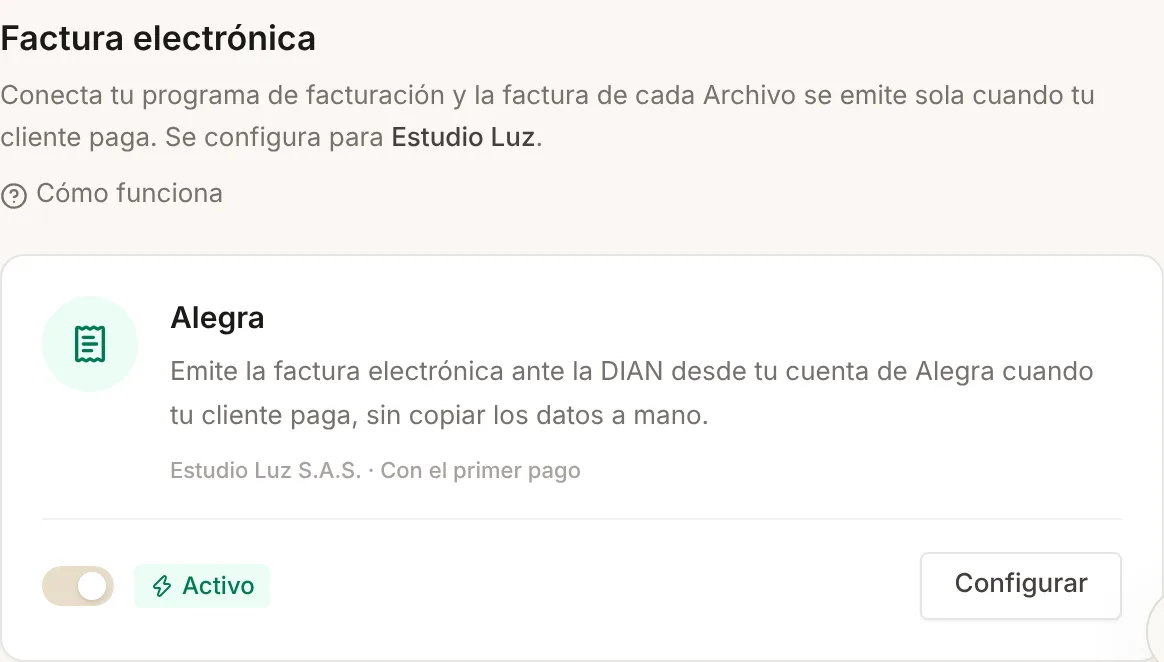
- En Ovva, ve a Configuración › Mi cuenta › Integraciones y baja a Factura electrónica.
- En la tarjeta Alegra, pulsa Conectar.
- Escribe el correo con el que entras a Alegra, pega el token y pulsa Conectar Alegra. Ovva lo prueba con Alegra antes de guardarlo.
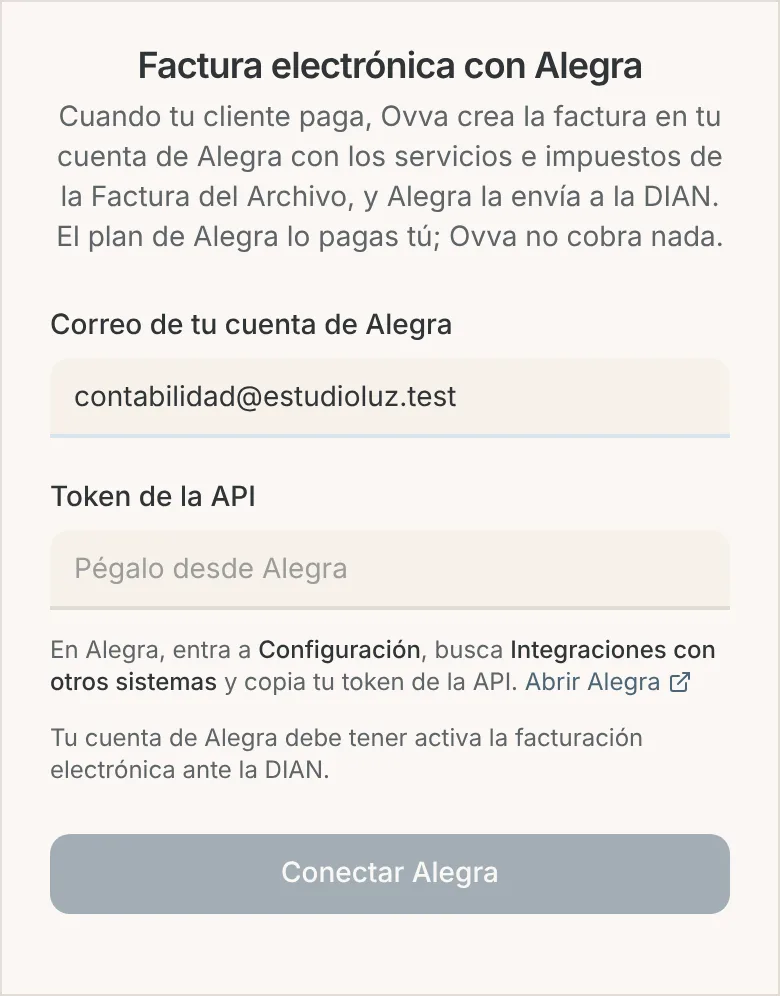
Nota: El token se guarda en nuestros servidores y nunca se muestra de nuevo: si lo cambias en Alegra, pulsa Cambiar correo o token y pega el nuevo.
Cuándo se emite y dónde quedan los pagos
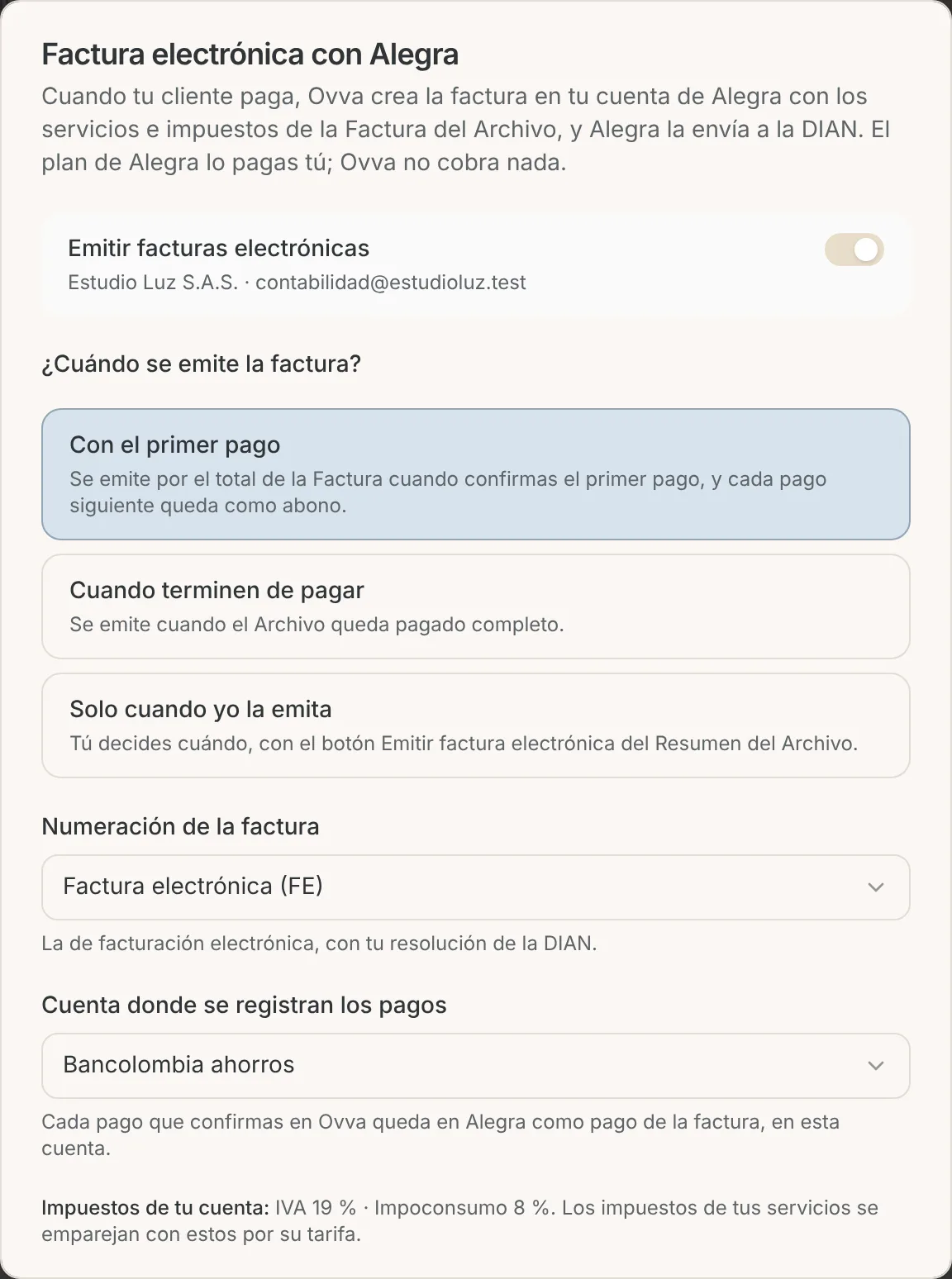
Al conectar, elegimos la primera numeración electrónica y la primera cuenta bancaria de tu Alegra. Puedes cambiarlas en Configurar:
- Con el primer pago (recomendado): la factura se emite por el total de la Factura del Archivo cuando confirmas el primer pago. Si queda saldo, sale a crédito con la fecha de la última cuota.
- Cuando terminen de pagar: se emite cuando el Archivo queda pagado completo, de contado.
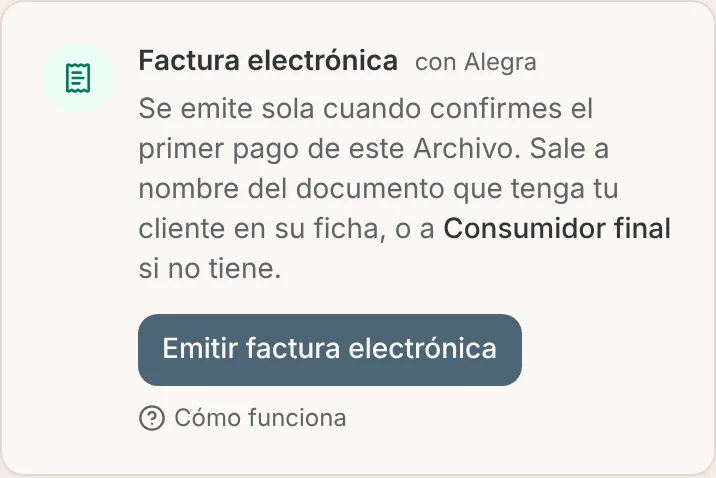
- Solo cuando yo la emita: tú decides cuándo, con el botón Emitir factura electrónica del Resumen del Archivo.
Cada pago que confirmas en Ovva, por transferencia, Bold, Wompi o comprobante, queda en Alegra como pago de esa factura, en la cuenta donde se registran los pagos. Si eliges No registrar los pagos, los registras tú en Alegra.
Tip: Pregúntale a tu contador si te conviene facturar con el anticipo o al final. Las dos formas quedan bien registradas en Alegra.
El documento de tu cliente
La factura sale a nombre del cliente principal del proyecto. Para que lleve su cédula o NIT, ábrelo en Clientes y, en Datos de facturación, pulsa Editar.
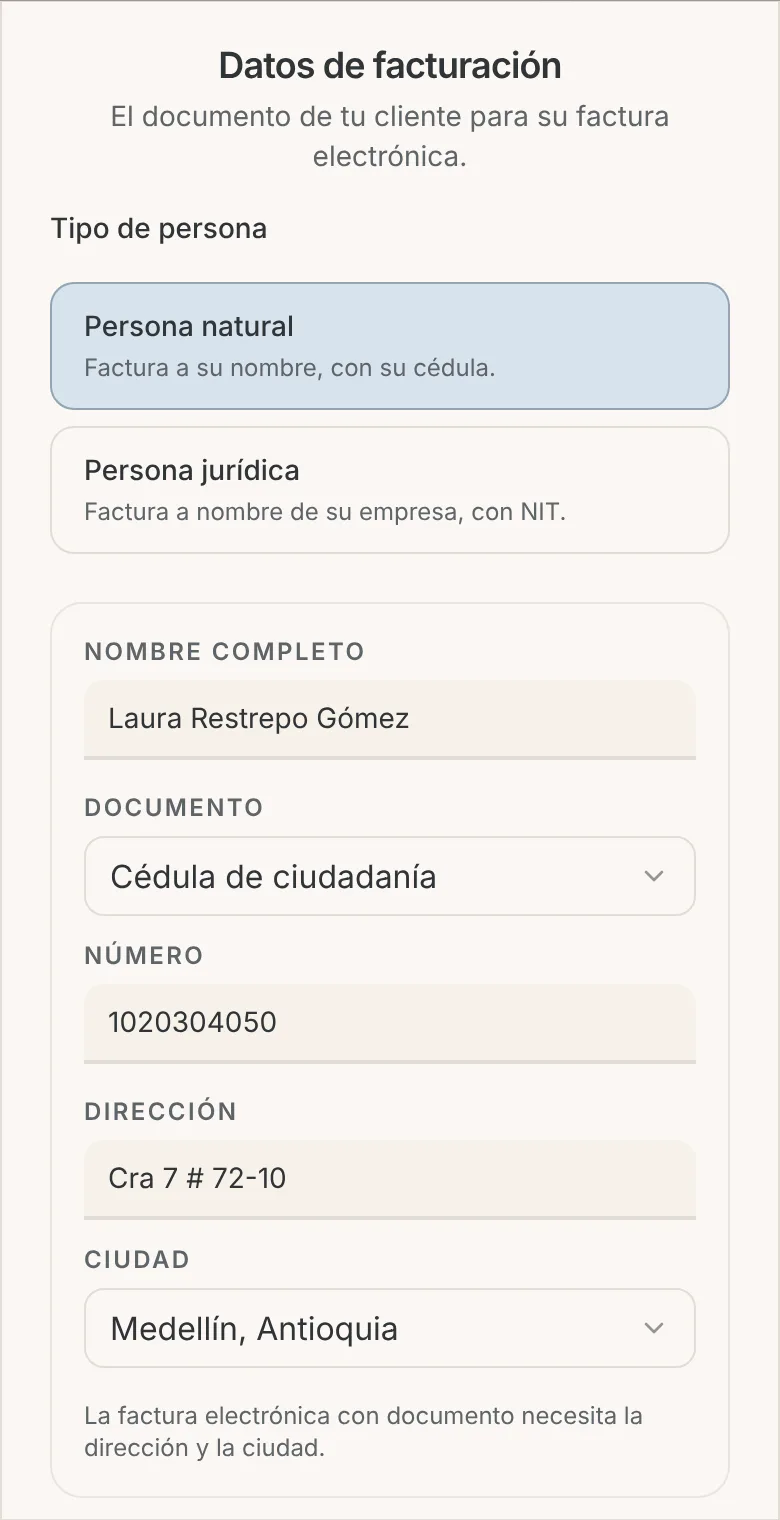
Si el cliente no tiene documento, la factura sale a Consumidor final, como permite la DIAN. Si ya existe en tu Alegra un cliente con ese documento, se usa ese; si no, se crea.
Qué lleva la factura
- Cada servicio y subservicio de la Factura del Archivo, con su cantidad y su precio. En Alegra se crea un producto con el nombre del servicio la primera vez y después se reutiliza.
- Los impuestos de cada línea, emparejados por tarifa con los de tu Alegra (IVA 19 %, impuesto al consumo 8 %…). Si el precio ya incluía el impuesto, Alegra recibe el precio sin él, así que el total no cambia.
- Los cargos por servicio, como una línea más.
- Los descuentos, repartidos en el mismo porcentaje en todas las líneas.
- En las observaciones, el nombre del proyecto y del Archivo para encontrarla después.
Nota: Si un impuesto de tus servicios no existe en tu Alegra, la factura no se emite y te decimos cuál falta. Créalo en Alegra y pulsa Reintentar.
Ver la factura emitida
En el Resumen del Archivo verás la tarjeta Factura electrónica con el número, el estado ante la DIAN y cuántos pagos se registraron. Con Ver PDF abres la factura, y con Ver en Alegra, la misma factura en tu cuenta.
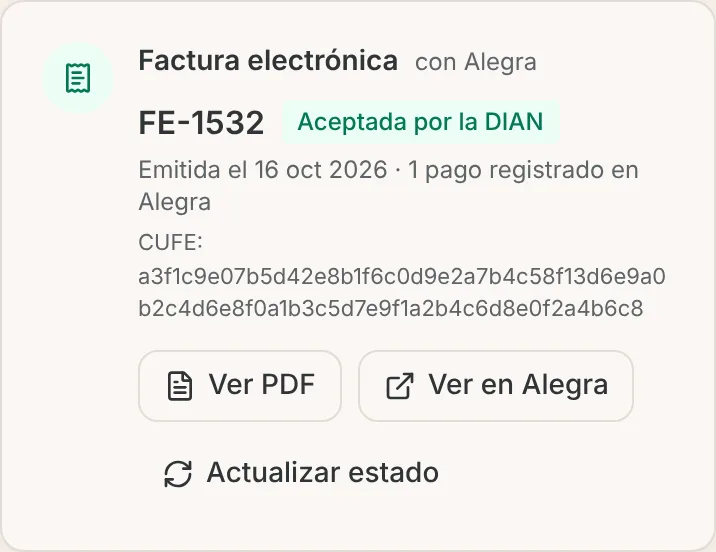
La DIAN puede tardar unos segundos en aceptarla. Si ves En revisión de la DIAN, pulsa Actualizar estado más tarde.
Si algo falla, la tarjeta muestra lo que respondió Alegra (por ejemplo, una numeración vencida) y la factura no se crea. Corrígelo y pulsa Reintentar.
Corregir o anular una factura
Una factura electrónica no se edita después de enviarla a la DIAN. Para corregirla o anularla, haz una nota crédito desde Alegra. Reembolsar un pago en Ovva no cambia la factura en Alegra.
Pausar o desconectar Alegra
Con el interruptor de la tarjeta pausas la emisión sin perder la configuración. Con Configurar › Desconectar Alegra se borran el correo y el token. Las facturas que ya emitiste siguen en Alegra y ante la DIAN.