Aniversarios y fechas que se repiten cada año
Con el disparador Fecha que se repite cada año, una automatización le escribe a tu cliente cada año en la fecha de su proyecto: el aniversario de la boda, el cumpleaños del bebé o un año desde la sesión. Con una serie de correos, cada año recibe un correo distinto, con una tarjeta de tu marca que también puedes descargar como imagen.
El disparador que se repite cada año
Abre el disparador de la automatización y elige Fecha que se repite cada año. Cuenta desde la fecha del proyecto: la del evento principal o, si no tiene, la de su primer evento.
- Cuándo: el mismo día o unos días antes o después del aniversario, a la hora que elijas.
- Repetir durante: hasta cuántos años sigue escribiendo, de 1 a 100.
- Solo proyectos contratados: viene activado. Solo cuenta los proyectos con un pago confirmado, un contrato firmado, una entrega o en la etapa de proyectos, para no escribirles a clientes potenciales que nunca contrataron.
- También cuenta los proyectos archivados. Los proyectos eliminados y los de ejemplo no cuentan.
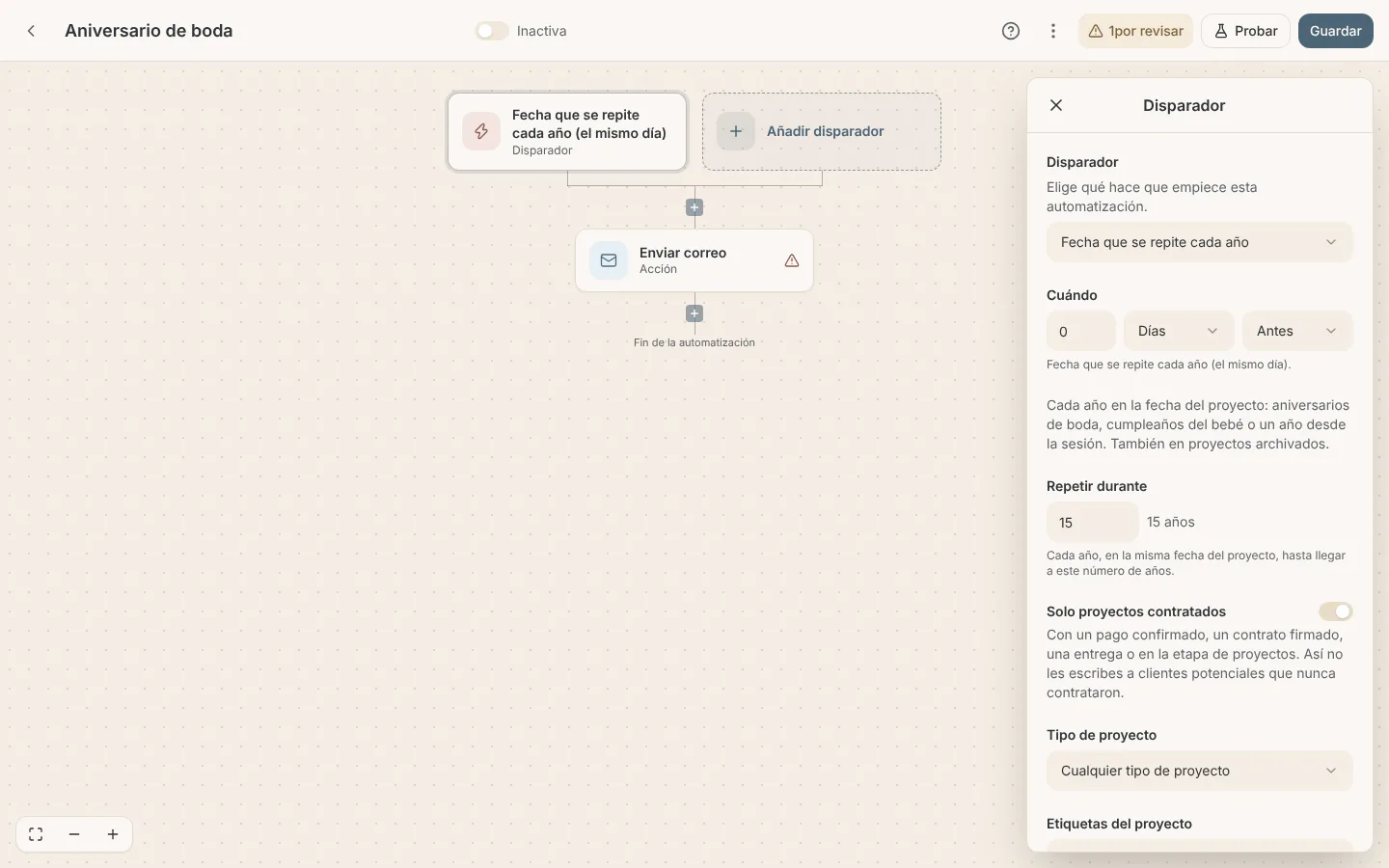
No es retroactivo: al activarla, la automatización empieza con los próximos aniversarios. No envía los que ya pasaron.
Crea una serie de correos con Ovva AI
- Ve a Plantillas, en la pestaña de correos, y pulsa Crear serie con Ovva AI. También puedes crearla desde el paso de correo de la automatización.
- Elige la serie: Aniversario de boda, Cumpleaños del bebé, Recuerdo de la sesión u Otra serie. Indica cuántos años y, si quieres, el tono o lo que no debe faltar.
- Pulsa Preparar correos. Ovva AI escribe un correo para cada año.
- Revisa y edita cada correo. Nada se guarda hasta que pulsas Guardar: cada correo queda como una plantilla con la marca de su serie.
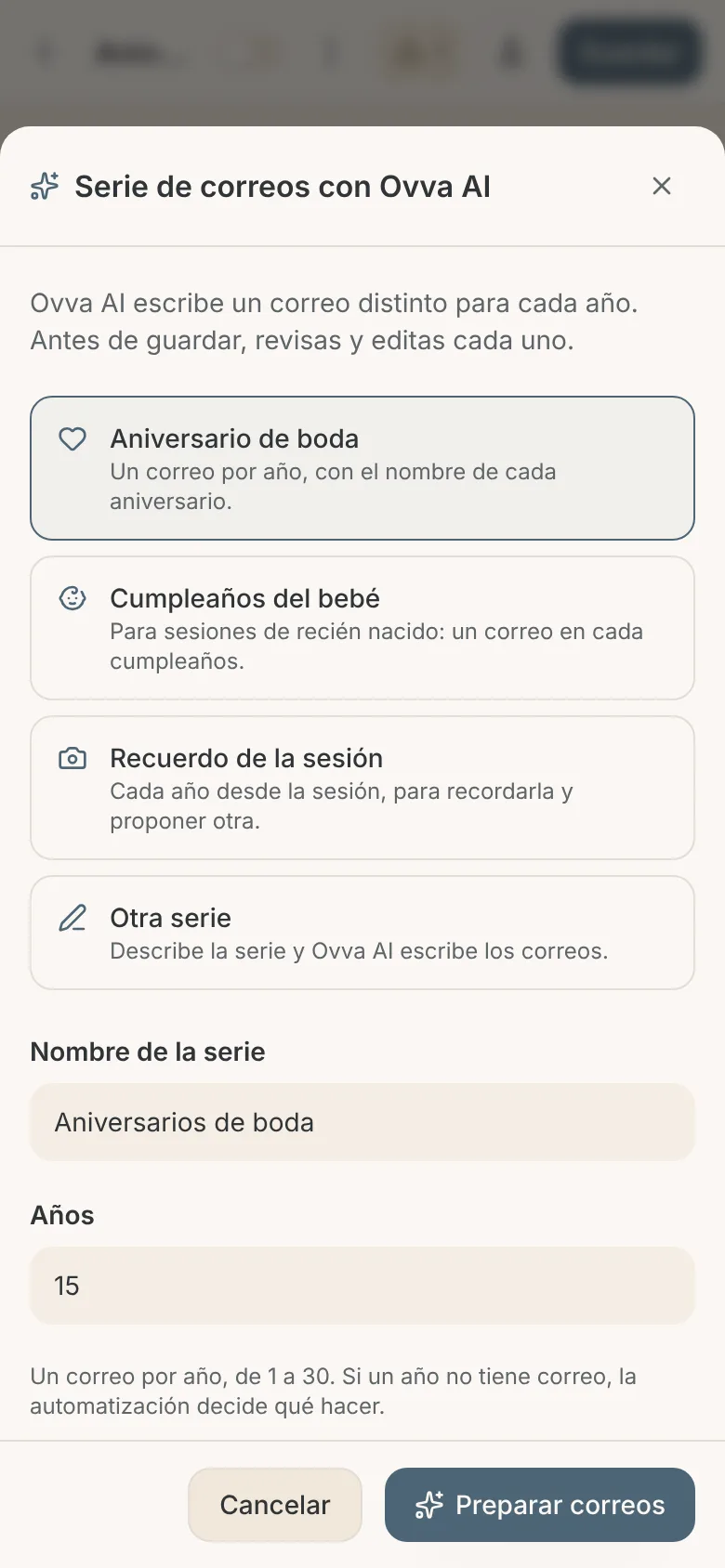
Los correos pueden llevar campos inteligentes como el nombre del cliente y los del grupo Aniversario: los años que se cumplen, el aniversario en palabras (primer, segundo…) y su nombre, por ejemplo bodas de papel. Ovva los llena al enviar.
El correo de cada año
En el paso Enviar correo o Crear borrador de correo, en ¿Qué correo?, elige La del año, de una serie y luego la serie. Al cumplir un año sale el primer correo de la serie, al cumplir dos el segundo, y así.
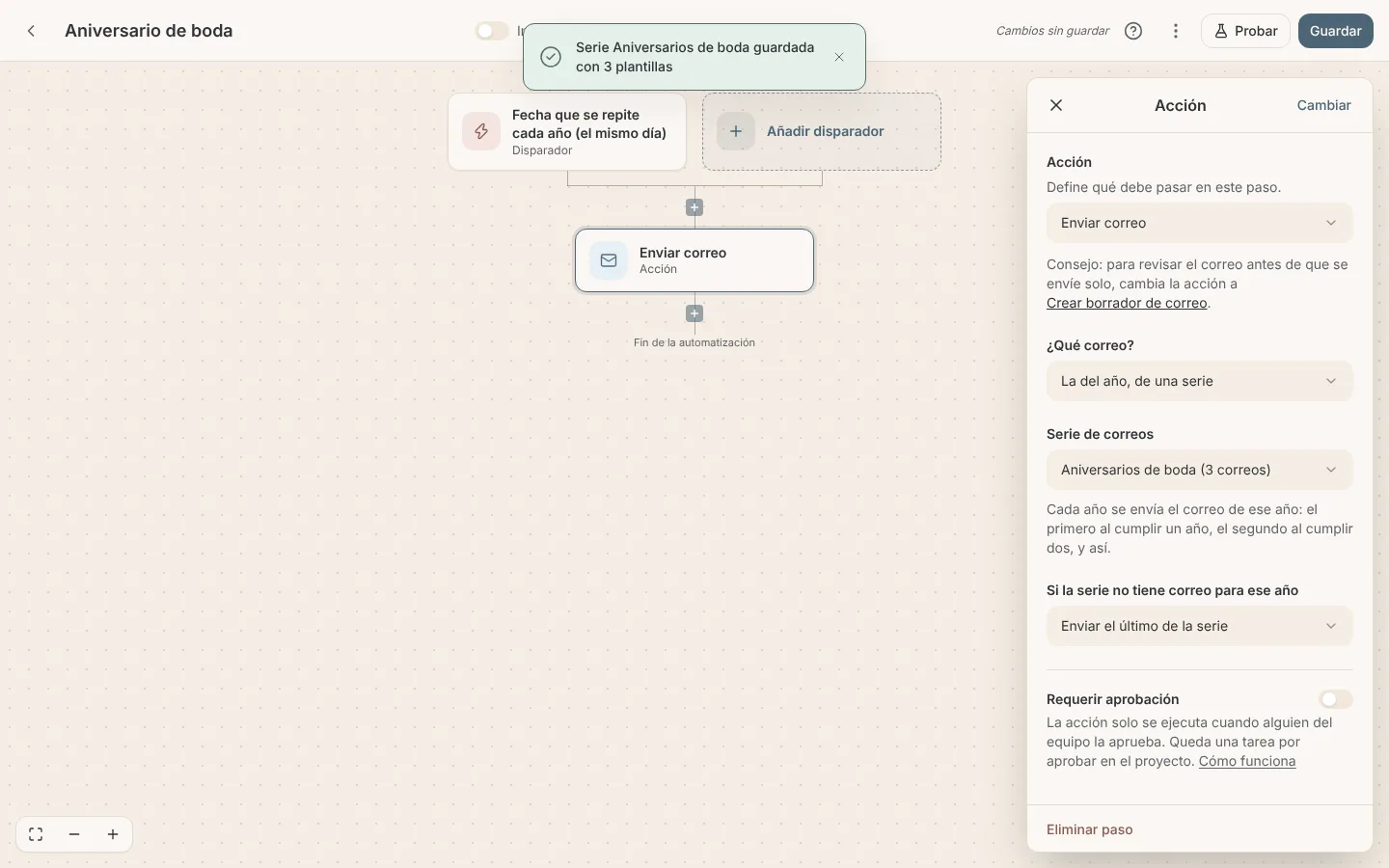
En Si la serie no tiene correo para ese año eliges qué pasa cuando la serie se queda corta: Enviar el último de la serie o No enviar nada ese año.
Una tarjeta con tu marca dentro del correo
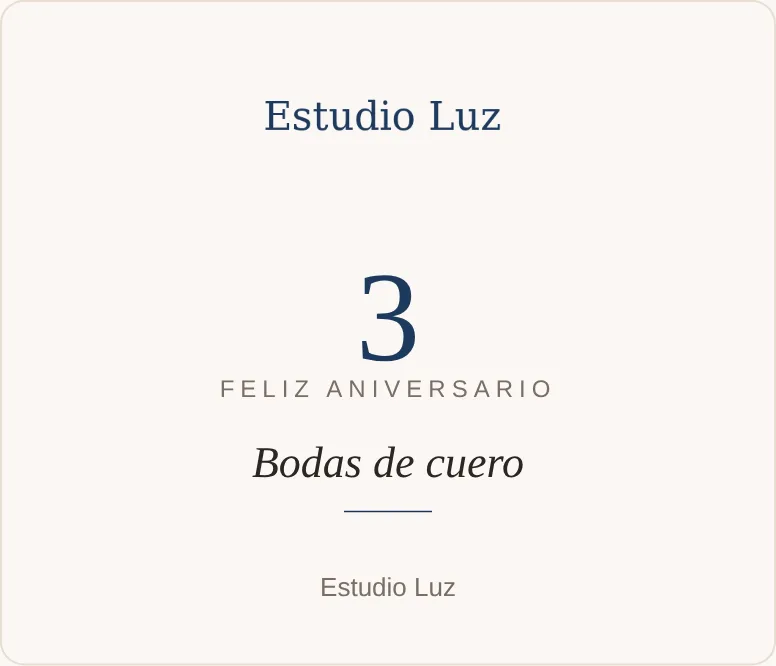
La tarjeta de aniversario muestra el número del año en grande, un título, el nombre del aniversario, un mensaje corto y tu firma, con el color y el logo de tu negocio. Se ve igual en cualquier correo y siempre en modo claro.
- Al crear una serie con Ovva AI deja activado Agregar la tarjeta con tu marca: cada correo empieza con su tarjeta.
- En cualquier plantilla o correo, pulsa el botón Tarjeta de aniversario de la barra del redactor para agregar una.
- Para cambiarla, pulsa Editar sobre la tarjeta. Puedes usar texto propio en el número, el subtítulo o la firma, cambiar el color y mostrar u ocultar tu logo.
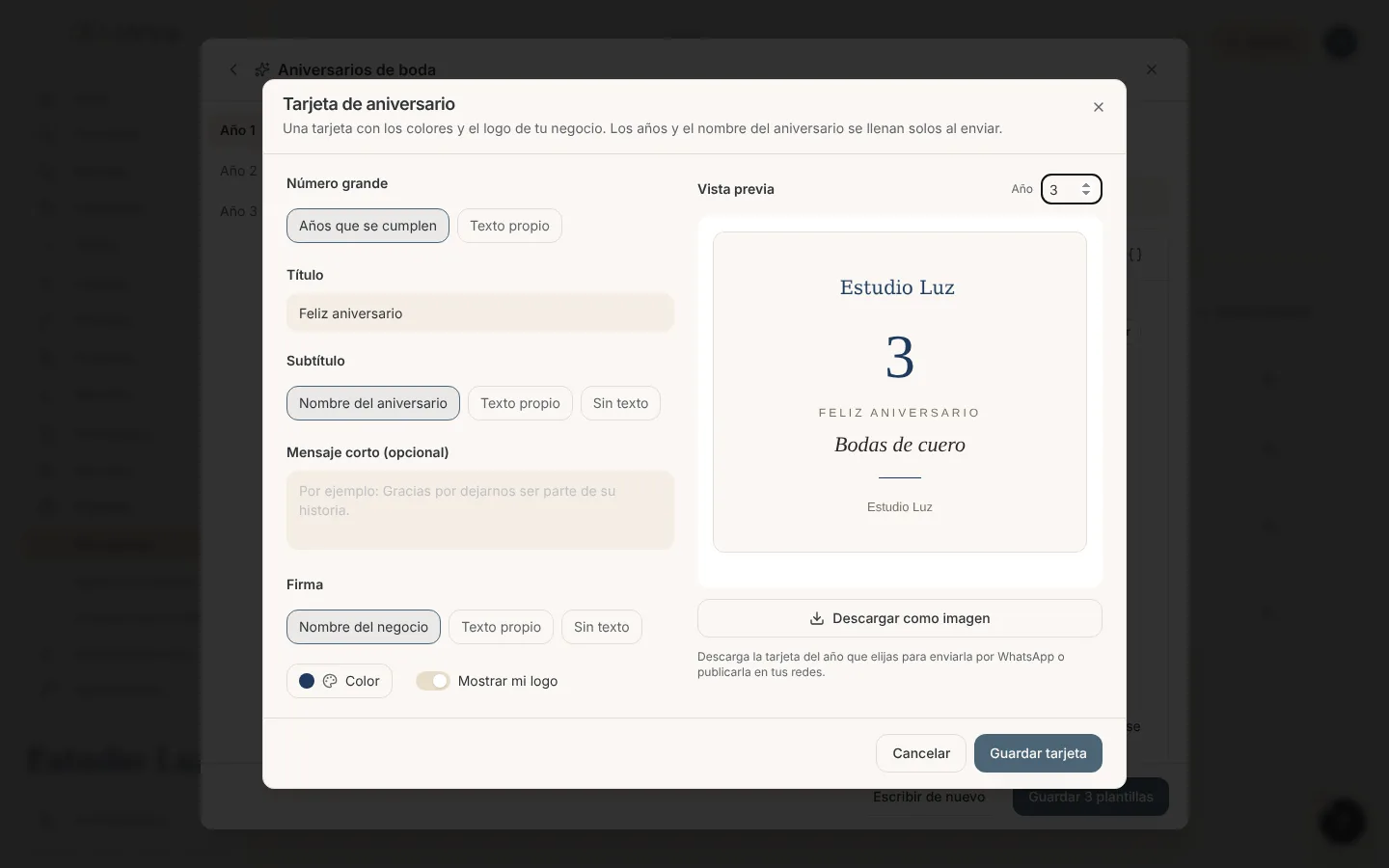
Los años y el nombre del aniversario son campos inteligentes: en el editor ves el ejemplo del año 1 y, al enviar, cada cliente recibe los de su año.
Descarga la tarjeta como imagen
En el formulario de la tarjeta, elige el Año de la vista previa y pulsa Descargar como imagen. Se guarda una imagen lista para enviarla por WhatsApp o publicarla en tus redes.
Escribe el correo de cualquier paso con Ovva AI
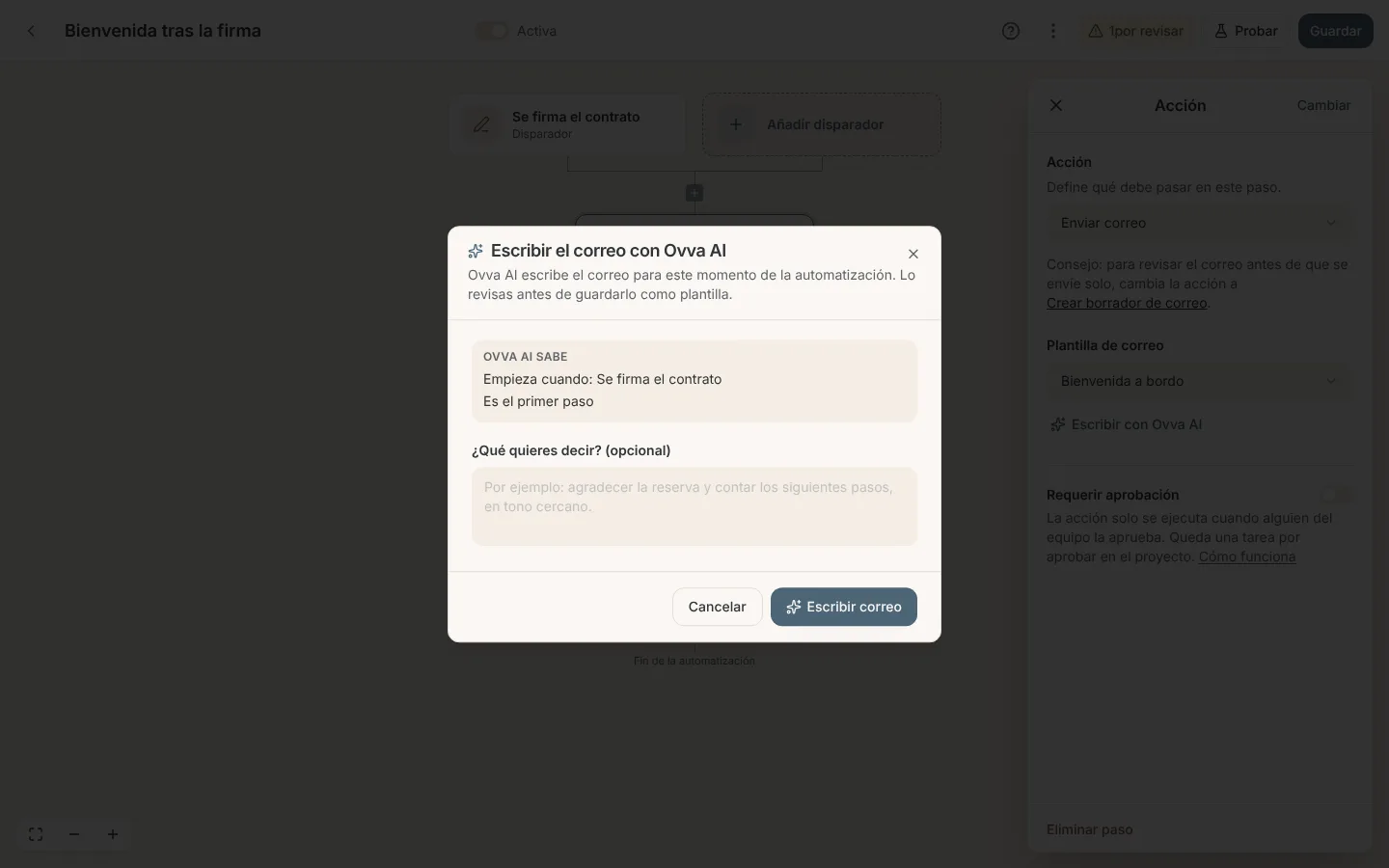
En cualquier automatización, abre un paso Enviar correo o Crear borrador de correo y pulsa Escribir con Ovva AI. Ovva AI ya sabe qué hace empezar la automatización y qué pasos van antes, así que el correo encaja con ese momento.
- Si quieres, escribe qué debe decir el correo. Si lo dejas vacío, escribe el correo que corresponde a ese paso.
- Pulsa Escribir correo y revisa el asunto y el texto. Puedes editarlo todo, agregar la tarjeta o campos inteligentes.
- Pulsa Guardar y usar: el correo queda como plantilla de correo con tu firma predeterminada y el paso la usa.
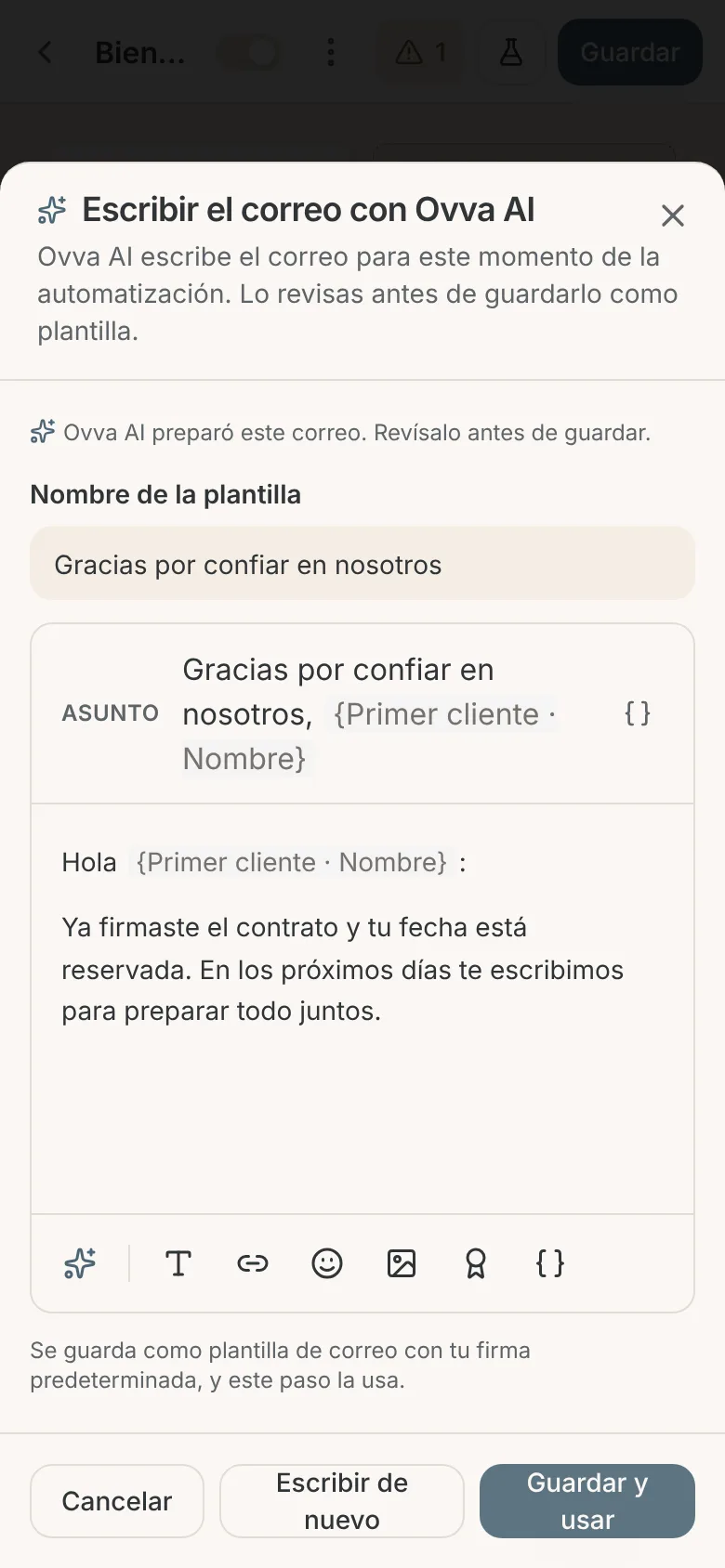
Ovva AI no guarda ni envía nada sin que pulses Guardar y usar. Si lo apagaste en Configuración > Negocio > Ovva AI, el botón no aparece.
Automatizaciones listas para usar
En Automatizaciones, pulsa Crear automatización y busca en Mantener relaciones:
- Aniversario de boda: un correo de la serie en cada aniversario, durante 15 años.
- Cumpleaños del bebé: un correo en cada cumpleaños durante los primeros cinco años.
- Hace un año de tu sesión: un solo correo un año después, para recordar la sesión y proponer la siguiente.
Al abrirlas, elige la serie o pulsa Crear serie con Ovva AI desde el paso de correo. Revisa la automatización y actívala.
¿Quieres probarlo?: Ir a Automatizaciones