Aprueba pasos de una automatización desde tus tareas
Cuando un paso de una automatización requiere aprobación, además del aviso queda una tarea en el proyecto para que lo revises. Desde esa tarea apruebas el paso, ves y editas el correo antes de que salga, o lo omites.
La tarea por aprobar
Al llegar a un paso que requiere aprobación, la automatización se detiene y crea una tarea en la pestaña Tareas del proyecto. Su nombre dice qué espera: Aprobar: Correo - y el nombre de la plantilla de correo; también Aprobar: Archivo, Aprobar: Mover etapa o Aprobar: Archivar proyecto.
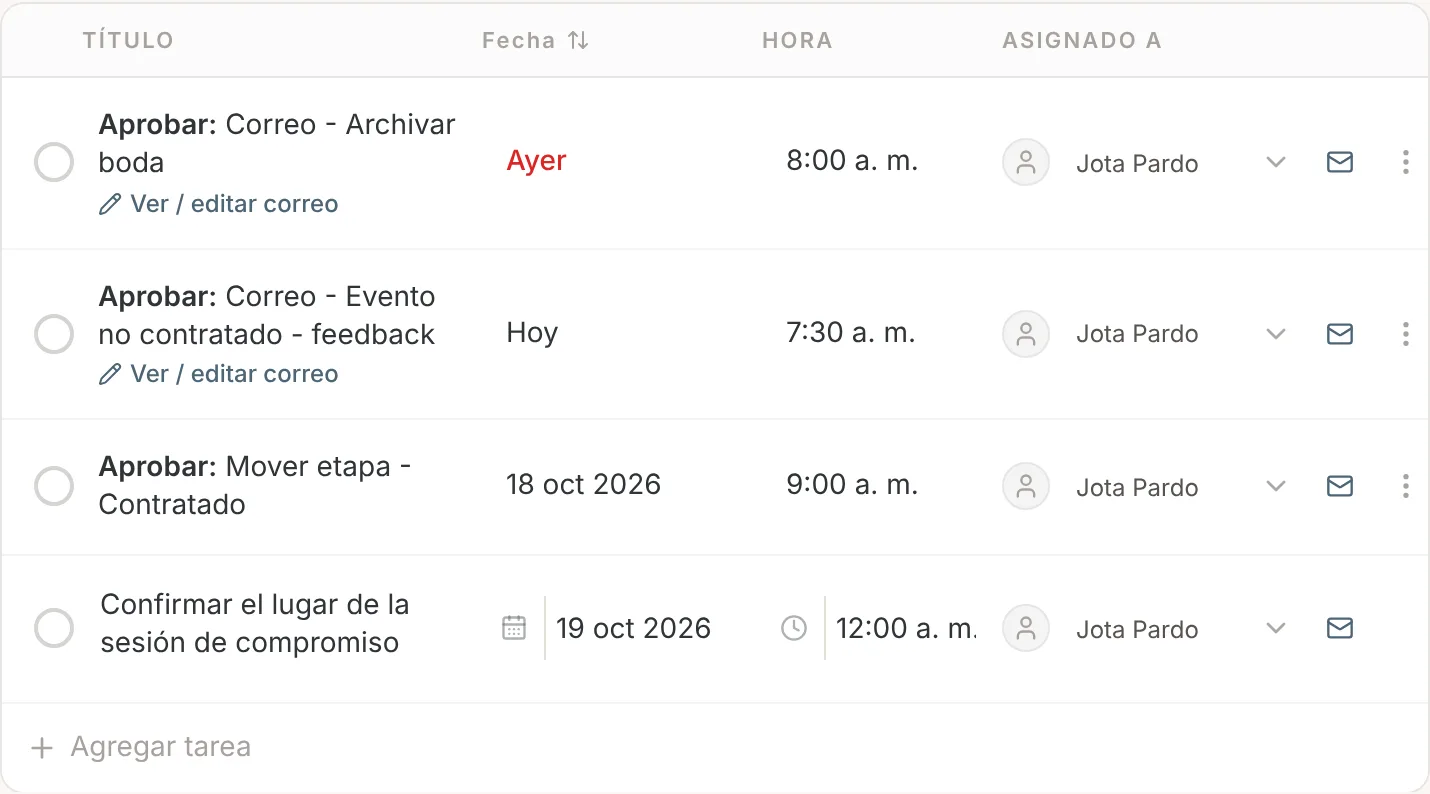
- Se asigna a quien hace las acciones de la automatización en ese proyecto (el responsable del proyecto).
- La fecha es el día y la hora en que el paso quedó esperando tu aprobación. Desde el día siguiente se marca como vencida.
- Las pruebas que haces con Probar en el editor no crean tareas.
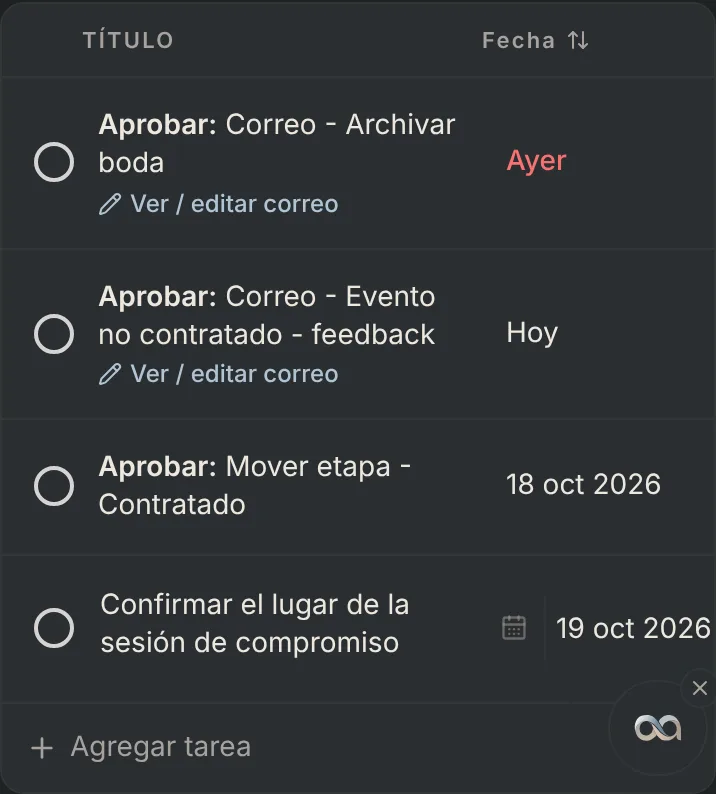
Aprobar el paso
Marca el círculo de la tarea para aprobarla: la automatización hace el paso en ese momento (por ejemplo, envía el correo tal como está en la plantilla) y sigue con los siguientes. La tarea queda completada.
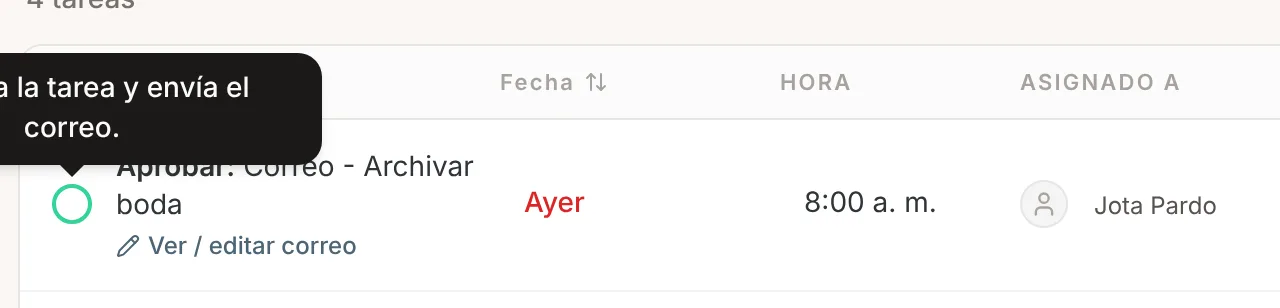
Una tarea aprobada no se puede desmarcar: el paso ya se hizo. Si el paso falla (por ejemplo, el proyecto no tiene clientes con correo), te avisamos y lo ves en Automatizaciones › Ejecuciones.
Ver y editar el correo antes de enviarlo
En las tareas de correo aparece Ver / editar correo. Se abre el mismo redactor de correos de tus proyectos con el mensaje que recibiría tu cliente, ya completado con los datos del proyecto, los destinatarios y la firma de la plantilla.
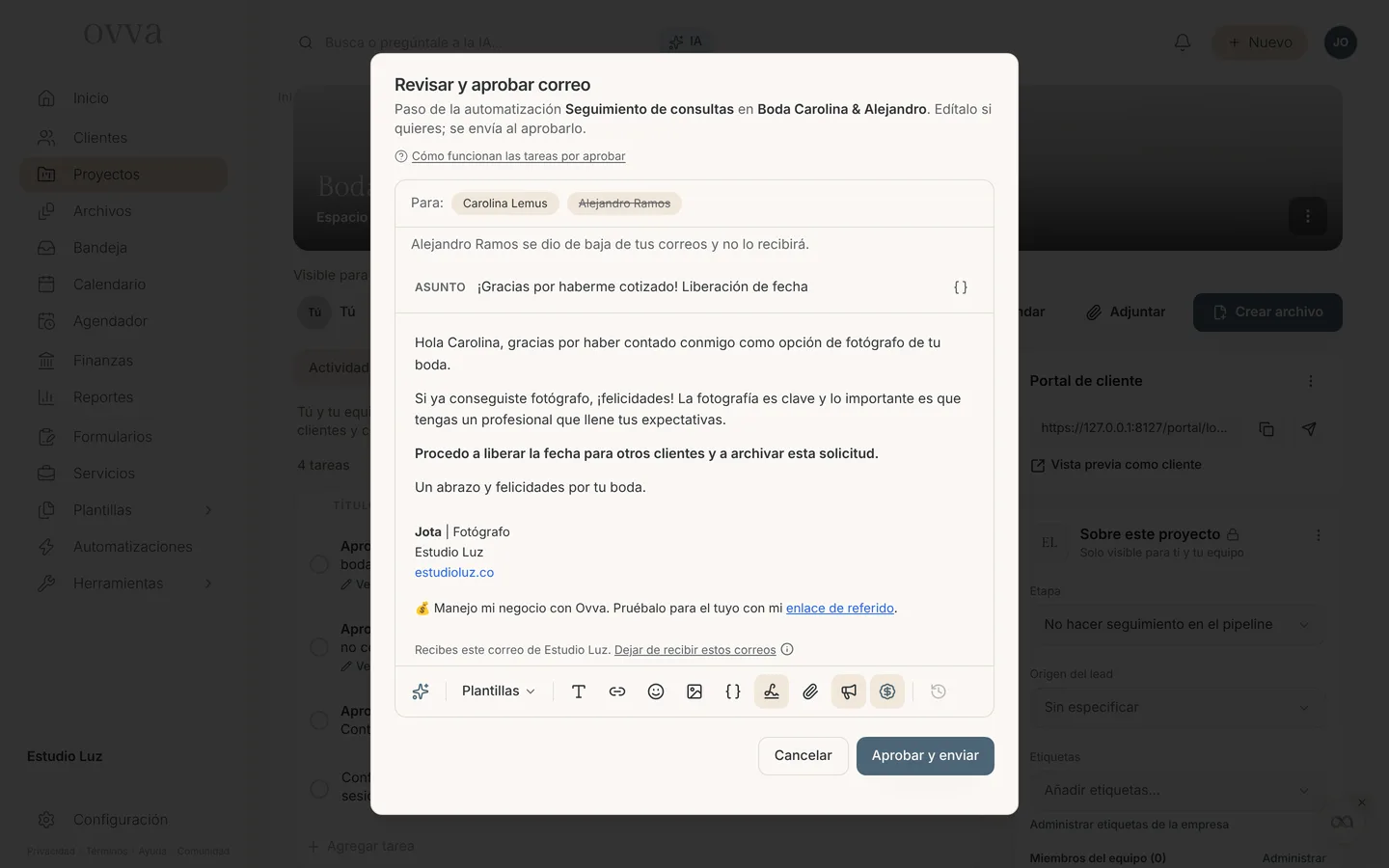
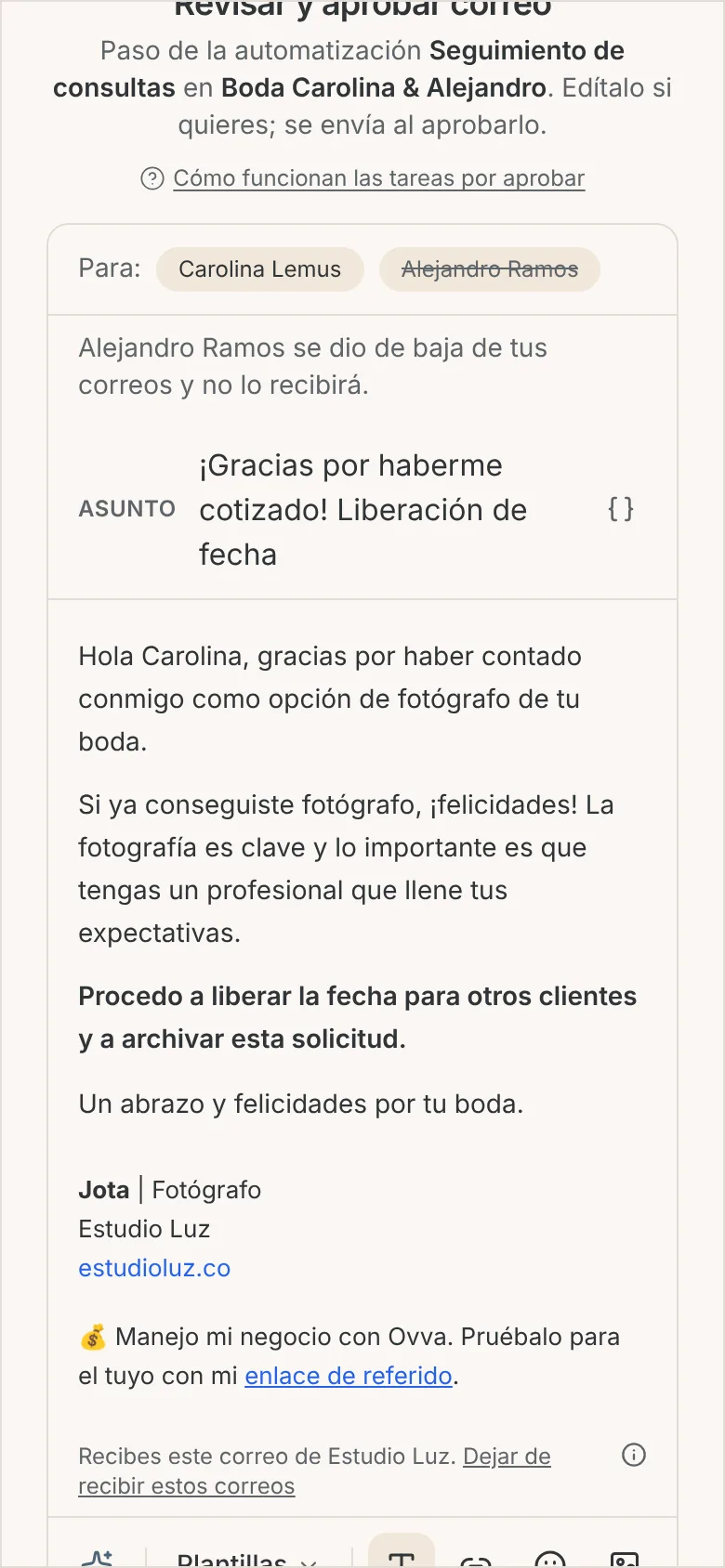
Cuando esté listo, toca Aprobar y enviar: se envía como quedó y la automatización sigue. Los cambios son solo para este correo; tu plantilla no cambia.
Si tu cliente se dio de baja de tus correos y el correo lleva el enlace para darse de baja, lo verás tachado y no lo recibirá. Si quitas el enlace, sí le llega.
Omitir el paso
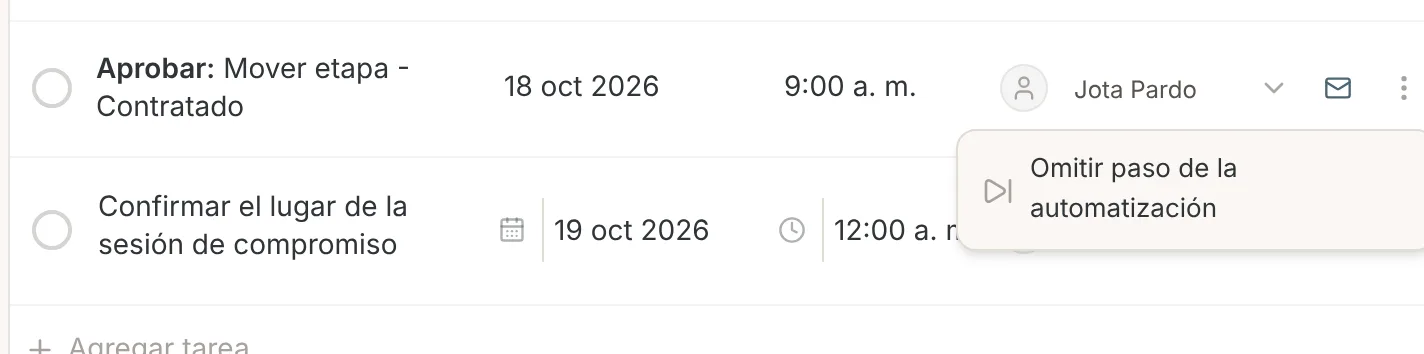
Si no quieres que se haga, abre el menú ⋮ de la tarea y elige Omitir paso de la automatización. Confirma con Omitir tarea: el paso no se hace, la tarea desaparece y, si hay pasos siguientes, se harán según lo planeado.
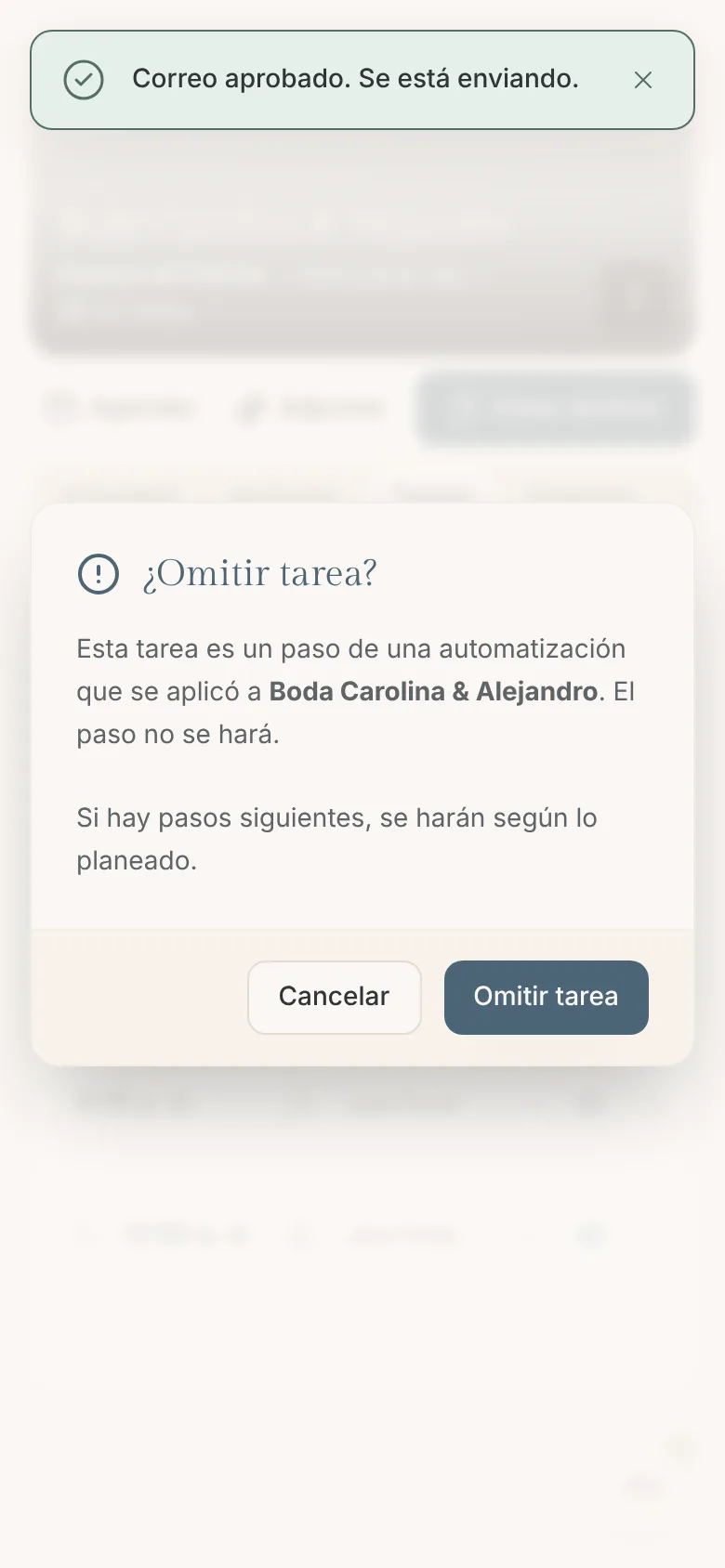
Si apruebas u omites el paso desde Ejecuciones, o cancelas la ejecución, la tarea se actualiza sola.
Dónde más las ves
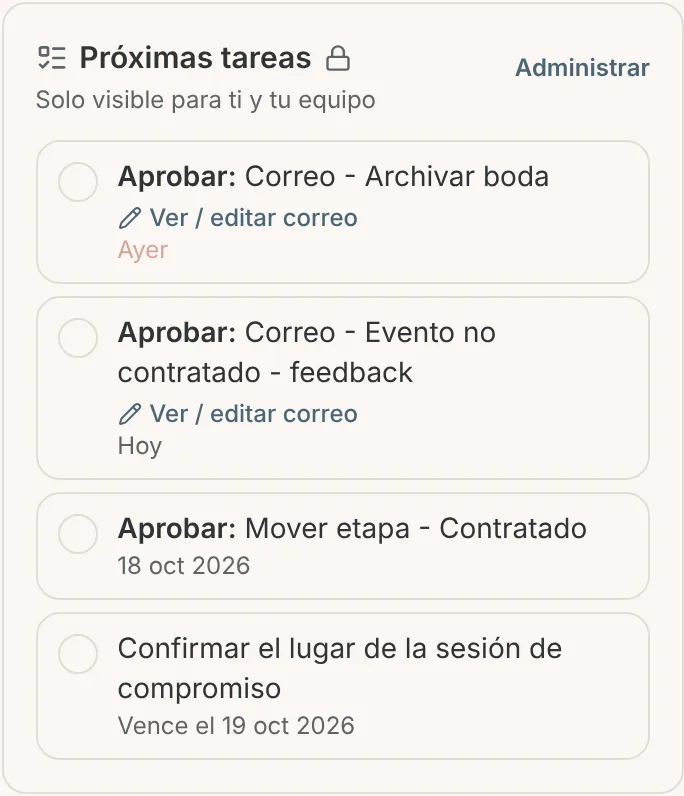
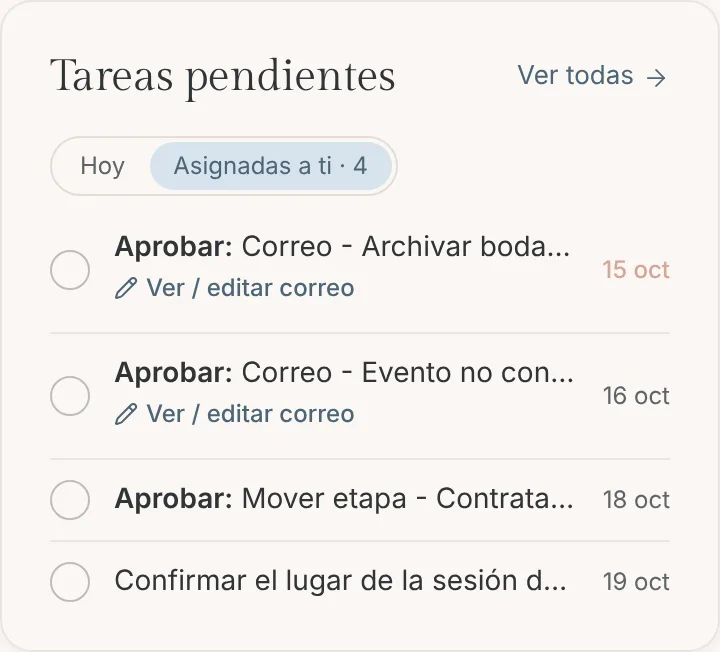
Las tareas por aprobar también salen en Próximas tareas del panel del proyecto, en Tareas pendientes del Inicio (pestaña Asignadas a ti) y en Gestión de tareas, con la etiqueta Por aprobar. Desde todas puedes aprobarlas o abrir el correo.
¿Quieres que un paso espere tu aprobación?: Ir a Automatizaciones