Varios disparadores en una automatización
Una misma automatización puede empezar por varios caminos: por ejemplo, cuando llega un formulario de consulta o cuando alguien agenda una llamada desde tu enlace. En lugar de copiar la automatización para cada caso, añade los disparadores que necesites y mantén un solo flujo de pasos.
Añade otro disparador
- Ve a Automatizaciones y abre la automatización (o crea una).
- Junto al disparador, en la parte de arriba del diagrama, toca Añadir disparador.
- En el panel elige el nuevo disparador y, si quieres, sus filtros o su Cuándo.
- Pulsa Guardar.
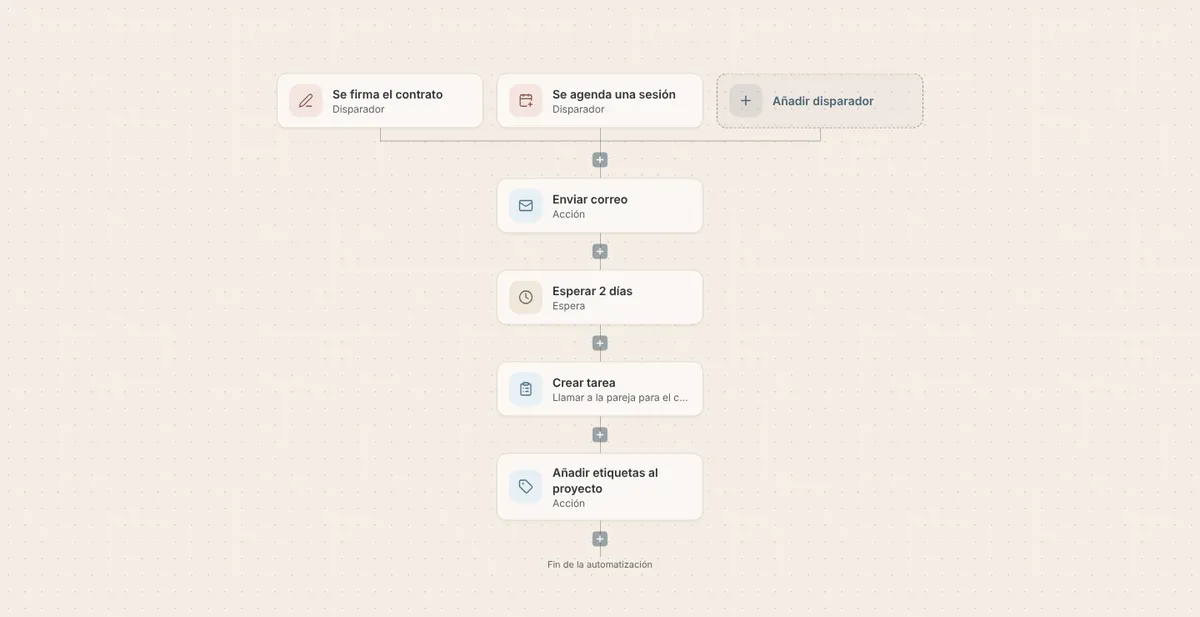
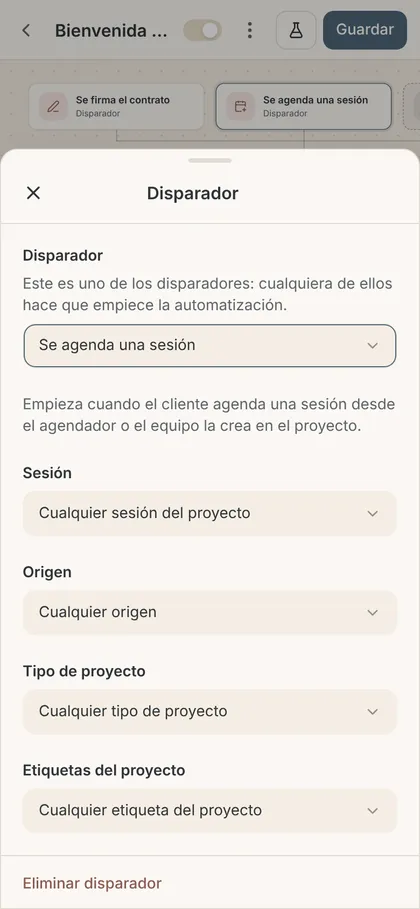
Mientras un disparador nuevo esté sin elegir, cuenta en por revisar y la automatización no se puede activar.
Cómo empiezan
- Cualquiera de los disparadores hace empezar la automatización. No hace falta que pasen todos.
- Cada disparador tiene sus propios filtros (formulario, tipo de sesión, archivo, tipo de proyecto, etiquetas) y su propio Cuándo. Puedes repetir un mismo disparador con opciones distintas, por ejemplo Fecha del proyecto 30 días antes y 7 días antes.
- Cada disparador cuenta una vez por lo mismo de siempre: una vez por proyecto, por sesión o por archivo, según el disparador.
- Si el proyecto ya va por esta automatización porque empezó con otro disparador, no empieza otra vez mientras esa ejecución siga en curso. Así un cliente no recibe dos veces el mismo correo de bienvenida.
- En la lista de automatizaciones, la columna Disparador los resume, por ejemplo Se envía un formulario de consulta o se agenda una sesión. Al abrir una ejecución ves el disparador con el que empezó.
Quita un disparador
- Toca el disparador en el diagrama.
- Abajo del panel pulsa Eliminar disparador y guarda.
Si quitas el primero, el siguiente toma su lugar. Una automatización siempre tiene al menos un disparador, así que con uno solo no aparece Eliminar disparador: cámbialo por otro desde el panel.
Probar e inicio manual
Probar corre los pasos en un proyecto de prueba como si hubiera empezado con el primer disparador. Si uno de los disparadores es Inicio manual desde el proyecto, la automatización también aparece para iniciarla desde la tarjeta Automatizaciones del proyecto (ver Inicia una automatización desde el proyecto).
¿Quieres probarlo?: Ir a Automatizaciones