Automatizaciones en el idioma de cada proyecto
Si tienes tus plantillas de correo y de archivo en varios idiomas, tus automatizaciones las envían en el idioma de cada proyecto. Tú eliges la plantilla original una sola vez y Ovva usa la versión en inglés, portugués o francés cuando el proyecto está en ese idioma.
Cómo elige el idioma una automatización
- Cada proyecto tiene un idioma. En Automático usa el idioma del cliente y, si el cliente no tiene uno, el idioma predeterminado de tu portal.
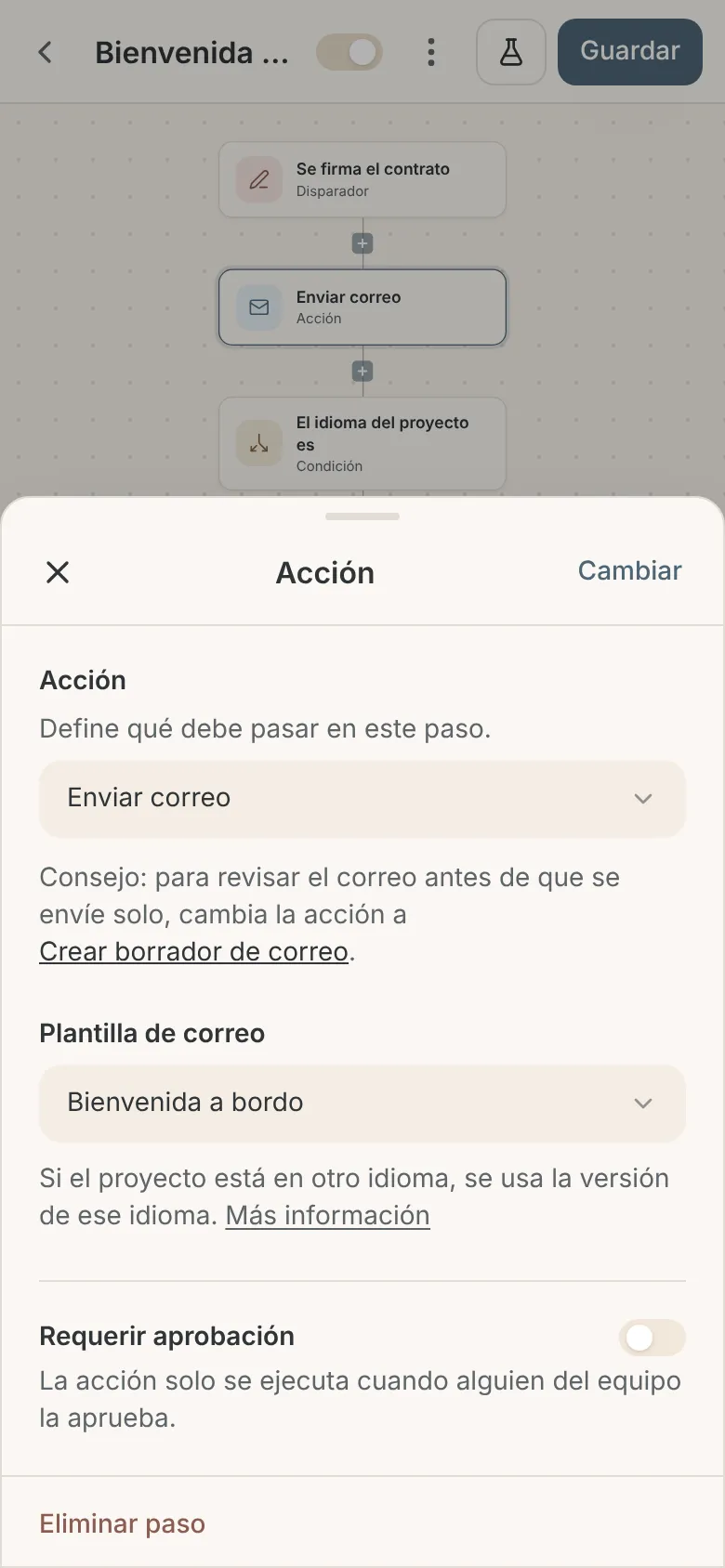
- En la automatización eliges siempre la plantilla original. Al ejecutar cada paso se usa su versión en el idioma del proyecto: el correo, el archivo y, dentro del archivo, tus servicios ya traducidos.
- El idioma se revisa en el momento de cada paso. Si lo cambias a mitad de camino, los pasos que faltan salen en el nuevo idioma y lo que ya se envió no cambia.
- Si una plantilla no tiene versión en ese idioma, se envía la original y en Ejecuciones queda anotado.
Funciona con el módulo Soporte multiidioma. Actívalo en Configuración > Módulos y crea las versiones de tus plantillas como explica Versiones por idioma de plantillas, formularios, correos y servicios. Sin el módulo, tus automatizaciones envían la plantilla tal como la elegiste.
Elige el idioma de un cliente
- Ve a Clientes y abre el cliente, o crea uno con Nuevo > Nuevo cliente.
- En el formulario del cliente toca Más detalles.
- En Idioma elige, por ejemplo, Inglés y guarda.
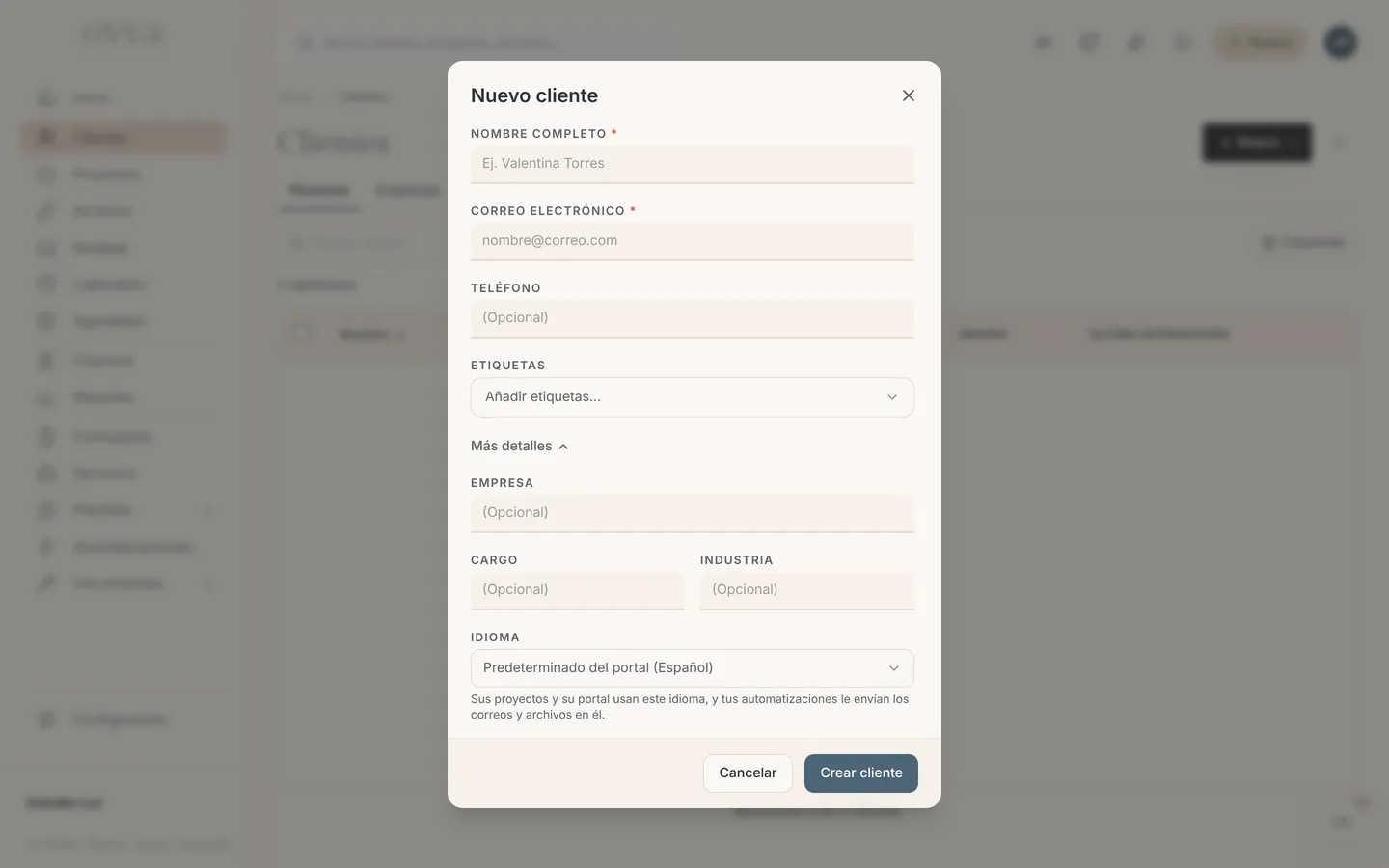
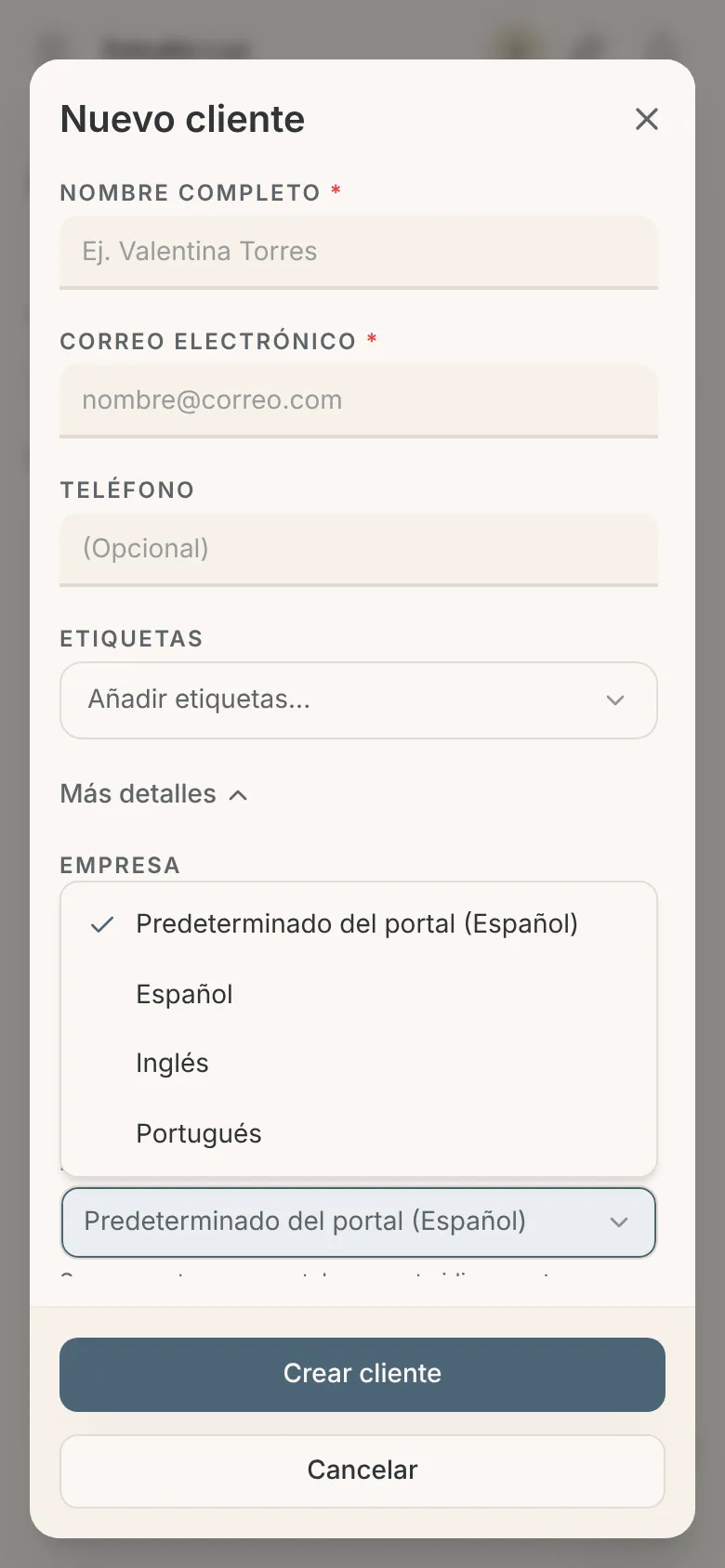
Sus proyectos en Automático toman este idioma, y su portal abre en él. Tu cliente igual puede cambiar el idioma del portal cuando quiera.
Cambia el idioma de un proyecto
- Abre el proyecto. En el computador, el panel Sobre este proyecto está a la derecha. En el celular, tócalo en el menú ⋮ de la portada, en Panel del proyecto.
- En Idioma elige Automático o un idioma fijo, por ejemplo Español.
- Verás el aviso «El proyecto quedó en español». Los pasos pendientes de tus automatizaciones saldrán en ese idioma.
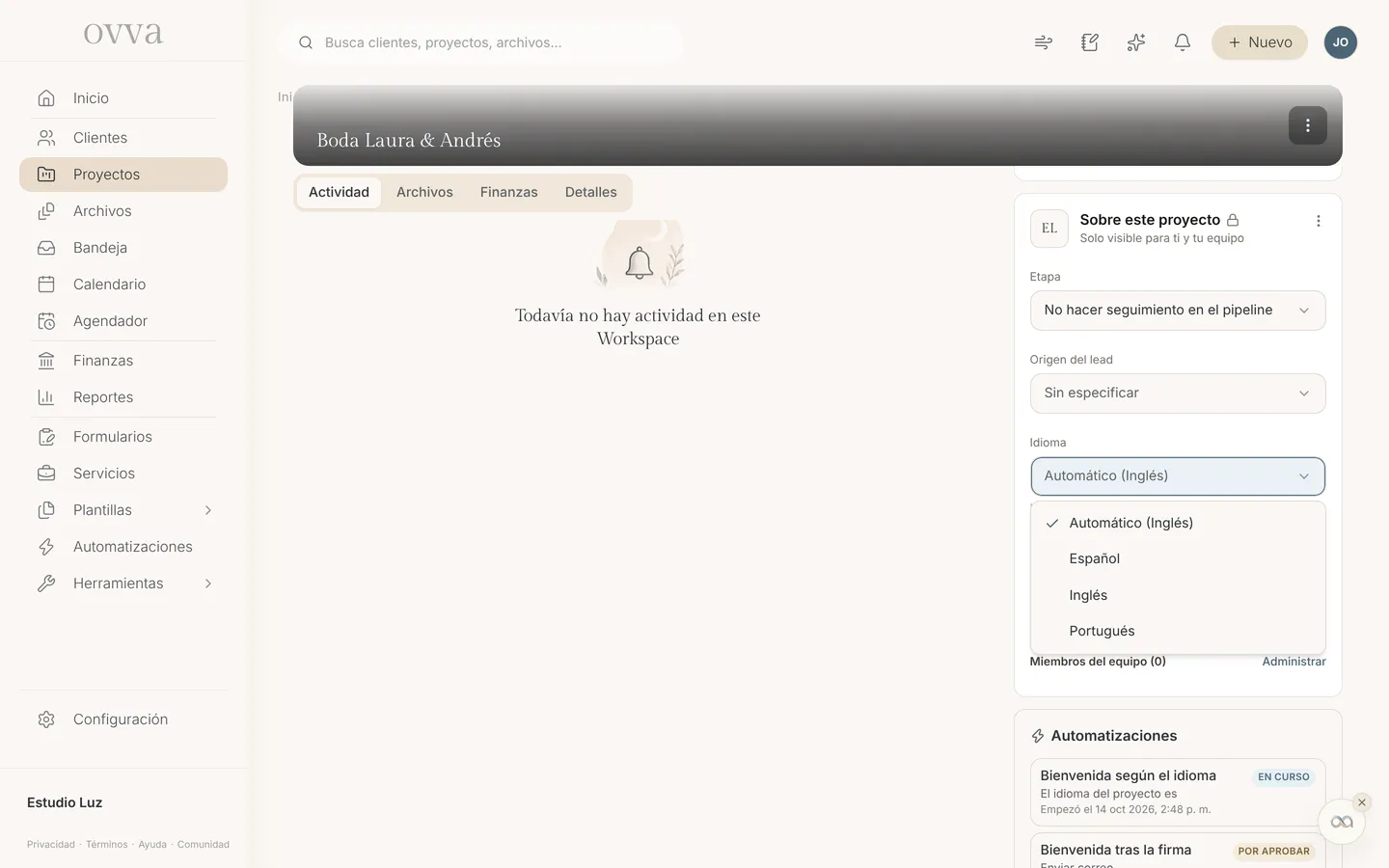
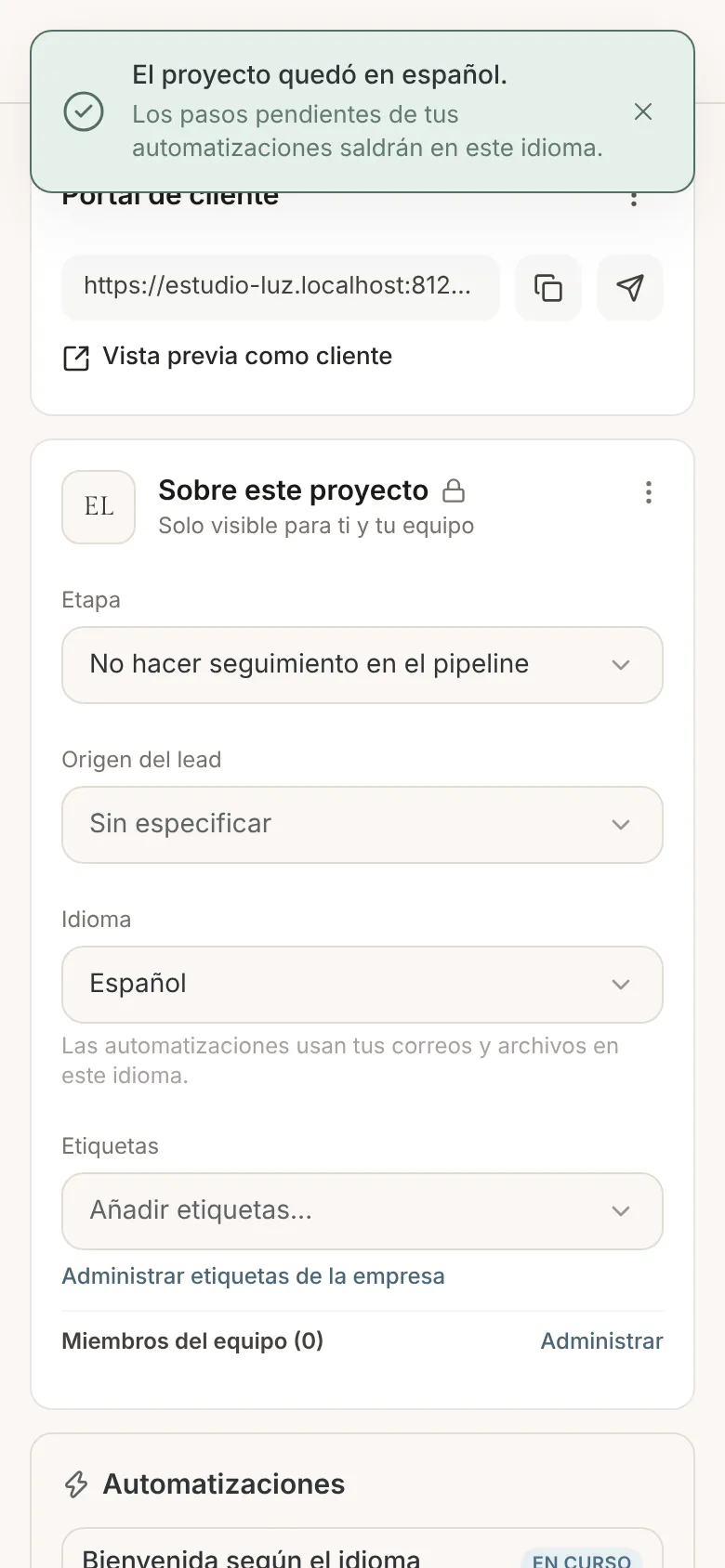
Tip: Úsalo cuando un proyecto no va en el idioma de su cliente. Por ejemplo, una pareja de Lima que se casa con invitados de Estados Unidos y quiere todo en inglés.
Ramas distintas según el idioma
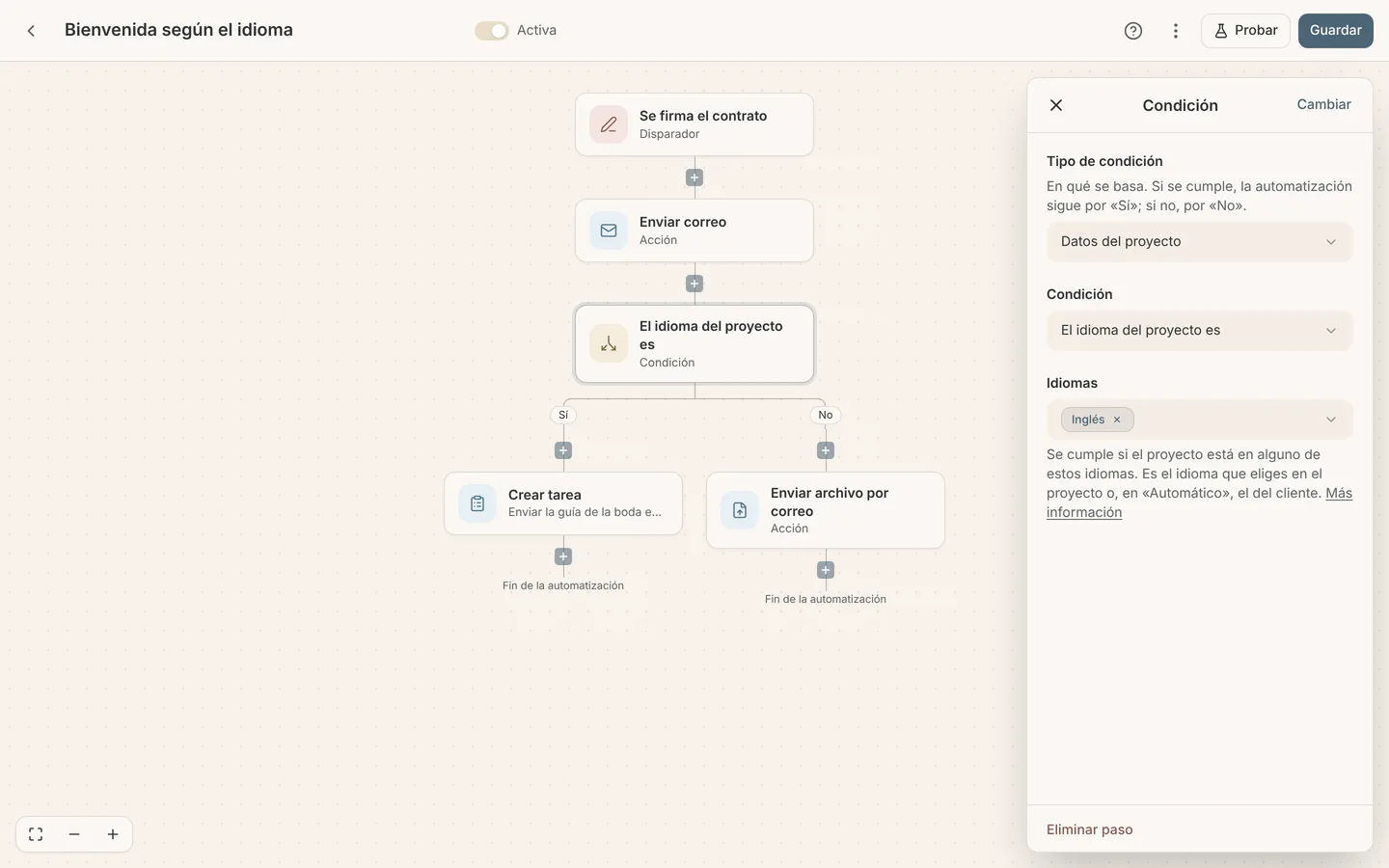
Si un idioma necesita pasos propios (por ejemplo, una tarea para enviar la guía de la boda en inglés), usa la condición El idioma del proyecto es.
- En el editor de la automatización, añade un paso de Condición.
- En Tipo de condición elige Datos del proyecto y luego El idioma del proyecto es.
- Elige uno o más idiomas. Si el proyecto está en alguno, la automatización sigue por Sí; si no, por No.
Revisa en qué idioma salió cada paso
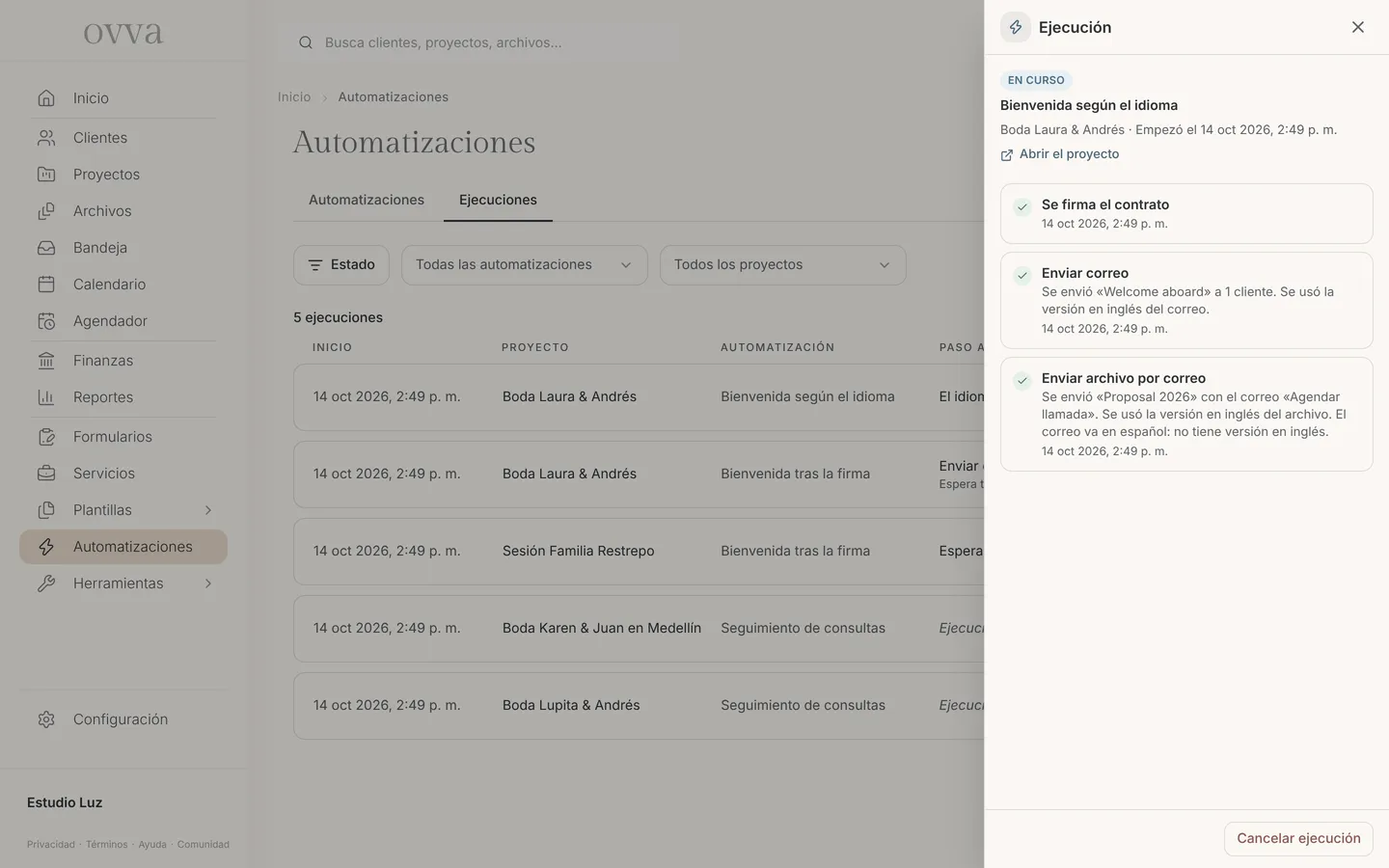
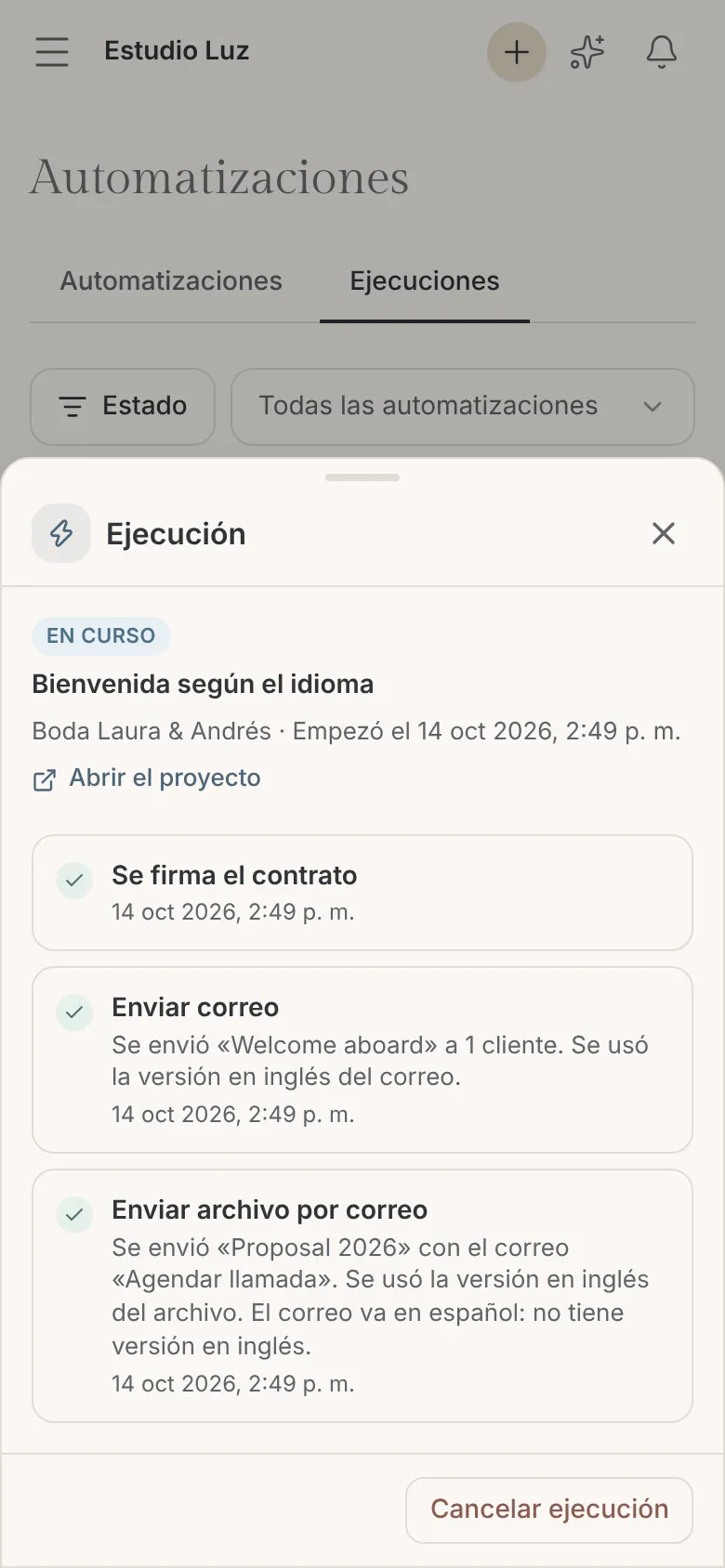
En Automatizaciones > Ejecuciones abre una ejecución. Cada paso dice qué versión se usó:
- «Se usó la versión en inglés del correo»: el proyecto está en inglés y la plantilla tiene esa versión.
- «El correo va en español: no tiene versión en inglés»: falta esa versión, así que se envió la original. Créala para la próxima vez.
Preguntas frecuentes
- ¿Tengo que hacer una automatización por idioma?
- No. Una sola automatización sirve para todos los idiomas: usa la versión que corresponde a cada proyecto.
- Cambié el idioma del proyecto. ¿Se vuelve a enviar lo que ya salió?
- No. Lo ya enviado queda como está. Solo los pasos que faltan usan el nuevo idioma.
- El proyecto tiene dos clientes con idiomas distintos. ¿Cuál se usa?
- En «Automático», el del primer cliente que añadiste al proyecto. Si prefieres otro, elige el idioma fijo en el proyecto.
- ¿Y los correos que envío yo, sin automatización?
- Tú eliges la versión al escribir el correo o al crear el archivo. El idioma del proyecto aplica a las automatizaciones y al portal.