Conecta o importa tus reservas de Calendly
Si tus clientes reservan contigo en Calendly, tienes dos caminos. Conectar Calendly deja tu cuenta enlazada y cada reserva nueva llega sola como proyecto. Importar trae tus reservas una sola vez, con tu cuenta conectada o con un token. En los dos casos cada cliente se vuelve un proyecto con sus reuniones en el calendario, y Ovva solo lee tu Calendly: no cambia ni cancela nada allá. Funciona con cualquier plan de Calendly, también el gratis.
Qué se trae
- Cada cliente (un correo) se vuelve un proyecto, con su nombre, correo y teléfono, en la etapa que elijas. Si el correo ya es de un cliente tuyo, se usa ese cliente.
- Cada reserva activa se vuelve una reunión del proyecto, con su fecha, su hora, el lugar o el enlace de la videollamada.
- Las respuestas del formulario de Calendly y el pago que se cobró al reservar quedan en una nota interna del proyecto. Tu cliente no la ve.
- Tus tipos de evento, si lo eliges, llegan como tipos de sesión del Agendador con la reserva en línea apagada, para que revises horarios y avisos antes de compartirlos.
Importar no le envía nada a tus clientes y no activa tus automatizaciones. Las reservas canceladas no se traen. Las reuniones importadas no se envían a tu calendario de Google o Apple, porque Calendly ya las puso ahí.
Conectar Calendly
- Ve a Configuración › Mi cuenta › Integraciones y, en la tarjeta Calendly, pulsa Conectar.
- Revisa lo que se gana y pulsa Conectar. Inicias sesión en Calendly y das permiso.
- Al volver a Ovva, la tarjeta dice Conectado. Pulsa Configurar para elegir el tipo de proyecto y la etapa de las reservas nuevas. Se guarda al elegir.
- Cada reserva nueva llega como proyecto, o se suma al proyecto del cliente si ya lo tenías, y te avisamos en tus notificaciones.
- Si tu cliente cancela en Calendly, la reunión se quita del proyecto y queda una nota interna con lo que pasó. Si reprograma, llega la reunión con la fecha nueva.
- Tus reservas anteriores no llegan solas: desde Configurar › Importar reservas anteriores las traes sin pegar ningún token.
Nota: Durante la prueba, cada cliente nuevo que reserva usa uno de los 3 proyectos. Cuando ya no quedan, la reserva no entra y te avisamos para que elijas un plan. Para dejar de recibir reservas, pulsa Configurar › Desconectar: lo que ya llegó se queda en tus proyectos.
Importar con un token
- En Calendly, abre tu Perfil, entra a Desarrollador (Developer) y elige Tokens de acceso personal (Personal access tokens).
- Pulsa Crear token, ponle un nombre (por ejemplo, el de tu negocio) y marca los permisos de lectura users:read, event_types:read y scheduled_events:read.
- Escribe el código que Calendly te envía al correo y copia el token. Calendly lo muestra una sola vez.
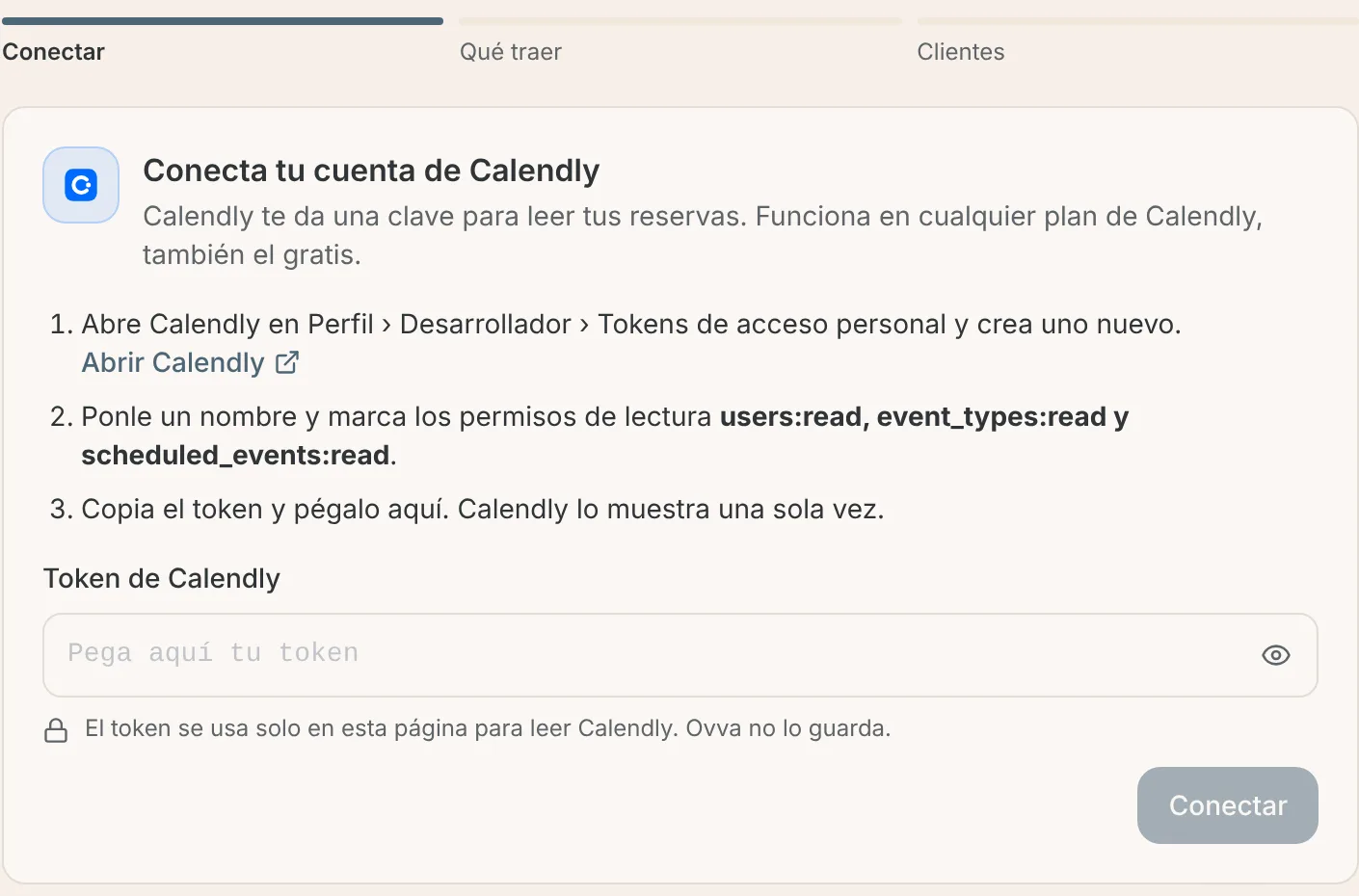
Nota: El token se usa solo en la página de importación, desde tu navegador, para leer Calendly. Ovva no lo guarda. Cuando termines puedes borrarlo en Calendly. Si no quieres crear un token, en la misma página pulsa Iniciar sesión en Calendly: así tu cuenta queda conectada.
Importar tus reservas
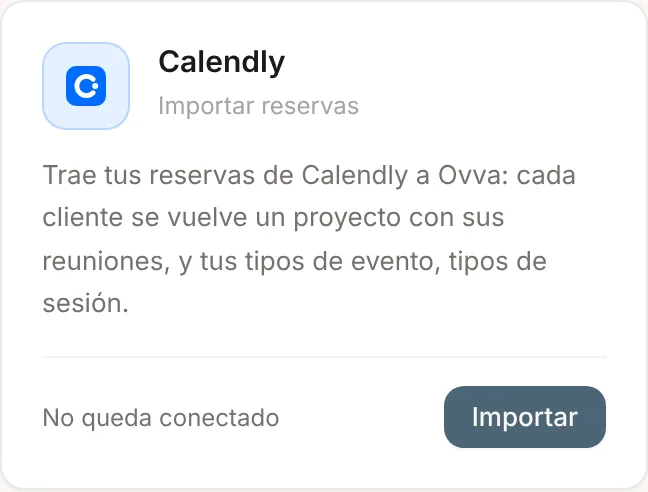
- Ve a Proyectos, abre el menú ⋮ junto a Nuevo proyecto y elige Importar desde Calendly. También lo encuentras en Configuración › Mi cuenta › Integraciones, en la tarjeta Calendly.
- Pulsa Iniciar sesión en Calendly, o pega el token y pulsa Conectar. Si tu cuenta ya está conectada, este paso se salta.
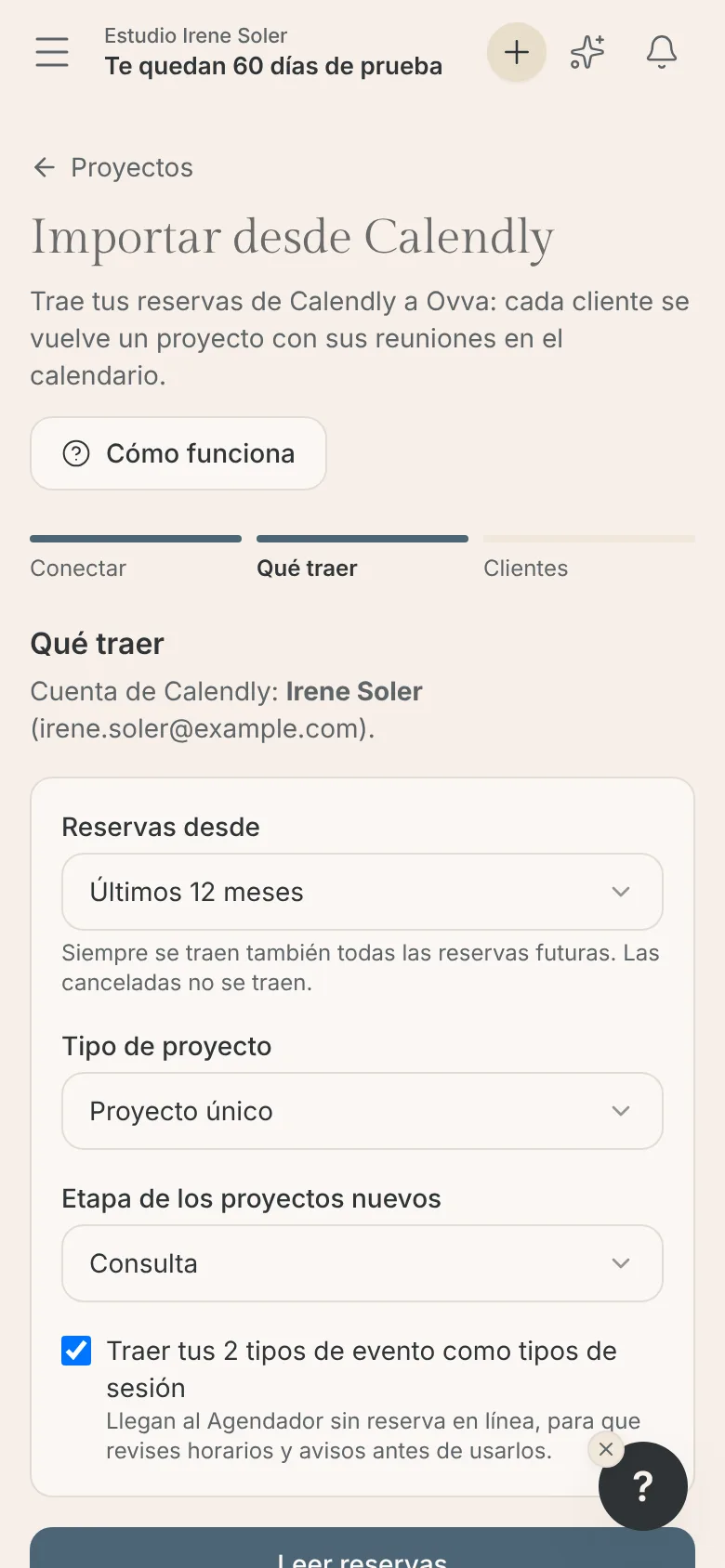
- En Qué traer eliges desde cuándo leer reservas (las futuras siempre entran), el tipo de proyecto, la etapa y si traes tus tipos de evento. Pulsa Leer reservas.
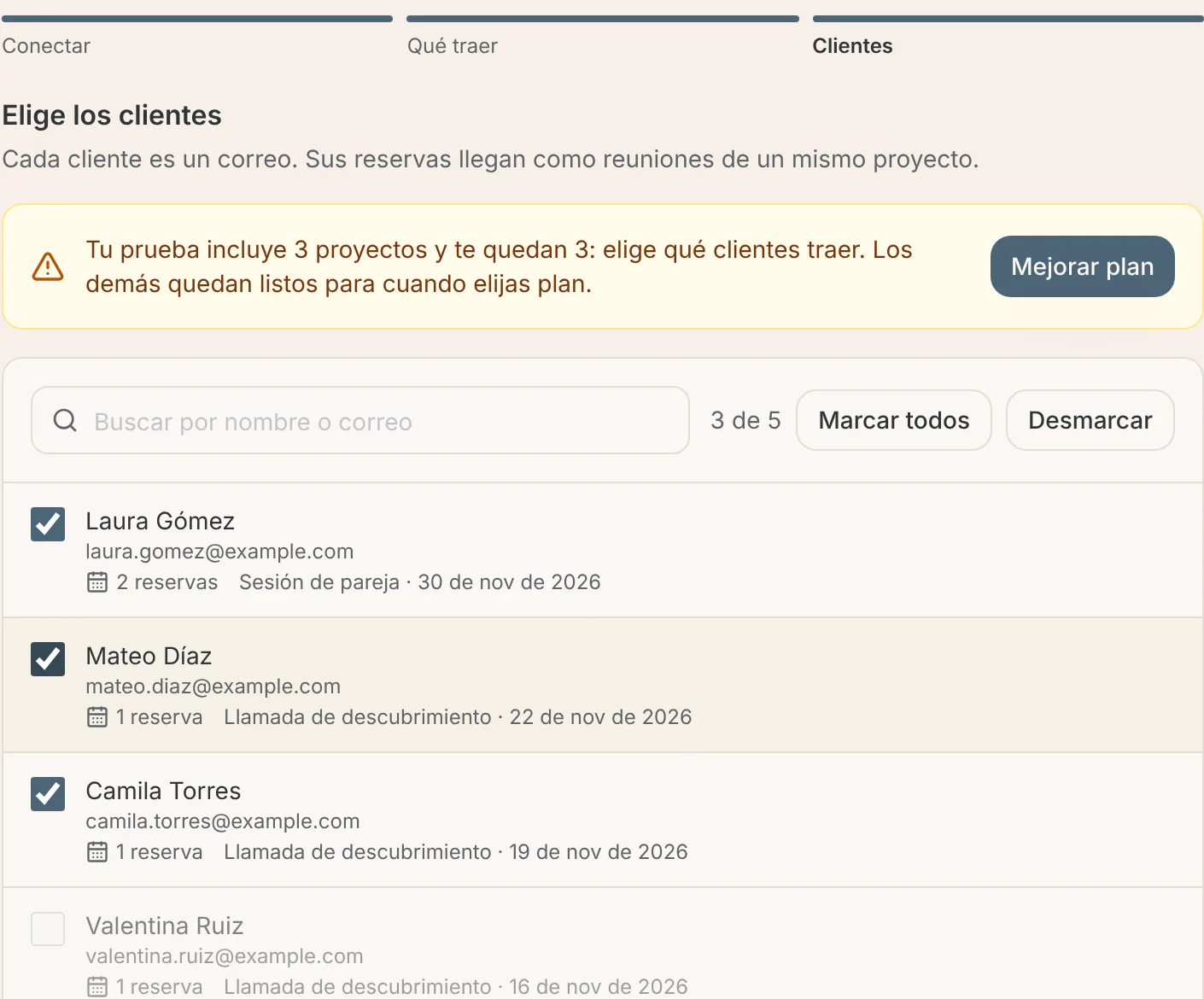
- En Clientes marcas a quién traer. Cada fila muestra cuántas reservas tiene y la última.
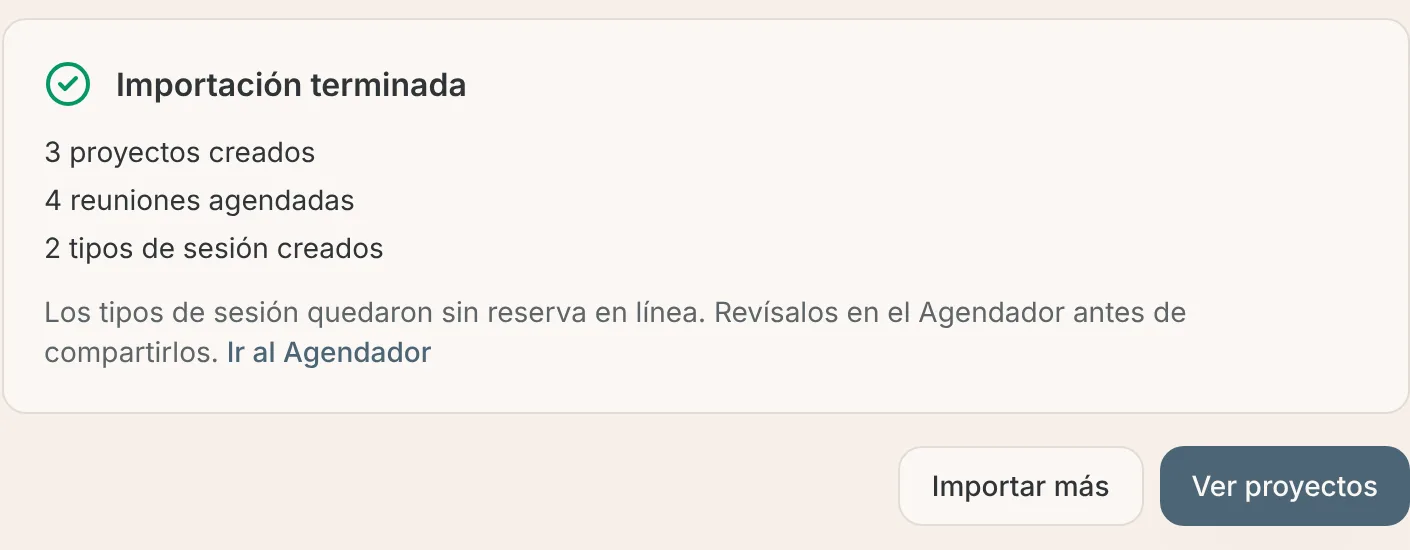
- Pulsa Importar y deja la página abierta hasta que termine.
Tip: Calendly limita cuántas consultas se le hacen por minuto, así que con muchas reservas la lectura toma unos minutos. Si eliges un periodo más corto, va más rápido.
Nota: Importar crea proyectos, así que lo hacen los administradores del negocio.
Importar de nuevo sin duplicar
Puedes importar las veces que quieras: Ovva recuerda qué reservas ya trajo. Las reservas nuevas de un cliente que ya importaste se suman a su mismo proyecto. Así puedes seguir usando Calendly unos días mientras pasas tus sesiones al Agendador.
Durante la prueba gratis
La prueba incluye 3 proyectos, y cada cliente importado cuenta como uno. Si tienes más clientes, en el paso Clientes eliges cuáles traer y tienes a mano Mejorar plan. Las reservas nuevas de clientes que ya trajiste no gastan cupo. Cuando elijas un plan, importa otra vez y entra el resto.
Preguntas frecuentes
- ¿Se cancela o cambia algo en Calendly?
- No. Ovva solo lee: tus reservas y tipos de evento quedan como estaban.
- ¿Lo que pase en Calendly después se actualiza solo?
- Si conectaste Calendly, sí: las reservas nuevas, las cancelaciones y los cambios de fecha llegan solos. Si solo importaste, la importación trae una foto de tus reservas en ese momento; importa otra vez o ajusta la reunión en el proyecto.
- ¿Se registran los pagos que cobré en Calendly?
- Quedan anotados en la nota interna de la reserva, con el monto y la moneda. No se registran como pagos en Ovva, porque podrían estar en otra moneda; si quieres verlos en tus reportes, regístralos a mano en el proyecto.
- ¿Y las reservas con varios invitados?
- Cada invitado con correo se trae como su propio cliente, con la reunión en su proyecto.
- Calendly dice que el token no es válido
- Revisa que lo copiaste completo. Si le faltan permisos, crea uno nuevo con los tres permisos de lectura de arriba.