Tu portal como app en el celular de tus clientes
Tus clientes pueden instalar tu portal en su celular como una app más: queda en su pantalla de inicio con tu logo y tu nombre, y entran a sus proyectos, Archivos y pagos sin buscar el correo. Viene incluido en los planes Profesional y Empresa.
Actívala y elige su nombre
- Ve a Configuración › Portal del cliente.
- En App en el celular de tus clientes, deja encendido Portal instalable. Viene encendido en los planes que lo incluyen.
- En Nombre de la app, escribe cómo quieres que se llame en el celular de tus clientes y pulsa Guardar. Si lo dejas vacío, se llama como tu negocio.
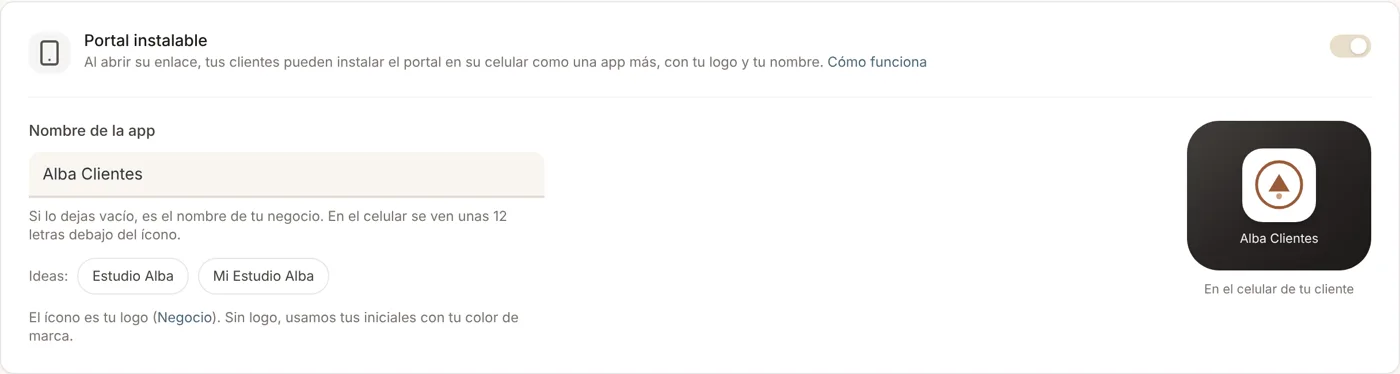
Tip: En el celular se ven unas 12 letras debajo del ícono. Un nombre corto, como el de tu estudio, se lee completo.
El ícono de la app
El ícono es el logo de tu negocio (Configuración › Negocio) sobre fondo blanco. Si aún no tienes logo, usamos tus iniciales sobre tu color de marca. Nunca lleva el logo de la plataforma.
Si cambias el logo o el nombre, la app de tus clientes en Android se actualiza sola en uno o dos días. En iPhone queda como estaba: tu cliente la quita y la vuelve a agregar.
Qué ve tu cliente
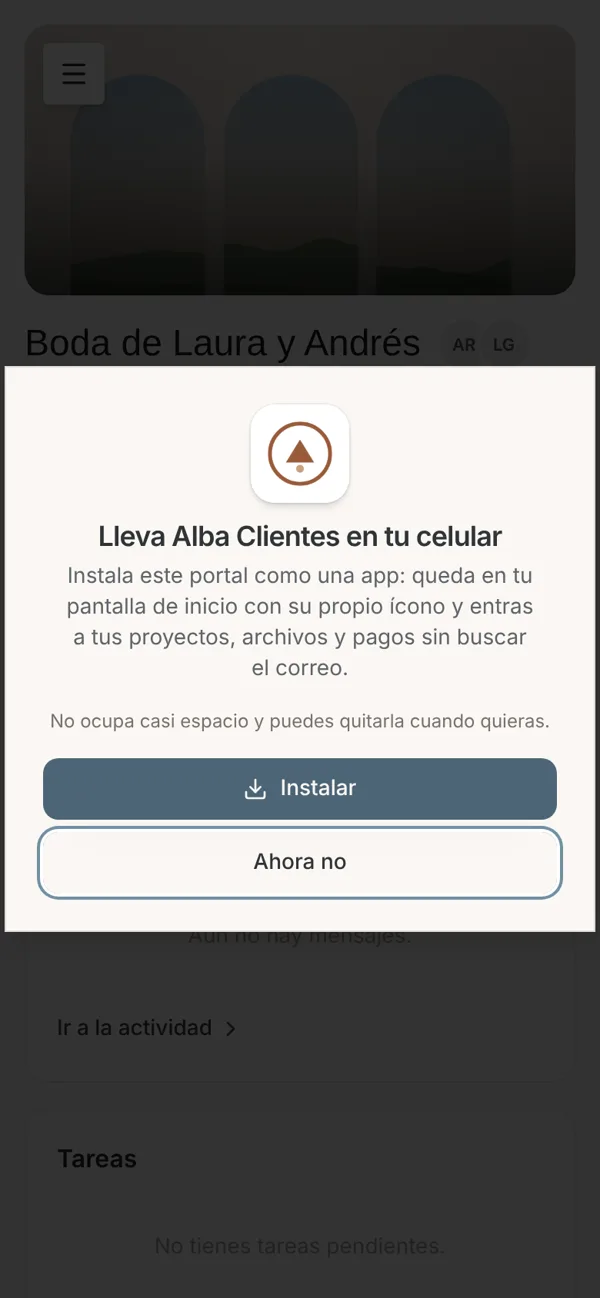
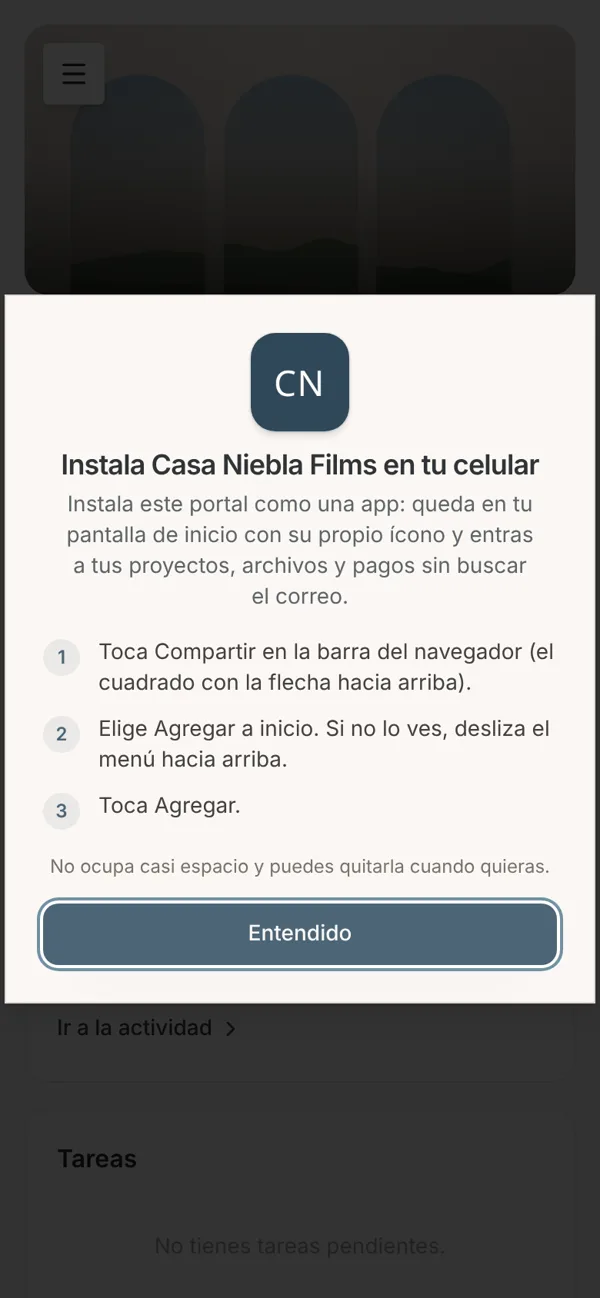
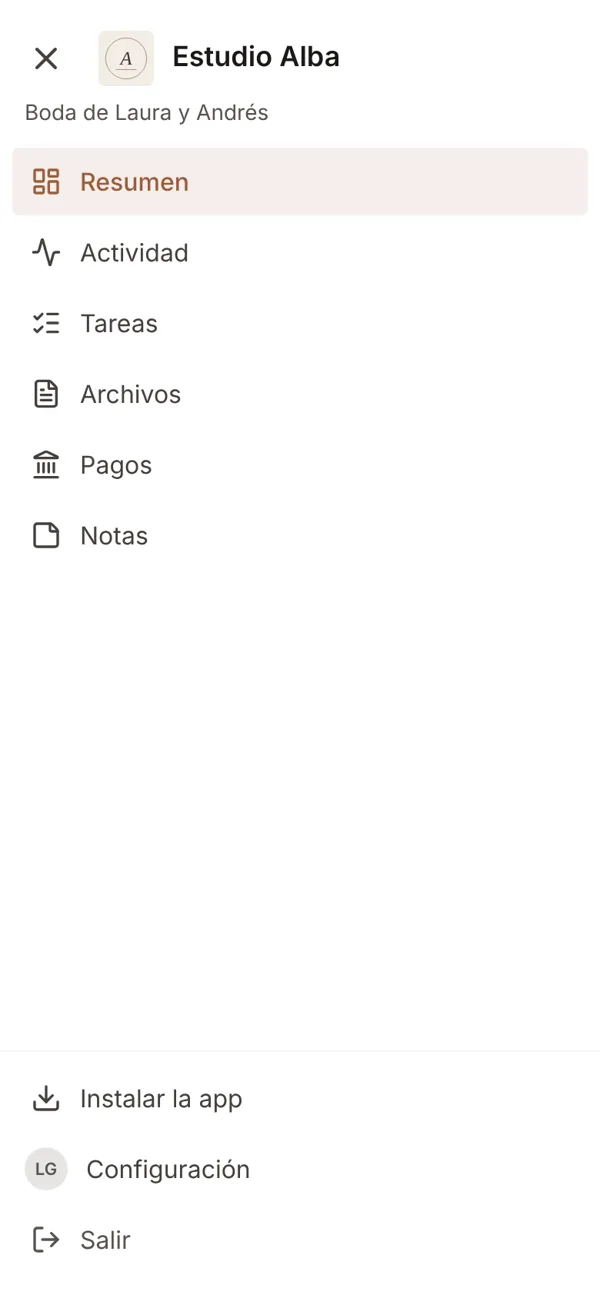
Al abrir la app, tu cliente entra con su correo, un código o su contraseña, igual que en el navegador, y ve sus proyectos de siempre.
Preguntas frecuentes
Sigue con: Dominio propio