Conecta Ovva con Claude o ChatGPT
Conecta tu propia cuenta de Claude o ChatGPT con Ovva y pregúntale por tu negocio como le hablarías a tu asistente: quién te debe, qué tienes esta semana, en qué va una boda. Si le das permiso, también hace cambios por ti: mueve proyectos, registra pagos, arma sesiones del Agendador, trae tus clientes de otra parte y les envía a tus clientes correos, Archivos y recordatorios de pago, siempre con tu sí. Usa tu cuenta de IA, así que no gasta tus tokens de Ovva AI.
Conecta tu IA
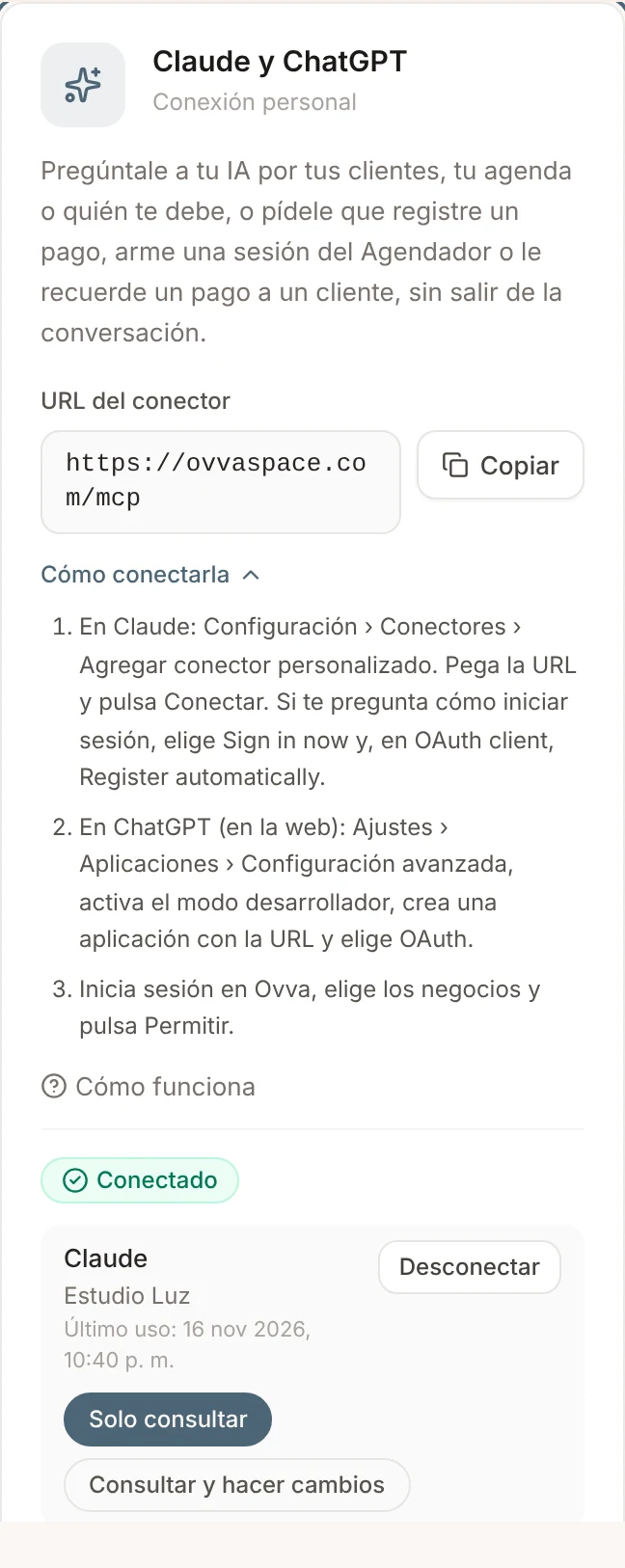
- En Ovva, ve a Configuración › Mi cuenta › Integraciones. En Tu propia IA, en la tarjeta Claude y ChatGPT, pulsa Conectar y luego Copiar junto a la URL del conector.
- En Claude: abre Configuración › Conectores (en algunas versiones se llama Configuración › Plugins), pulsa Agregar conector personalizado, pega la URL y pulsa Conectar.
- En ChatGPT (desde la web): abre Ajustes › Aplicaciones › Configuración avanzada, activa el modo desarrollador, crea una aplicación con la URL y elige OAuth.
- Se abre Ovva. Inicia sesión si hace falta, marca los negocios a los que puede entrar, elige qué puede hacer y pulsa Permitir.
Consejo: Si Claude te pregunta cómo iniciar sesión, en Authentication elige Sign in now y en OAuth client elige Register automatically. Las dos aparecen como Detected. No necesitas client ID, secreto ni encabezados: Claude se registra solo y te lleva a iniciar sesión en Ovva.
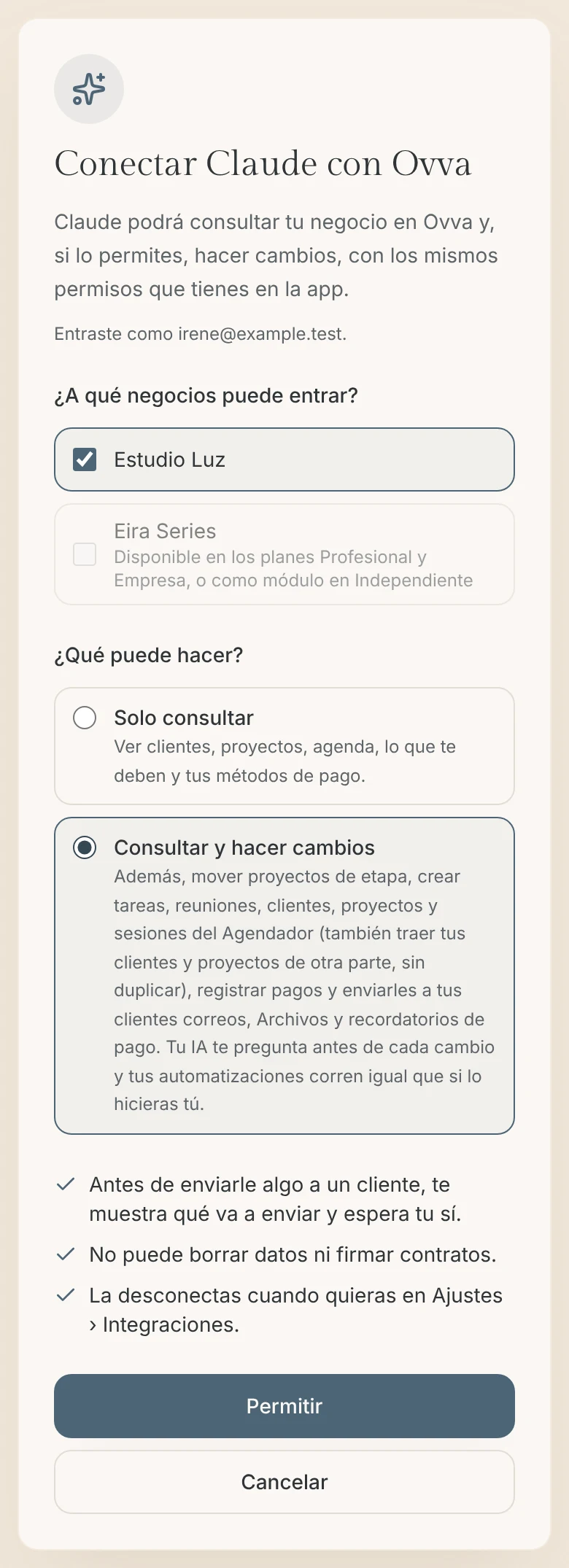
Nota: Cada persona del equipo conecta su propia IA. La IA ve y hace lo mismo que esa persona puede ver y hacer en la app: si tu rol no deja registrar pagos, tu IA tampoco.
Pregúntale por tu negocio
Con Solo consultar, tu IA lee tu negocio y te responde. Prueba con frases como estas:
- ¿Qué clientes tengo pendientes de responder?
- ¿Qué tengo en la agenda esta semana?
- ¿Quién me debe y cuánto?
- ¿En qué etapa va la boda de Laura y Andrés?
- ¿Qué le debo a mis proveedores este mes?
Consejo: Si tienes varios negocios conectados, dile en cuál buscar o tu IA te lo pregunta.
Pídele que haga cambios
Con Consultar y hacer cambios, tu IA además puede:
- Mover un proyecto de etapa, por ejemplo: pon la boda de Laura como reservada.
- Crear tareas y reuniones en un proyecto, a la hora de tu negocio.
- Crear clientes y proyectos, sin duplicar los que ya tienes.
- Registrar un pago con su método, por ejemplo Bancolombia. Para adjuntar el soporte, tu IA te da el enlace a las Finanzas del proyecto: abre el pago y pulsa Adjuntar soporte.
- Confirmar el pago que reportó tu cliente: si tu cliente ya reportó ese pago con su comprobante, tu IA confirma ese pago en vez de registrar otro.
- Crear tus servicios desde tu lista de precios en PDF o desde tu página: te muestra la lista antes de crearlos y no repite los que ya tienes.
- Agregar tus formas de pago: una cuenta bancaria, Nequi, Daviplata, Llave Bre-B, PayPal, un enlace de pago o efectivo con sus instrucciones.
- Cambiar tu color de marca y la imagen de portada de un proyecto, con una foto de tu Biblioteca.
- Armar una sesión del Agendador con su duración, su tiempo de preparación, los días y horas, y desde cuándo hasta cuándo se puede reservar.
- Enviarles a tus clientes un correo, un Archivo o un recordatorio de pago. Mira Envíos a tus clientes.
- Crear y publicar formularios de consulta o de contacto, y darte el enlace para compartir. Mira Formularios.
- Crear Archivos con diseño: propuestas, guías, cotizaciones, facturas y contratos, con varias páginas, columnas, fotos y tus colores. Mira Archivos con diseño.
- Revisar y cambiar tus Archivos y plantillas: lee un contrato o una propuesta, te dice qué mejoraría y cambia textos, fotos, servicios, cláusulas, la factura o el diseño. Mira Revisa y cambia tus Archivos.
- Armar y ajustar tus automatizaciones, con consejos para tu flujo. Mira Automatizaciones.
Tu IA te muestra lo que va a hacer y espera a que le digas que sí. Lo que haga cuenta como si lo hubieras hecho tú, así que tus automatizaciones corren igual.
Tu IA no borra clientes, proyectos ni Archivos, ni firma contratos.
Nota: Mover proyectos de etapa es solo para el Propietario, igual que en la app.
Nota: Tu logo, tu foto de perfil y las pasarelas que registran el pago solas (Bold, Wompi, PayPal, Mercado Pago y Stripe, que piden llaves) se configuran en Ovva. Tu IA nunca te pide llaves ni contraseñas.
Envíos a tus clientes
Con Consultar y hacer cambios, tu IA les escribe a los clientes de un proyecto desde tu cuenta de correo en la app, con tu firma. Pídele cosas como:
- Escríbele a Laura que confirmamos la sesión del sábado a las 4: le envía un correo.
- Envíale a Laura el contrato: le envía el Archivo del proyecto con el botón para abrirlo. Si el Archivo era un borrador, queda publicado. También puede crearlo desde una de tus plantillas.
- Recuérdale a Laura el pago del anticipo: le envía las cuotas pendientes o vencidas, con sus montos y fechas, y el botón Ver y pagar de la factura.
- Tu IA primero te muestra el envío completo: para quién es, el asunto, el texto y el Archivo. Todavía no se envía nada.
- Si está bien, dile que sí y lo envía tal cual te lo mostró. Si quieres cambiar algo, díselo y te muestra el envío otra vez.
- El correo queda en el hilo del proyecto, igual que si lo hubieras enviado tú.
Nota: El recordatorio de pago no cobra ninguna tarjeta: tu cliente paga con los métodos de tu negocio o te reporta su pago. Enviar recordatorios de pago es para el Propietario y el contador, igual que en la app.
Tu IA no firma por ti. Si un contrato lleva tu firma, la pones tú en la app.
Formularios
Con Consultar y hacer cambios, tu IA crea formularios para recibir prospectos y te da el enlace para compartirlo. Pídele cosas como:
- Crea un formulario de consulta para bodas con cobertura de boda, sesión preboda y video resumen: arma una Consulta con servicios con los datos del evento y esos servicios para que el prospecto marque los que le interesan.
- Hazme un formulario de contacto que pregunte qué tipo de sesión busca: retrato, familia o marca: arma uno de Contacto con tus preguntas, sin servicios.
- Hazme un formulario de sesiones con el tipo de proyecto, sin bodas: el cliente elige entre tus tipos de proyecto y su proyecto entra con ese tipo. Los tipos que crees después aparecen solos; los que excluyas, no.
- Haz también la versión en inglés del formulario de bodas: crea la versión en inglés con las preguntas traducidas, también nombre y correo, y la publica en el mismo enlace para que el cliente elija el idioma.
- En el formulario de bodas, cambia las opciones de ¿Cómo nos conociste? y lleva a los clientes a mi página de gracias: te muestra cómo quedan el formulario y sus versiones por idioma y, con tu sí, lo cambia y lo publica de nuevo.
- Tu IA primero te muestra el formulario: su nombre, las preguntas, los servicios con su precio y cuántos formularios publicados te quedan en tu plan. Todavía no se crea nada.
- Si está bien, dile que sí. Lo crea, lo publica y te da su enlace. Si quieres cambiar algo, díselo y te lo muestra otra vez.
- Para cambiar textos, imágenes o colores, ábrelo en Formularios y pulsa Publicar cambios al terminar.
Si nombras servicios de tu catálogo, usa su precio, sus impuestos y lo que incluyen. Los que no están en tu catálogo quedan solo en ese formulario. Nombre y correo siempre se piden.
Si te falta un tipo de proyecto, pídele a tu IA que lo cree, por ejemplo Crea el tipo de proyecto Sesión de maternidad. En la app, marca los tipos que ofrece el formulario en las opciones de la pregunta Tipo de proyecto. Para las versiones por idioma del formulario, pídele que traduzca el nombre y la descripción de tus tipos (también al crearlos), por ejemplo Traduce al inglés las descripciones de mis tipos de proyecto, o hazlo en Configuración › Preferencias › Tipos de proyecto.
Las versiones por idioma usan el módulo Soporte multiidioma. Tu IA cambia los textos, las opciones y la página de gracias de un formulario que ya existe, pero no le agrega ni le quita preguntas: eso se hace en el editor.
Nota: Tu plan define cuántos formularios puedes tener publicados a la vez. Si llegaste al máximo, tu IA te avisa antes de crearlo: puedes despublicar otro, pulsar Mejorar plan o pedirle que lo deje como borrador.
Consejo: Para vender una sesión con agenda, contrato y pago, mira Sesiones del Agendador y su formulario.
Archivos con diseño
Con Consultar y hacer cambios, tu IA arma Archivos completos, como los haces en el editor. Pídele cosas como:
- Hazme una propuesta de boda para el proyecto de Ana y Luis: portada con una foto de anillos, una página para elegir entre el paquete Esencial y el Completo, el contrato y una factura con 30 % de reserva y el resto 15 días antes del evento.
- Pega tu contrato y dile: conviértelo en una plantilla de Ovva y mejóralo: pone los campos que se llenan solos (nombres, documentos, fecha y lugar del evento, precio), deja como campo para tu cliente lo que él debe llenar, y te dice qué mejoraría antes de crearla.
- Crea una plantilla de guía de vestuario con dos columnas de fotos y consejos, un video de YouTube y mis datos al final: queda en Plantillas para usarla en tus proyectos.
- Tu IA primero te muestra el Archivo: sus páginas, los bloques de cada una, los servicios con su precio, las cuotas y el diseño. Todavía no se crea nada.
- Si está bien, dile que sí. Lo crea como borrador y te da el enlace para abrirlo en el editor. Si quieres cambiar algo, díselo y te lo muestra otra vez.
- Revísalo en el editor y envíalo cuando quieras, desde la app o pidiéndoselo a tu IA.
Puede poner páginas con su fondo, secciones de una a tres columnas con color o imagen de fondo, textos con títulos y listas, fotos, videos de YouTube o Vimeo, separadores, tus datos, preguntas, servicios para ver o elegir, contratos con campos que se llenan solos, la agenda de una sesión del Agendador, y una factura con su plan de pagos o una cotización. También elige fuentes y colores.
Las fotos pueden ser de tu Biblioteca o de la librería de fotos de Ovva. Los servicios de tu catálogo llevan su precio, sus impuestos y lo que incluyen.
Nota: Tu IA nunca envía el Archivo por su cuenta ni firma el contrato: la firma del negocio la pones tú. La agenda dentro de un Archivo necesita el módulo Agendador.
Revisa y cambia tus Archivos
Tu IA lee completo cualquier Archivo de un proyecto o cualquier plantilla: sus páginas, textos, fotos, preguntas, servicios, el contrato con sus campos, la factura con sus cuotas y el diseño. Pídele cosas como:
- Revisa el contrato de mi plantilla Contrato de boda y dime qué le falta: te dice qué cláusulas faltan o son confusas y qué datos deberían ser campos. Es una revisión de redacción, no asesoría legal.
- En la propuesta de Laura y Andrés cambia el precio del drone, agrega una cláusula de reprogramación y quita la agenda: todo lo demás queda igual.
- Adjunta un documento y dile: ponlo como el contrato de mi plantilla Sesión familiar: le pone los campos que se llenan solos y reemplaza el contrato que tenía.
- Tu IA primero te muestra qué cambia, qué queda igual y qué se quita. Todavía no cambia nada.
- Si está bien, dile que sí. Si tienes el Archivo abierto en el editor, recárgalo para ver los cambios.
Nota: Tu IA solo cambia plantillas y Archivos en borrador. Un Archivo que ya enviaste o que tiene firmas se cambia en el editor, con una revisión, para que tu cliente vea qué cambió. Los Archivos que ya creaste con una plantilla no cambian cuando la cambias.
Automatizaciones
Con Consultar y hacer cambios, tu IA conoce tus automatizaciones y todo lo que pueden hacer: te pregunta qué quieres lograr, te propone el flujo y lo crea o lo ajusta. Pídele cosas como:
- Cuando llegue el formulario de bodas, envíale la bienvenida y, si no firma el contrato en 3 días, créame una tarea para llamarlo: arma el disparador, el correo, la espera y la condición.
- Haz una automatización por cada tipo de proyecto cuando llegue el formulario: filtra el formulario por tipo de proyecto, o usa la condición El tipo de proyecto es en una sola.
- Si el cliente escribió en inglés, que la tarea sea distinta: usa la condición El idioma del proyecto es. Tus correos y Archivos ya salen en la versión del idioma del proyecto.
- ¿Qué automatizaciones tengo y qué me recomiendas mejorar?: te las explica paso a paso y te sugiere cambios.
- Tu IA primero te muestra la automatización en palabras: qué la hace empezar, cada paso, qué le llega a tu cliente y cuándo. Todavía no se crea nada.
- Si está bien, dile que sí. Queda guardada y apagada para que la revises en Automatizaciones, salvo que le pidas activarla.
- Para cambiarla o activarla después, pídeselo: te muestra cómo está y cómo quedaría.
Los envíos a tus clientes esperan tu aprobación, salvo que le digas que salgan solos. Si una plantilla no tiene versión en el idioma de tus clientes, te avisa.
Nota: Cuando un cliente llena la versión en otro idioma de un formulario, su proyecto toma ese idioma y las automatizaciones de ese formulario empiezan igual que con el original. Necesita el módulo Soporte multiidioma.
Tu IA no borra automatizaciones: eso lo haces tú en la app.
Sesiones del Agendador y su formulario
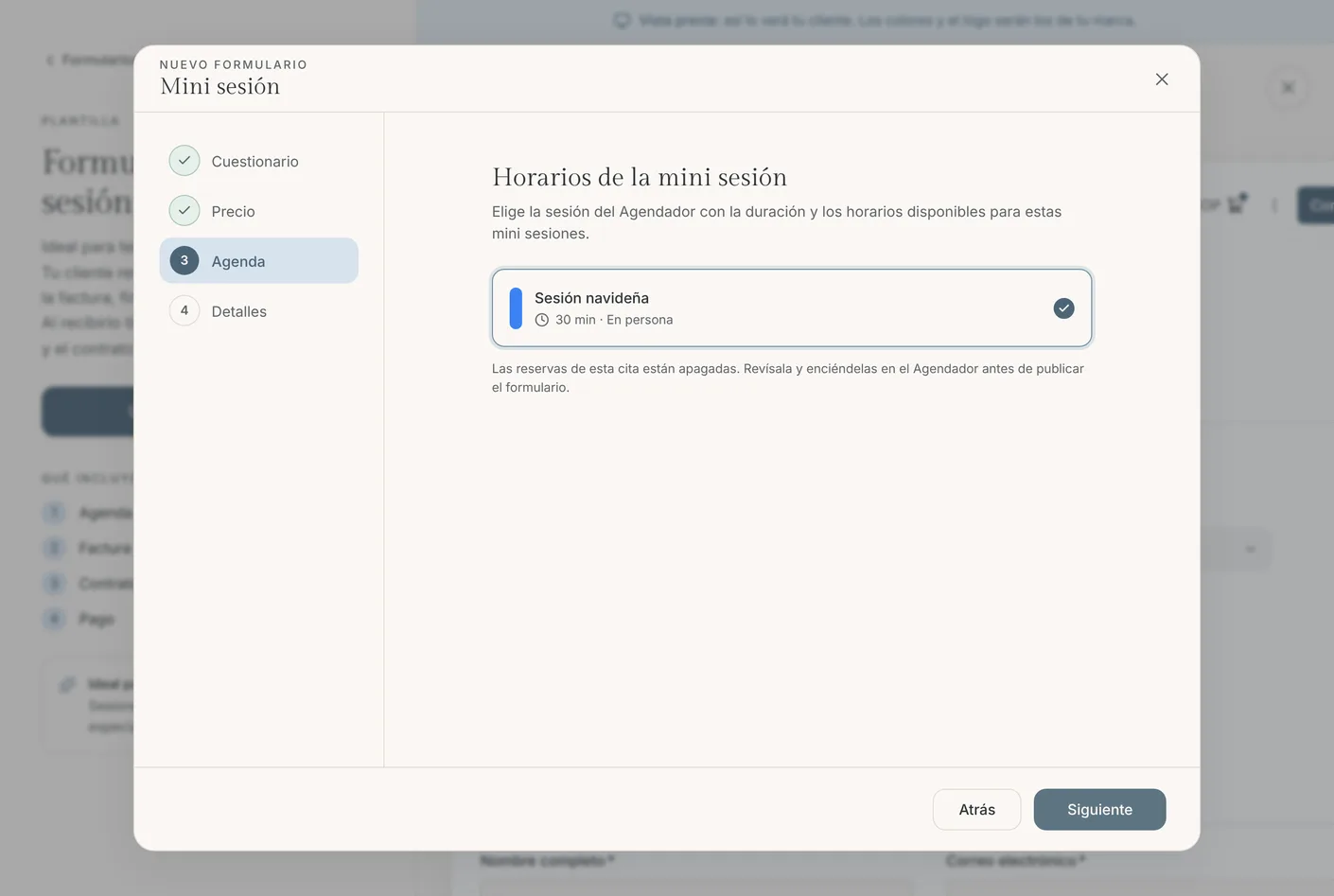
Pídele algo como: arma unas sesiones navideñas de 30 minutos, con 30 para prepararme, solo lunes y martes de 9 a 12, a $350.000, con pago por Bancolombia.
- Tu IA crea la sesión en el Agendador con la reserva en línea apagada, para que la revises.
- Si la sesión tiene precio, te da un enlace al formulario Mini sesión de Ovva, ya lleno con el nombre, el servicio, el precio y la sesión.
- Abre el enlace, revisa cada paso y crea el formulario. Enciende las reservas de la sesión en el Agendador cuando quieras publicarlo.
Trae tus clientes y proyectos de otra parte
Si tus clientes están en una hoja de cálculo, en otro programa o en otra app que también conectaste a tu IA, pídele: busca mis clientes y proyectos de aquí y créalos en Ovva.
- Pega la hoja en la conversación o dile de dónde leerlos.
- Tu IA primero hace una prueba y te muestra el resumen: qué va a crear y qué ya estaba en Ovva. Todavía no se guarda nada.
- Si estás de acuerdo, dile que sí y los importa de verdad, hasta 50 clientes y 50 proyectos por vez.
- Un cliente no se duplica si ya tienes uno con el mismo correo o el mismo WhatsApp. Solo se completan los datos que le faltaban.
- Un proyecto no se duplica si ya tienes uno con el mismo nombre.
- Cada proyecto puede llegar con su etapa, su fuente (por ejemplo, Instagram) y sus notas. Las notas quedan como nota interna, que tu cliente no ve.
Consejo: Puedes repetir la importación sin miedo: lo que ya entró aparece como ya existía y no se crea otra vez.
Cambia lo que puede hacer o desconéctala
- Ve a Configuración › Mi cuenta › Integraciones y, en la tarjeta Claude y ChatGPT, pulsa Configurar.
- En cada conexión eliges Solo consultar o Consultar y hacer cambios. El cambio vale desde la siguiente pregunta, sin volver a conectar.
- Pulsa Desconectar para que deje de ver tus negocios de inmediato.
En qué planes está
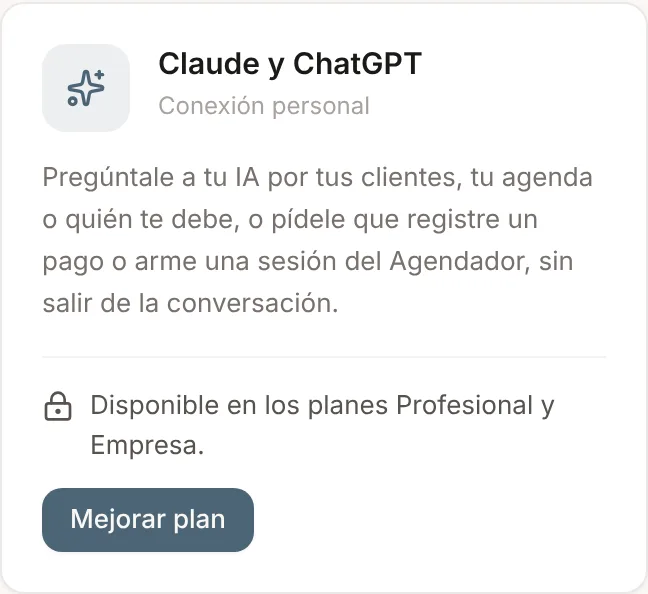
Conectar tu propia IA está en los planes Profesional y Empresa, y en la prueba de 60 días. En el plan Independiente ves la tarjeta con Mejorar plan, y en la pantalla de permiso los negocios de ese plan aparecen sin poder marcarse.
Preguntas frecuentes
- ¿Gasta mis tokens de Ovva AI?
- No. Usa tu cuenta de Claude o ChatGPT. Ovva AI sigue con sus tokens dentro de la app.
- Claude dice que el conector no está verificado
- Es normal. Claude muestra ese aviso en todo conector personalizado que agregas con una URL. Tu conexión sigue protegida: solo entra con tu inicio de sesión y a los negocios que marcaste.
- ¿Necesito un plan pago de Claude o ChatGPT?
- Depende de cada uno: los conectores personalizados están en algunos de sus planes. Revisa el tuyo en Claude o ChatGPT.
- ¿Mi IA puede ver otros negocios?
- Solo los que marcaste al pulsar Permitir. Para cambiarlos, desconéctala y vuelve a conectarla.
- ¿Puede escribirle a mis clientes?
- Sí, si la conexión tiene Consultar y hacer cambios. Antes de cada envío te muestra qué va a enviar y a quién, y solo lo envía cuando le dices que sí. Por ahora envía correos; WhatsApp todavía no.
- Mi IA dice que ya no puedo publicar más formularios
- Llegaste al máximo de formularios publicados de tu plan. Despublica uno que ya no uses en Formularios, o pulsa Mejorar plan en Configuración › Mi cuenta › Plan y suscripción. Mientras tanto, tu IA puede dejar el nuevo como borrador.
- Mi IA dice que llegó al límite
- Para cuidar tu cuenta, cada conexión tiene un tope de 60 consultas por minuto, 2.000 al día y 100 cambios por hora, y cada persona puede enviar hasta 30 correos por hora desde su IA. Espera un momento y sigue.
- Dice que no tengo permiso para hacer eso
- Tu IA tiene tus mismos permisos. Si Ovva no te deja hacerlo en la app, pídeselo al Propietario del negocio. Si es por la conexión, cámbiala a Consultar y hacer cambios.