Archivos para descargar dentro de un Archivo
El bloque Archivos para descargar pone dentro de un Archivo los documentos que tu cliente necesita: la guía de vestuario, la lista de fotos familiares, el menú del catering o un ZIP con canciones. Tu cliente los descarga desde su portal con un toque. Las imágenes son de un archivo de prueba.
Agregar archivos
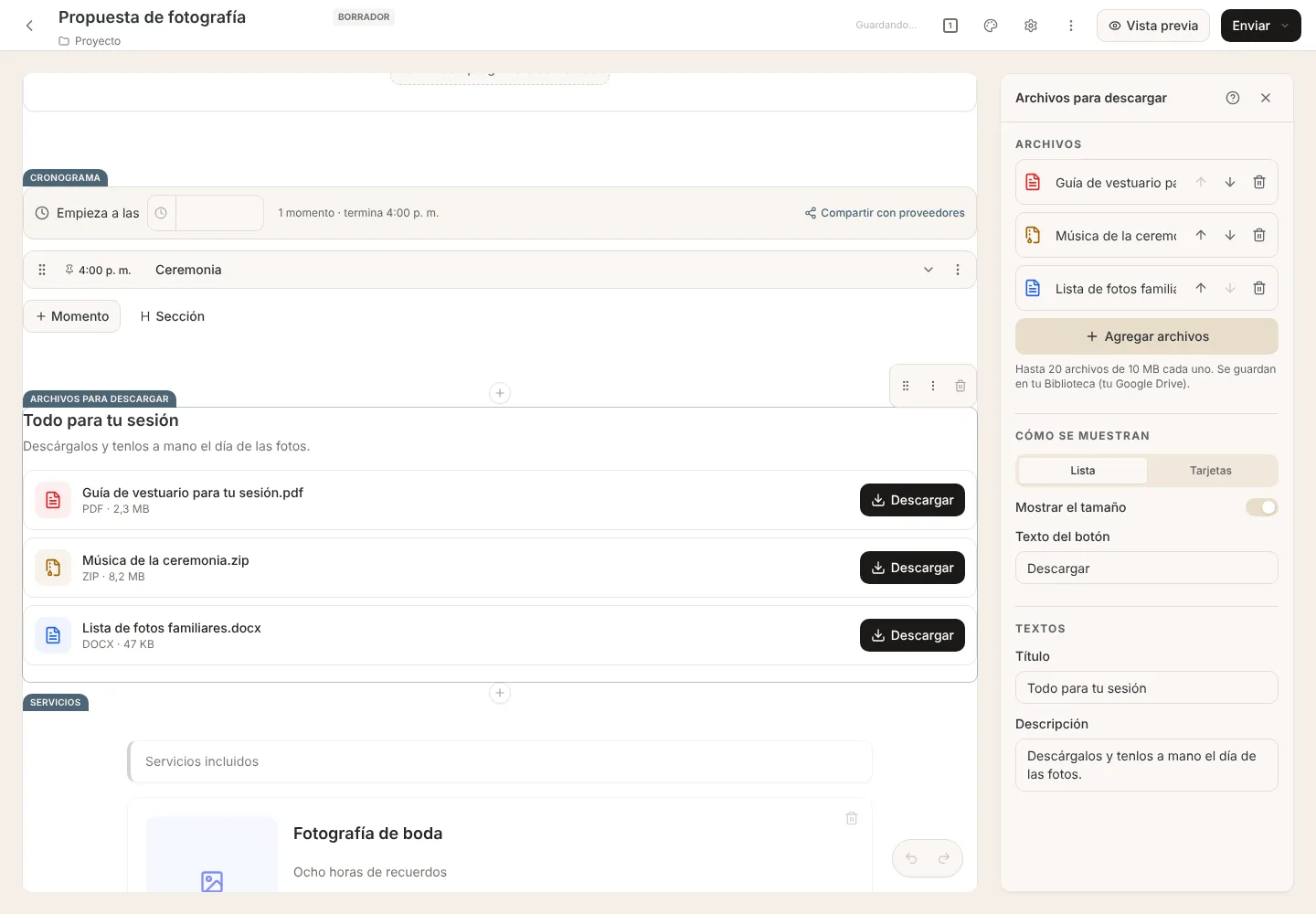
- En un Archivo, pulsa + y elige el bloque Archivos para descargar. A la derecha se abre tu Biblioteca.
- Marca uno o varios archivos de la Biblioteca, o súbelos en Subir (hasta 10 MB cada uno), y pulsa Adjuntar. Se guardan en tu Google Drive, en la carpeta de la Biblioteca.
- Con Agregar archivos sumas más, hasta 20 por bloque.
Nombre, orden y diseño
- Toca el nombre de un archivo en el panel para cambiar cómo lo ve tu cliente (el archivo en tu Drive no cambia).
- Usa las flechas para ordenarlos y la papelera para quitarlos del bloque. Siguen en tu Biblioteca.
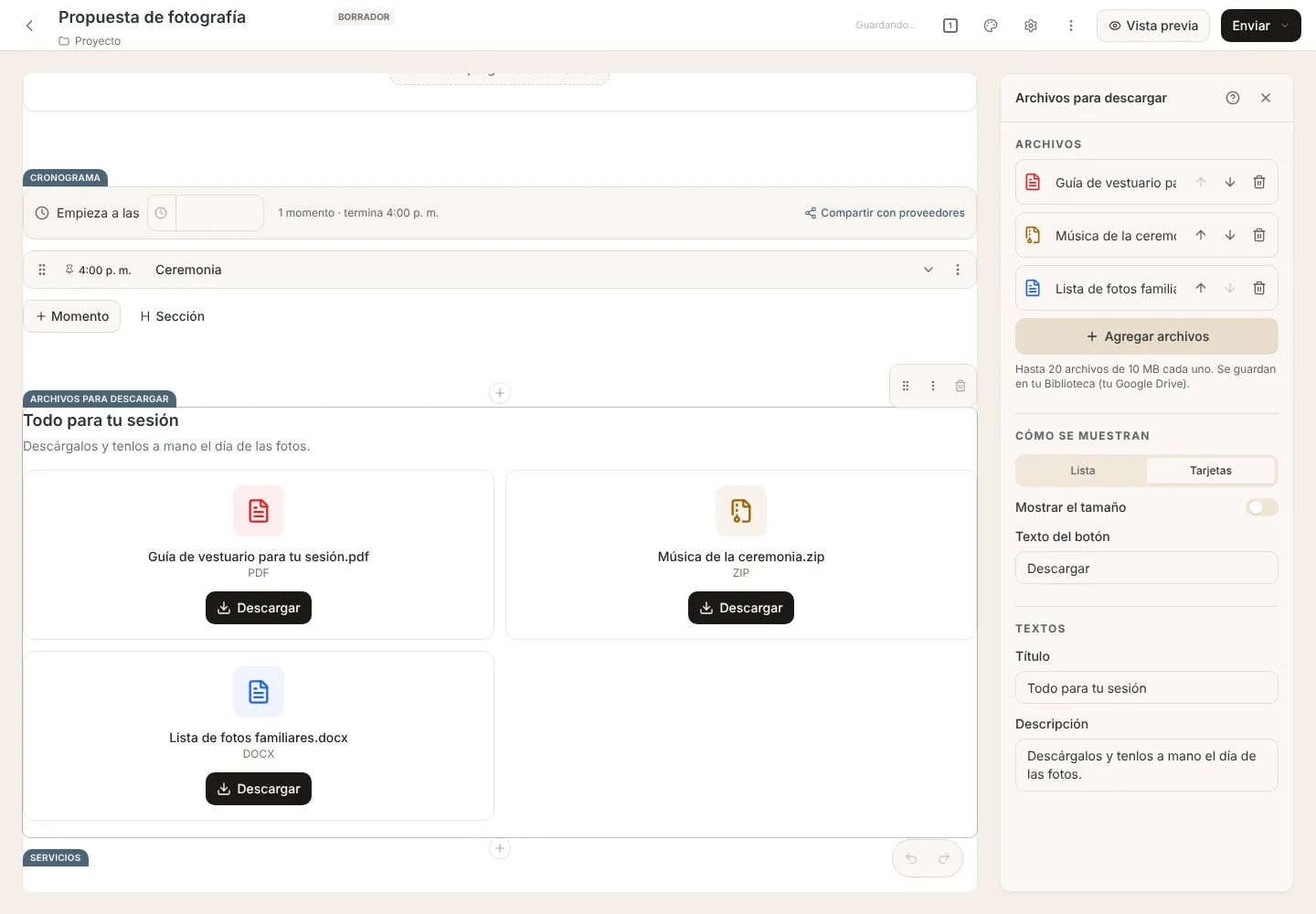
- Lista o Tarjetas, Mostrar el tamaño y el Texto del botón (por ejemplo «Bajar la guía»).
- Un Título y una Descripción encima de los archivos.
Lo que ve tu cliente
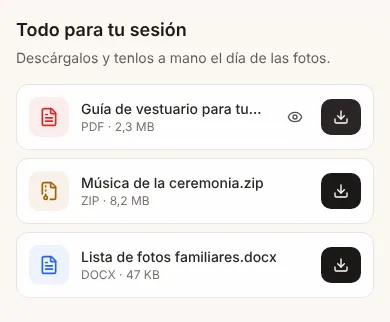
En la vista previa y en el portal tu cliente ve los archivos igual que en el editor. Descargar guarda el archivo con su nombre; en los PDF e imágenes también aparece Ver para abrirlo en otra pestaña. En el teléfono el botón muestra solo el ícono para que se lea el nombre.
Tip: ¿Quieres que tu cliente te envíe archivos a ti? Usa una pregunta de tipo Archivo en el bloque Cuestionario.