Cronograma del evento y enlace para tus proveedores
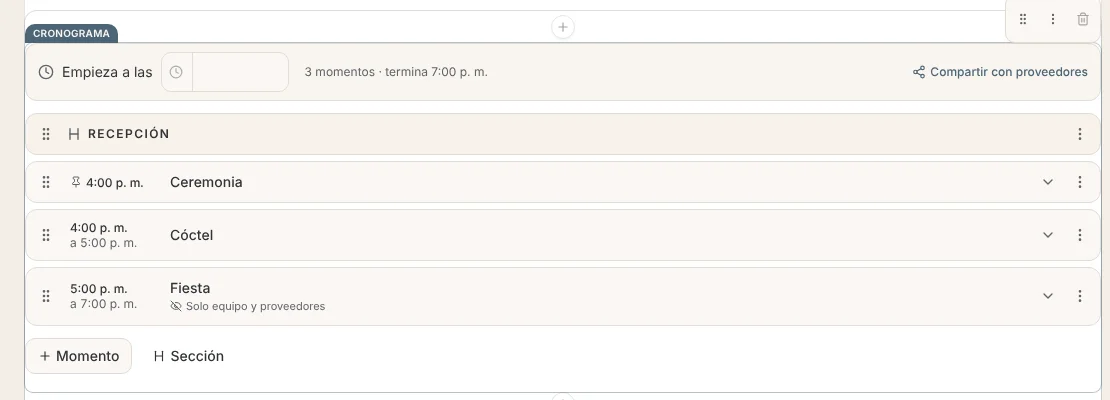
El bloque Cronograma de un Archivo es el minuto a minuto del evento: llegada de proveedores, ceremonia, cóctel, fiesta. Al reordenar los momentos, las horas se recalculan solas. Cada proveedor del proyecto puede tener su propio enlace con la versión siempre actualizada. Las imágenes son de una boda de prueba.
Armar el cronograma
- En un Archivo, pulsa + y elige el bloque Cronograma. También puedes empezar con la plantilla Cronograma de boda (minuto a minuto) de la galería.
- Escribe a qué hora Empieza el día.
- Pulsa Momento para cada parte del evento: nombre, duración, encargado, lugar, notas y observaciones. Con Sección agrupas los momentos (Ceremonia, Recepción…).
- Arrastra cada fila desde su asa para cambiar el orden. En el teclado, enfoca el asa y usa las flechas arriba y abajo.
Tip: Si copiaste un cronograma con todas las horas fijas, pulsa Encadenar horas: cada hora se convierte en una duración y desde ahí el orden manda.
Quién ve cada momento
En Quién lo ve eliges entre Todos, Solo equipo y proveedores (por ejemplo una sorpresa para la pareja) o Solo equipo (pagos, notas internas). Tu cliente, en el portal y en la vista previa, solo ve los de Todos.
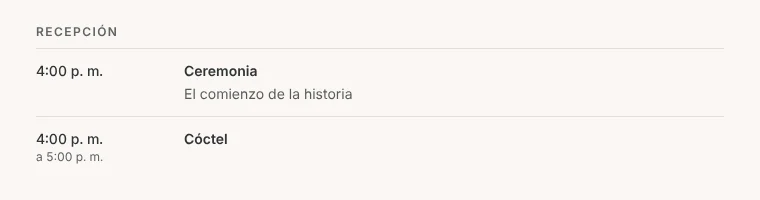
Compartir el cronograma con tus proveedores
En lugar de reenviar un PDF cada vez que algo cambia, cada proveedor del proyecto (fotografía, video, DJ, catering…) tiene un enlace que siempre muestra la última versión. No necesita cuenta.
- Agrega los proveedores en el proyecto con Administrar proveedores.
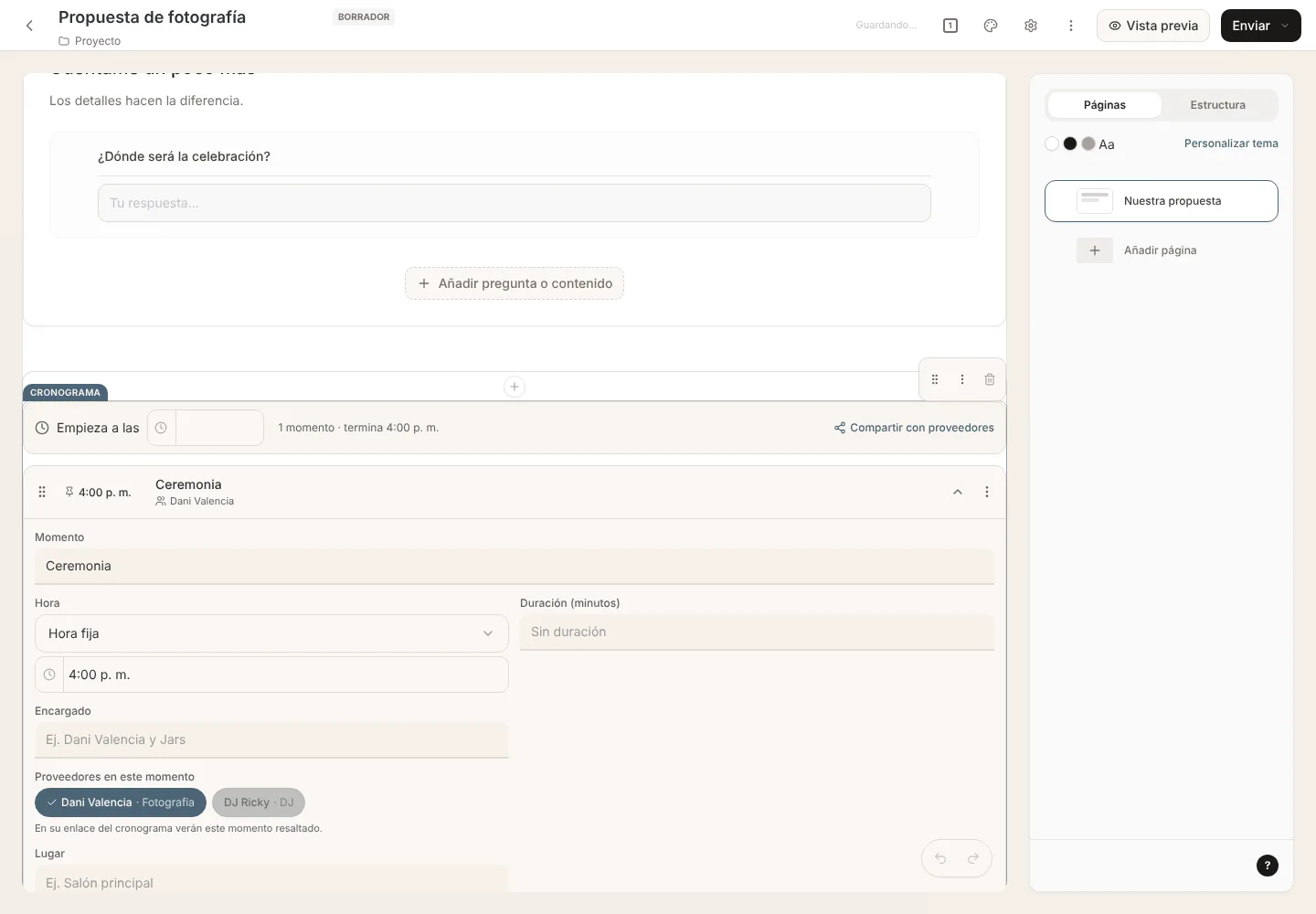
- En cada momento del cronograma, marca en Proveedores en este momento a quienes les toca. En su enlace verán esos momentos resaltados.
- Pulsa Compartir con proveedores arriba del bloque y, en la fila de cada proveedor, Crear enlace.
- Envíaselo con WhatsApp (con el mensaje listo y su número si lo tienes en el directorio) o cópialo.
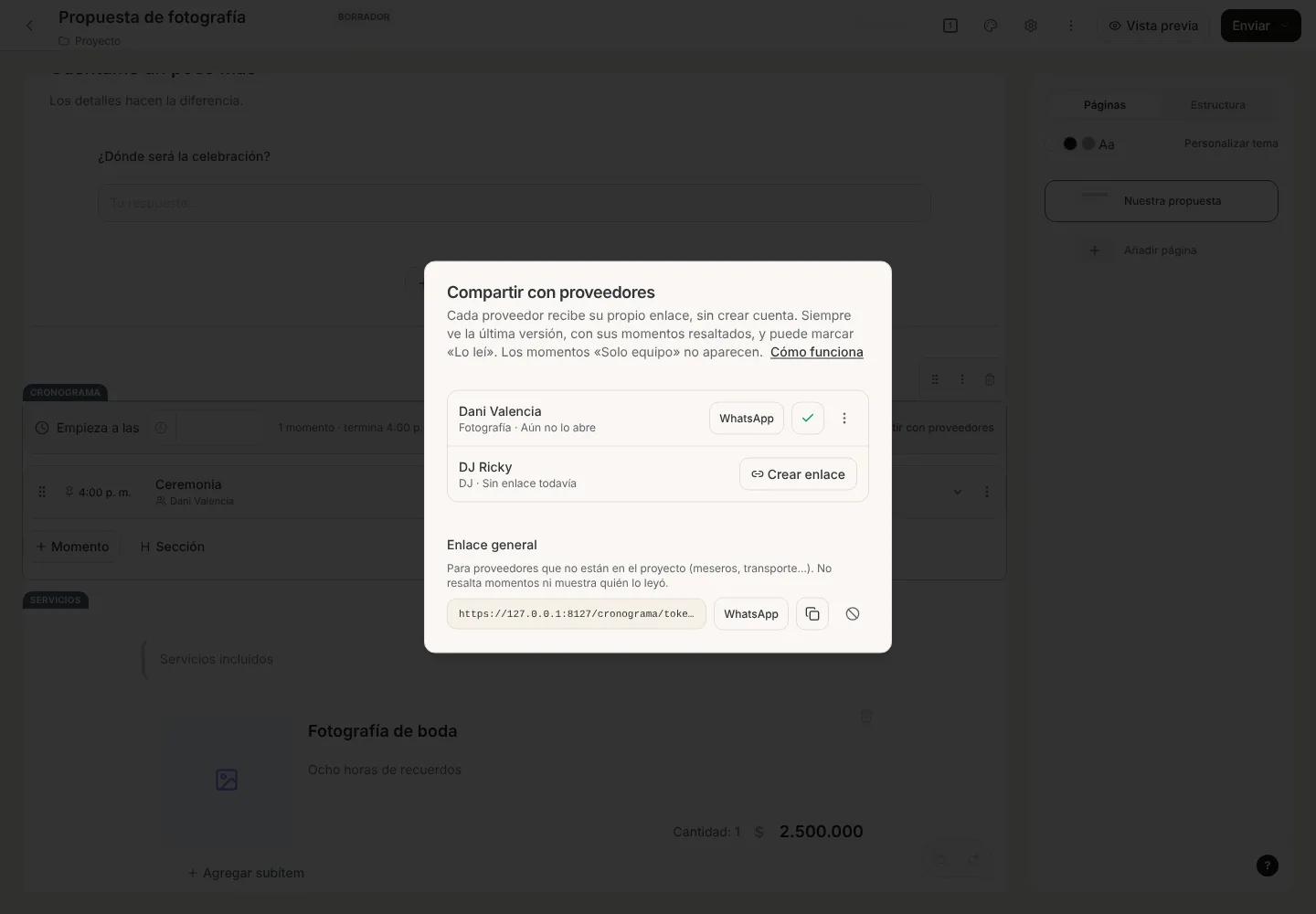
En la misma ventana ves si cada proveedor ya abrió el enlace, si está al día (leyó la última versión) o si hay cambios que no ha leído. El enlace general sirve para quien no está en el proyecto, como meseros o transporte. Con Desactivar enlace, quien lo tenga deja de verlo.
Nota: Los momentos Solo equipo nunca aparecen en los enlaces. Los proveedores no ven los contactos de los demás, solo sus nombres.
Lo que ve el proveedor
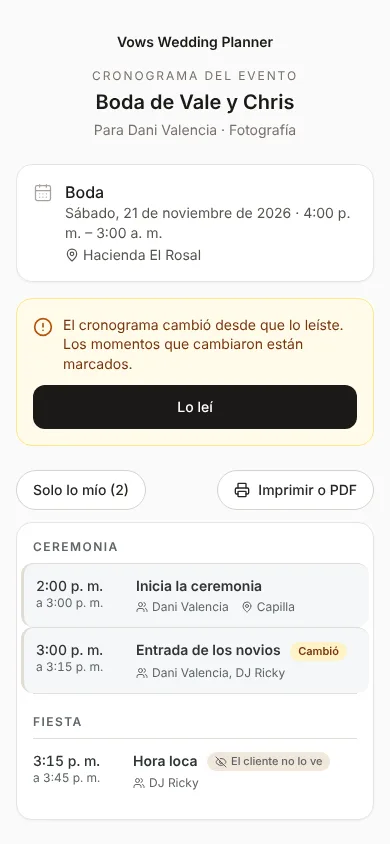
- El evento, la fecha y el lugar, y el cronograma con las horas calculadas.
- Sus momentos resaltados y Solo lo mío para ver solo esos.
- Lo leí: te confirma que tiene la versión vigente. Si después cambias algo que le toca, verá el aviso y los momentos marcados con Cambió.
- Imprimir o PDF para llevarlo en papel el día del evento.