Calendario de iPhone: tus eventos de iCloud en tu calendario
Conecta el calendario de tu iPhone, iPad o Mac (iCloud) para ver tus eventos personales junto a tus proyectos, sesiones y reuniones de Ovva, y para que te avisemos cuando una fecha choque con algo que ya tienes.
Antes de empezar: la contraseña de app
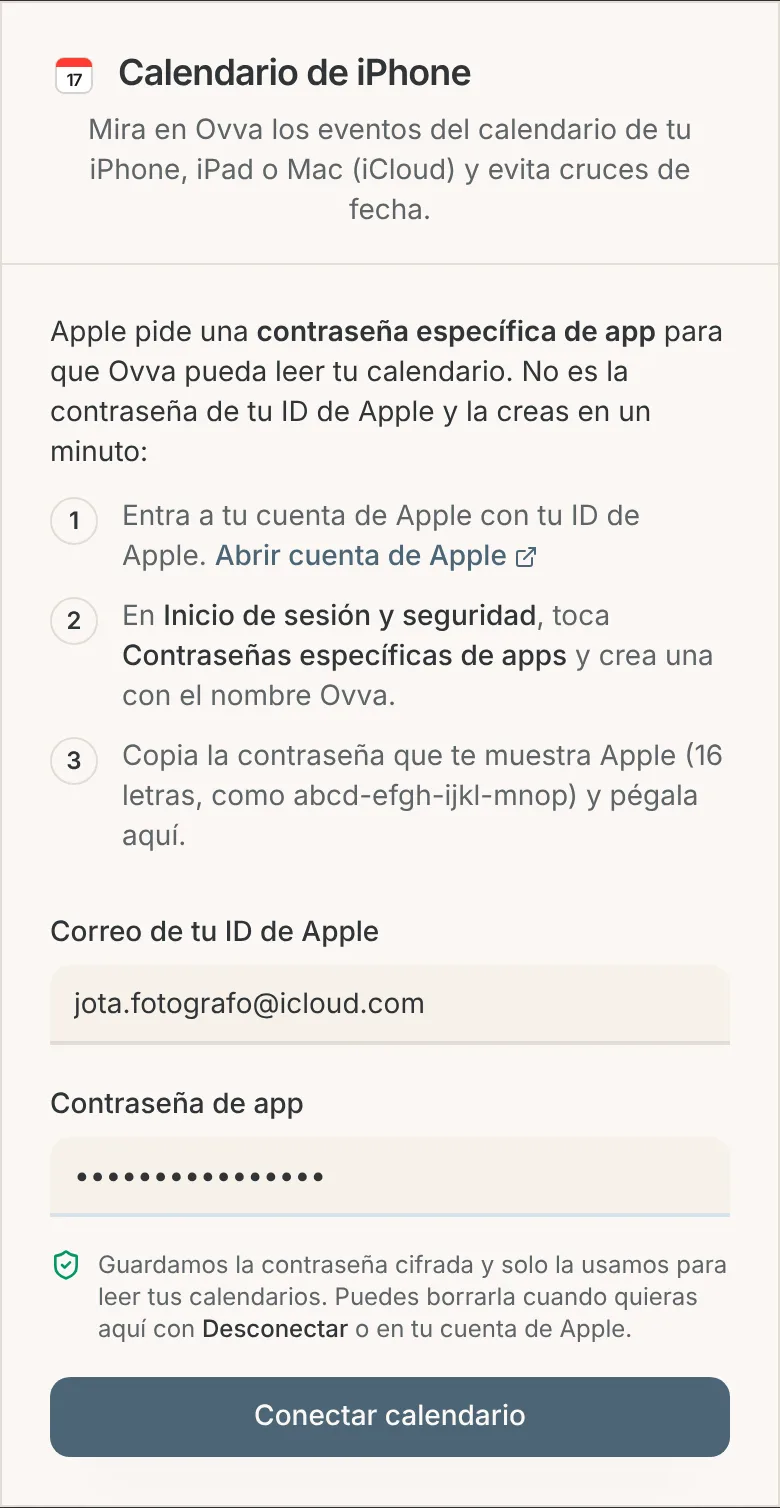
Apple no deja que otras aplicaciones entren a tu calendario con tu contraseña normal. Para Ovva necesitas una contraseña específica de app: una clave de 16 letras que sirve solo para esto y que puedes borrar cuando quieras.
- Entra a account.apple.com con tu ID de Apple.
- Abre Inicio de sesión y seguridad y toca Contraseñas específicas de apps.
- Crea una con el nombre Ovva y copia la contraseña que te muestra Apple (se ve así: abcd-efgh-ijkl-mnop).
Tu ID de Apple necesita tener activa la verificación en dos pasos; casi todas las cuentas ya la tienen. Si cambias la contraseña de tu ID de Apple, Apple borra las contraseñas de app y tendrás que crear una nueva.
Conectar el calendario de iPhone
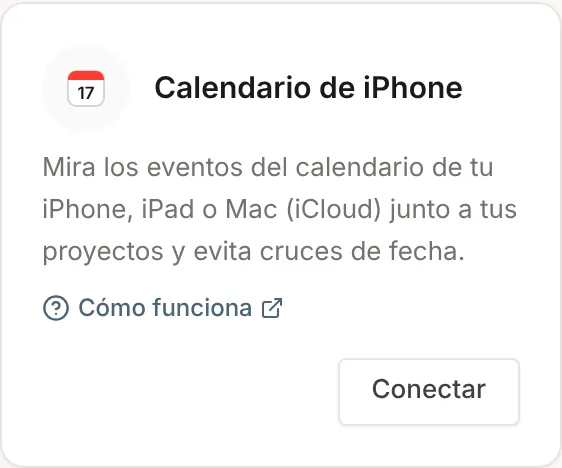
- Ve a Herramientas > Integraciones y busca la tarjeta Calendario de iPhone.
- Pulsa Conectar, escribe el correo de tu ID de Apple y pega la contraseña de app.
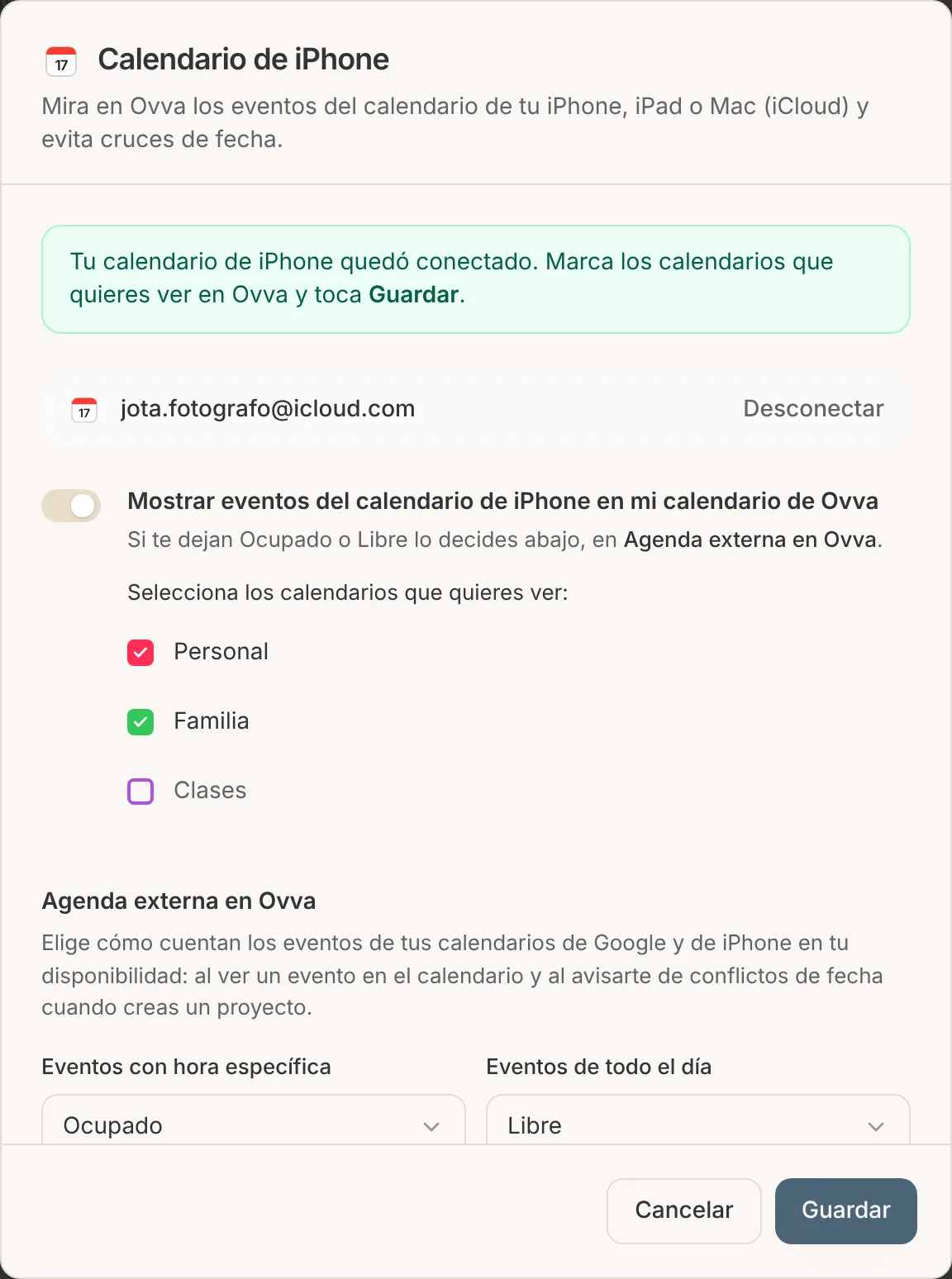
- Pulsa Conectar calendario, marca los calendarios que quieres ver y pulsa Guardar.
También puedes conectarlo desde el Calendario: en el panel de calendarios, toca Conectar calendario de iPhone. Solo los administradores del negocio pueden conectarlo, y cada negocio tiene su propia conexión.
Ver tus eventos del iPhone
Tus calendarios aparecen en el Calendario bajo iPhone, cada uno con su color. Desde el panel puedes ocultarlos o cambiarles el color, y con la tuerca junto a iPhone eliges otros calendarios.
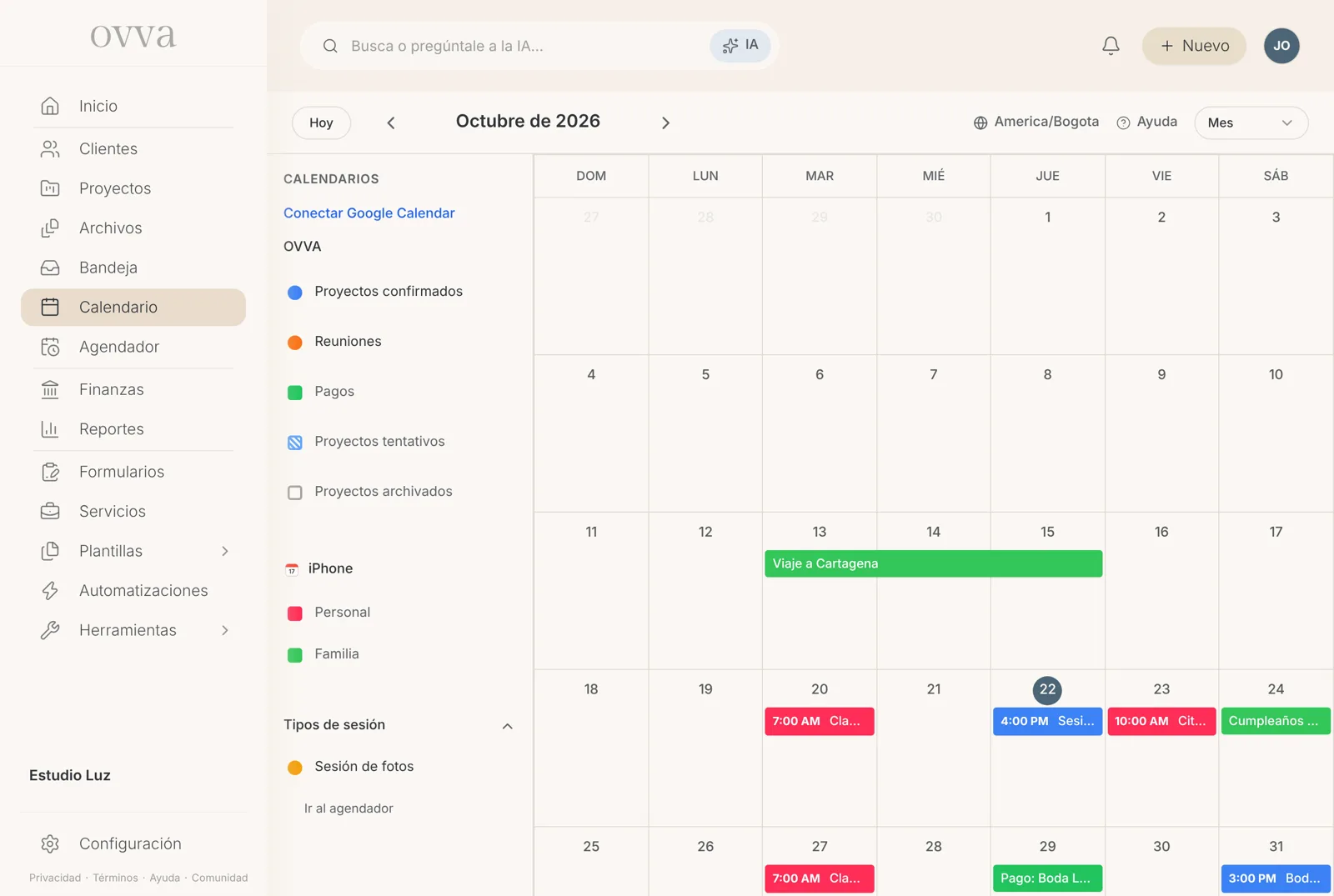
Los eventos del iPhone se ven pero no se editan desde Ovva. Al tocar uno ves su fecha, si te deja Ocupado o Libre y de qué calendario viene.
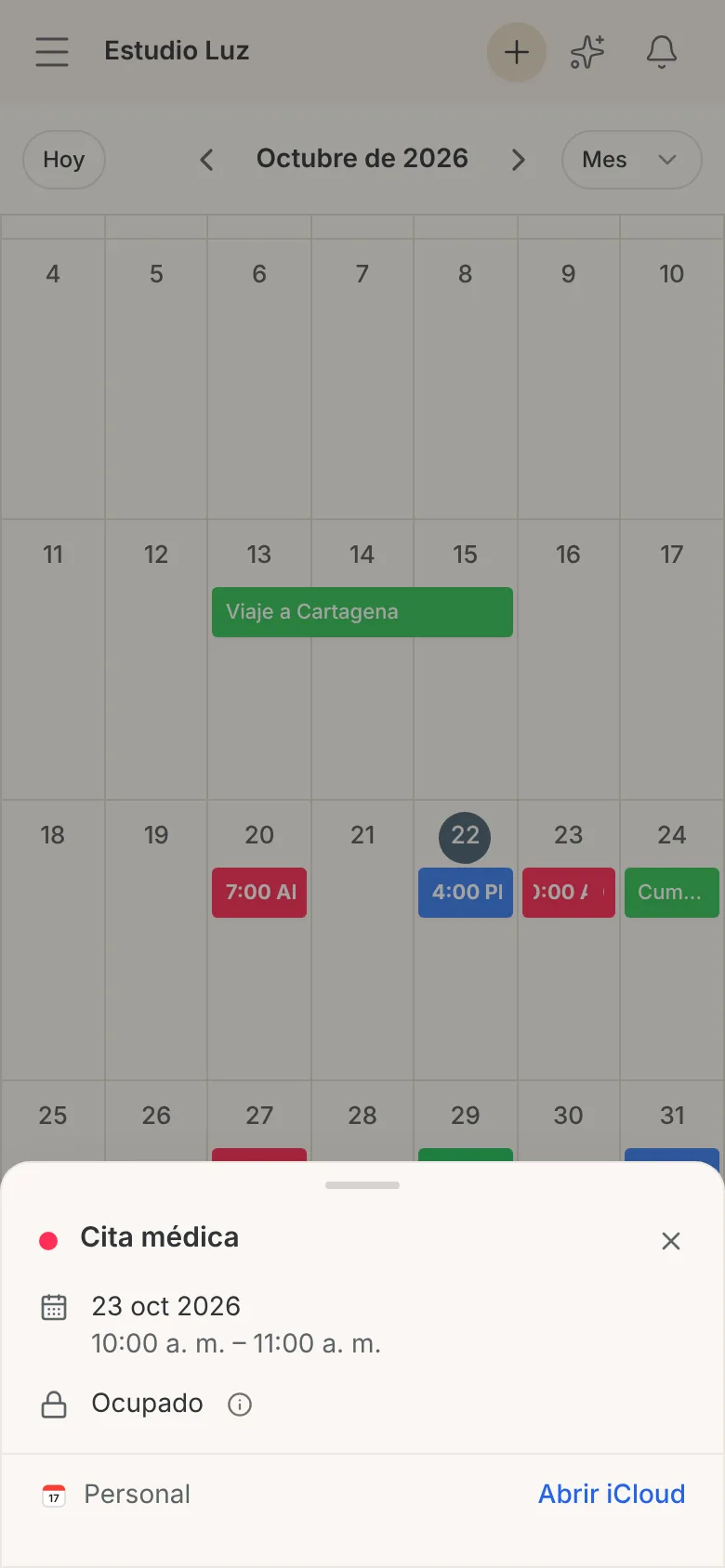
También aparecen en Próximos eventos de tu Inicio.
Ocupado o libre: tu disponibilidad
En Agenda externa en Ovva eliges cómo cuentan tus eventos, por separado para los eventos con hora específica y los eventos de todo el día. La regla es la misma para tus calendarios de Google y de iPhone.
- Ocupado: el evento bloquea ese horario.
- Libre: se ve en el calendario pero no bloquea nada.
- Lo que diga tu calendario: usa el estado Ocupado o Libre que tiene cada evento en tu iPhone.
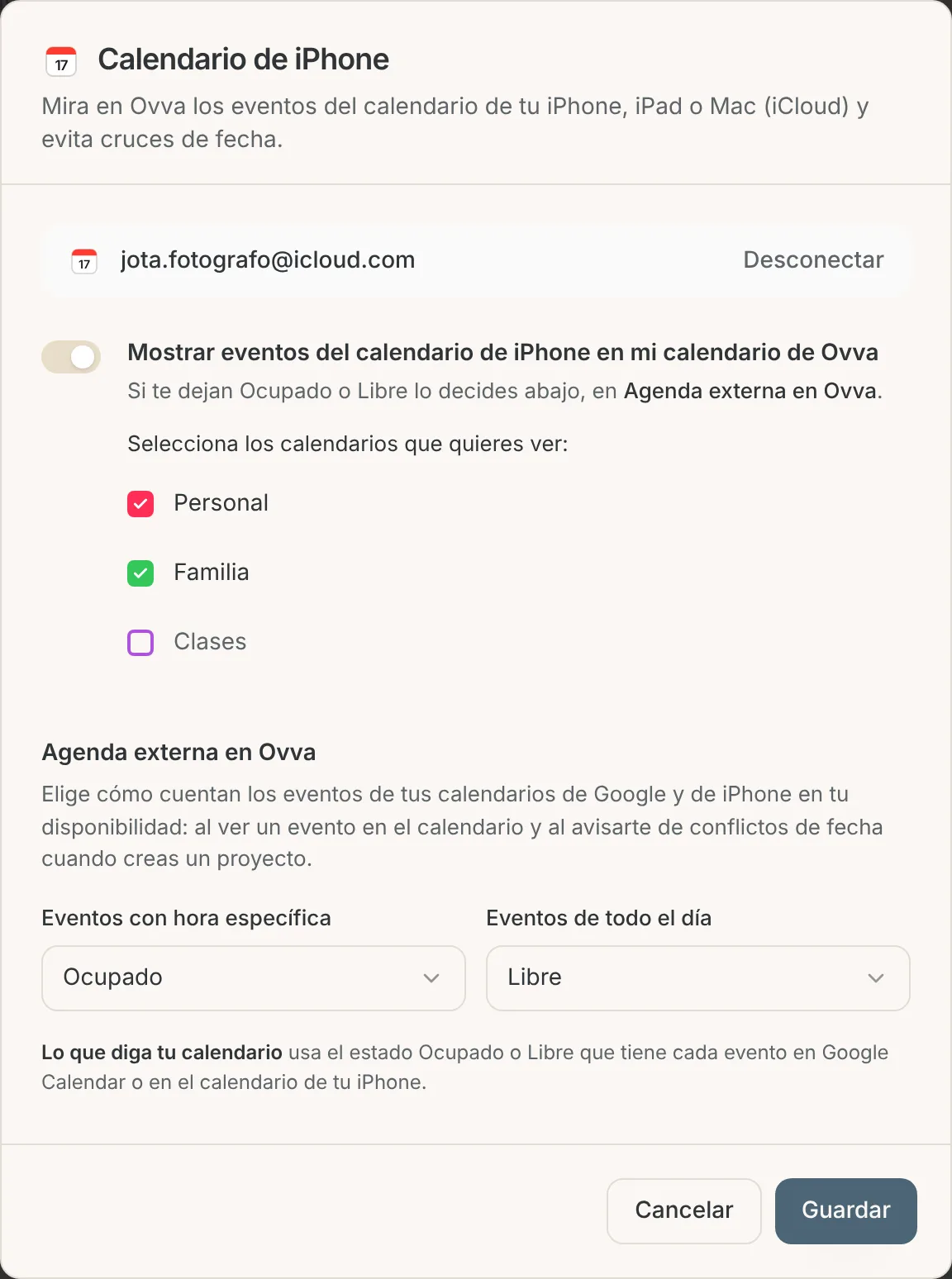
Con esto, cuando creas un proyecto o eliges una fecha, te avisamos si choca con un evento ocupado de tu iPhone.
Tu contraseña está protegida
Ovva guarda la contraseña de app cifrada y solo la usa para leer tus calendarios. Nunca se muestra de nuevo, ni siquiera a tu equipo.
Para quitar el acceso, pulsa Desconectar en la configuración del calendario de iPhone, o borra la contraseña de app en tu cuenta de Apple. Si la borras allá, te avisaremos para que vuelvas a conectar.
Tus fechas de Ovva en el iPhone
Por ahora Ovva lee tu calendario de iPhone. Pronto tus proyectos y reuniones también aparecerán en un calendario de Ovva dentro de tu iPhone, como ya pasa con Google Calendar.