Recordatorios y notas de tus reuniones con IA
Llega a cada reunión con tu cliente sabiendo en qué va el proyecto, y sal de ella con un resumen listo. Ovva les recuerda la reunión a ti y a tu cliente, te deja una nota de preparación de Ovva AI, resume la reunión a partir de su transcripción y, 5 días antes de la fecha de cada proyecto, te deja un resumen de lo que falta.
Recordatorios a ti y a tu cliente
Para cada reunión de tu calendario te llega un correo y un aviso en la campanita 24 horas antes y una hora antes, con la fecha, el lugar, con quién es y el proyecto. Si es una videollamada con enlace, el botón Unirse a la videollamada la abre directo.
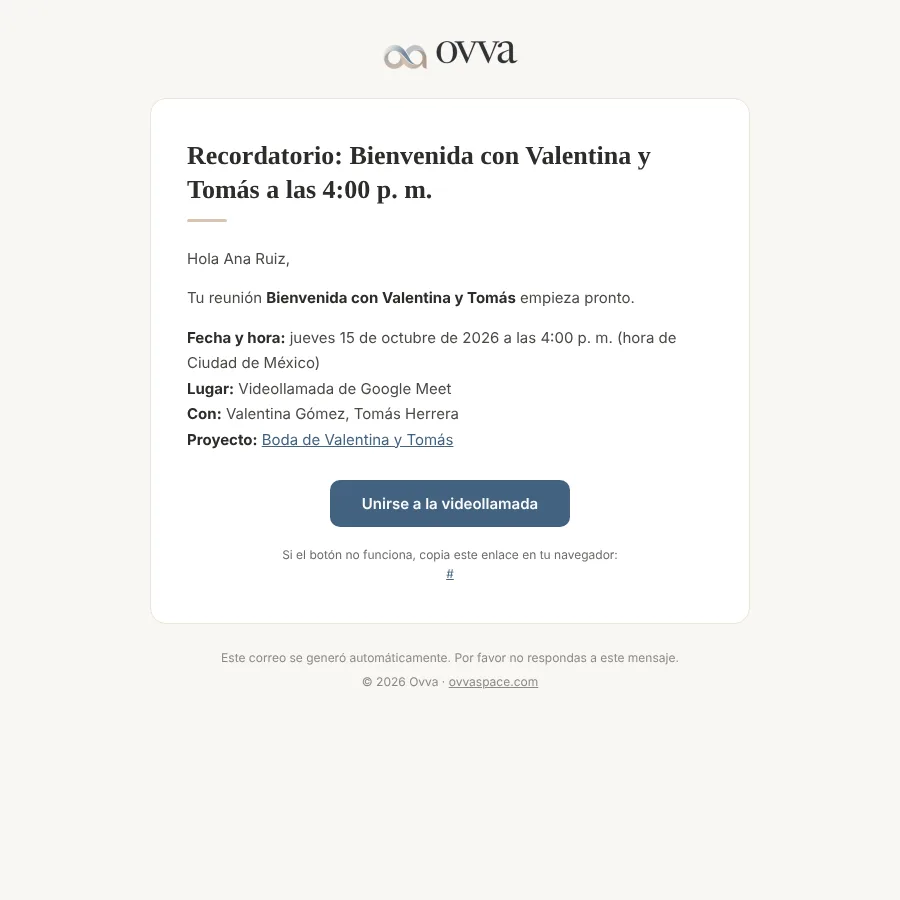
Tus clientes e invitados de la reunión reciben la invitación al agendarla y un recordatorio 3 días antes y una hora antes, con el enlace de la videollamada. Esos correos quedan en la pestaña Actividad del proyecto. Al crear una reunión en un proyecto, sus clientes ya vienen en Participantes: quítalos si no quieres invitarlos.
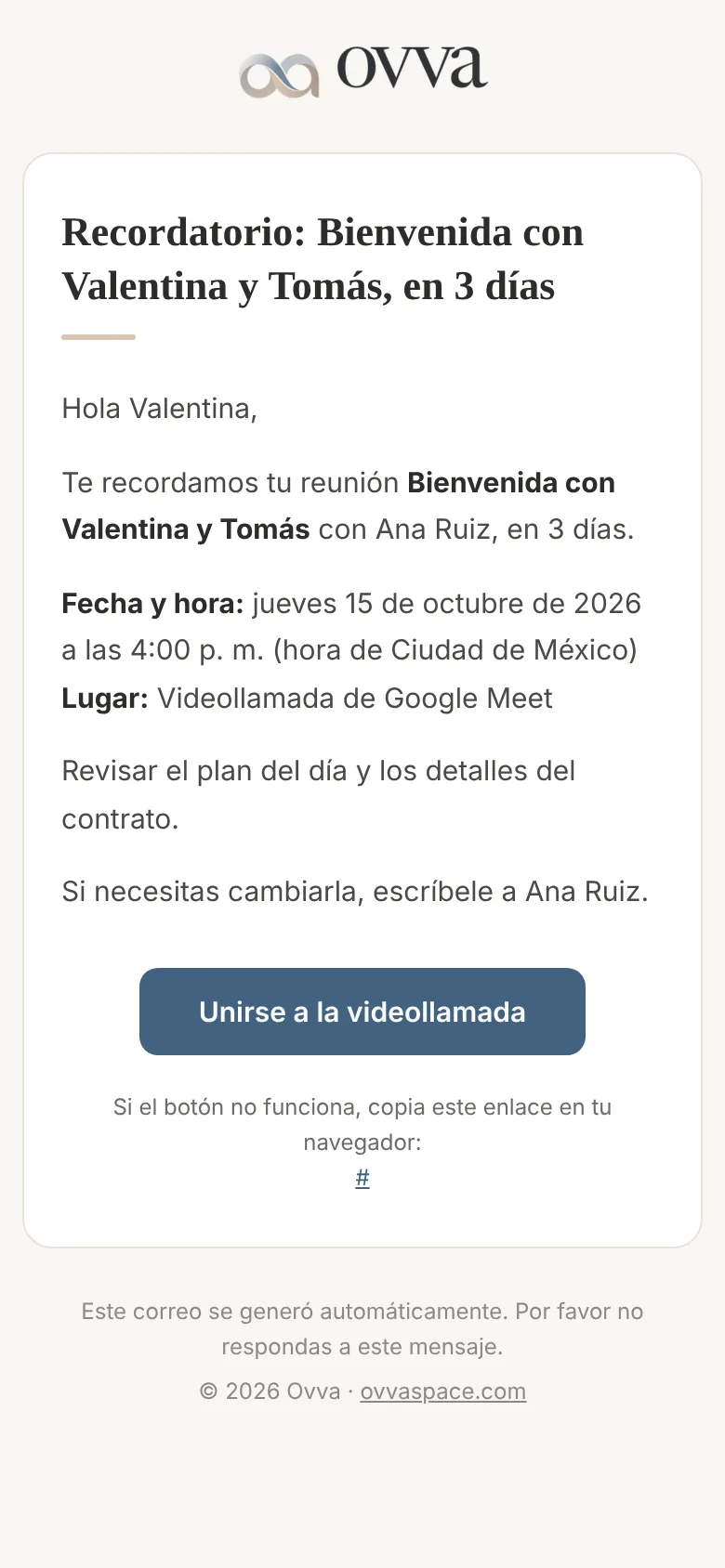
- Un recordatorio no sale si agendaste la reunión cuando ya faltaba menos de ese tiempo: por ejemplo, una reunión para mañana no lleva el de 3 días.
- Si cambias la hora de la reunión, los recordatorios salen otra vez para la hora nueva.
- No salen en reuniones de todo el día ni personales.
- Tus recordatorios se apagan en Mi cuenta › Notificaciones › Agenda con Recordatorio de reunión. Los de tus clientes, en Preferencias › Acciones con Recordar sus reuniones a mis clientes.
- Las sesiones del Agendador tienen sus propios recordatorios: los eliges en cada tipo de sesión.
Preparación de la reunión con IA
Una hora antes, si la reunión está ligada a un proyecto, Ovva AI prepara la nota Preparación de la reunión en las notas del proyecto y te avisa por correo y en la campanita. Usa los datos reales del proyecto en Ovva:
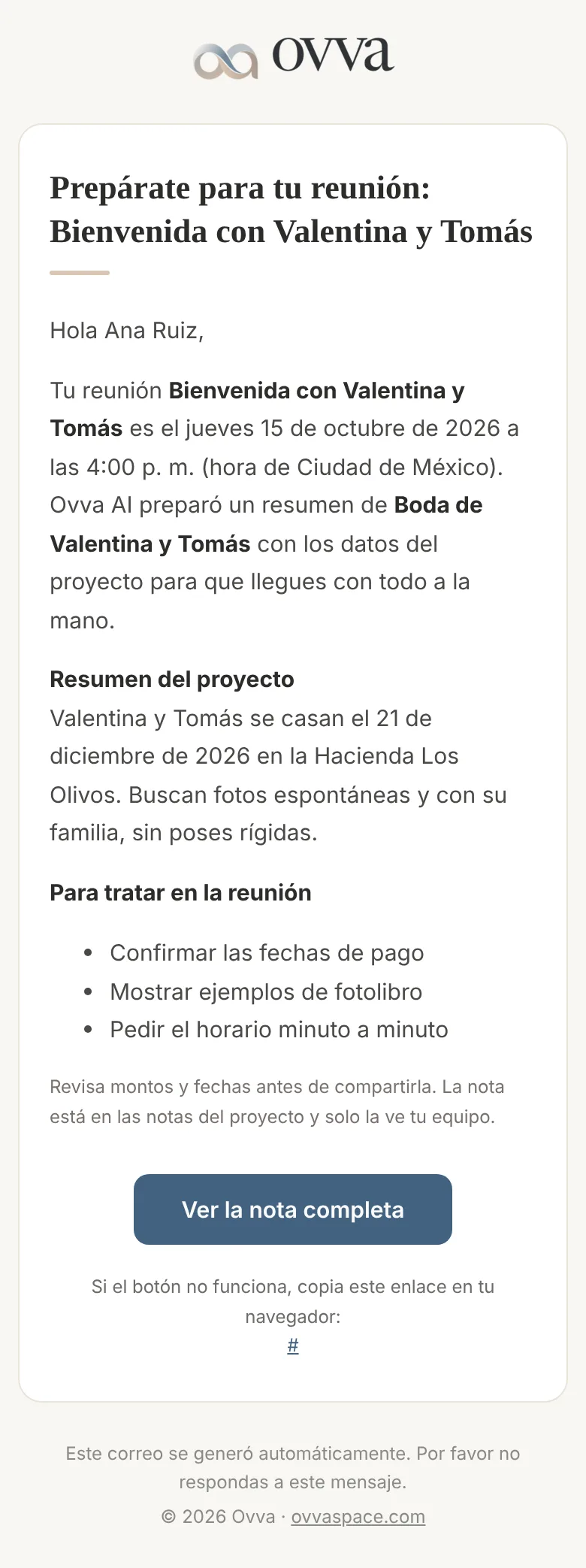
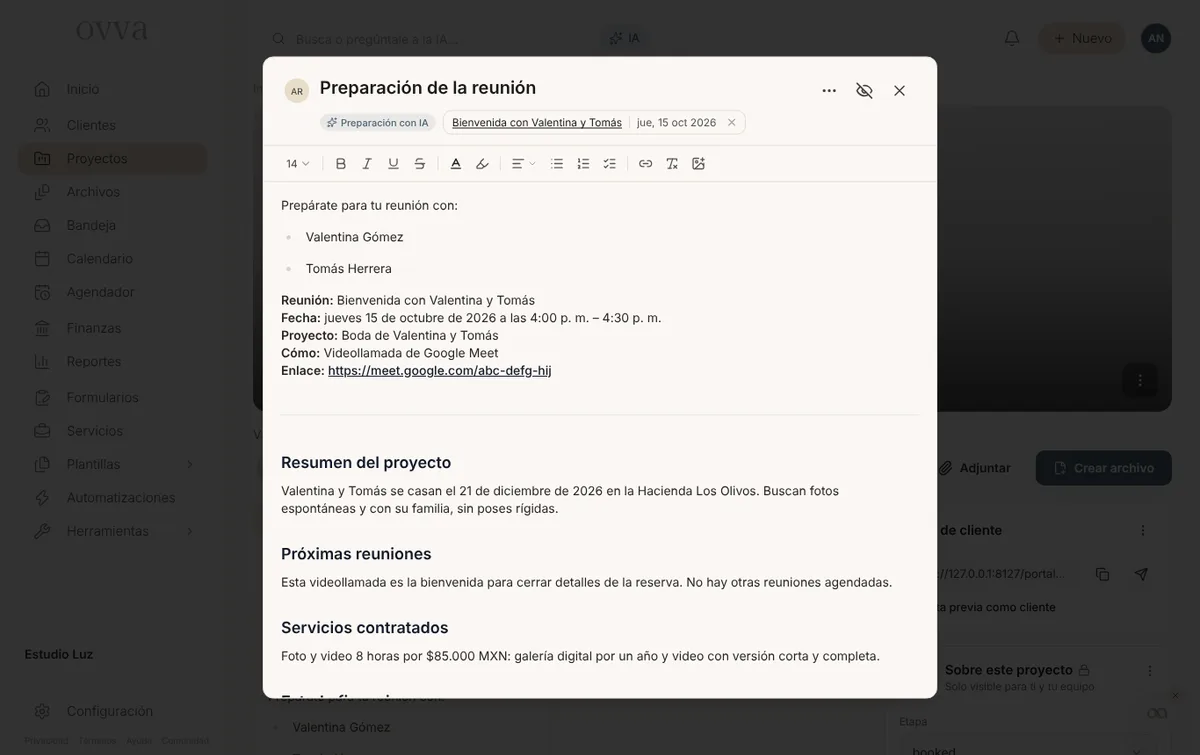
- Solo la ve tu equipo. Si quieres compartirla con tu cliente, cambia su visibilidad como en cualquier nota, después de revisarla.
- Puedes editarla: es una nota más del proyecto.
- Revisa montos y fechas antes de usarlos: la IA puede equivocarse.
¿Agendaste la reunión hace poco o quieres la preparación antes? Toca la reunión en el Calendario y, en Notas con IA, pulsa Preparar. Si ya hay una, el botón de flecha circular la vuelve a escribir con los datos de hoy.
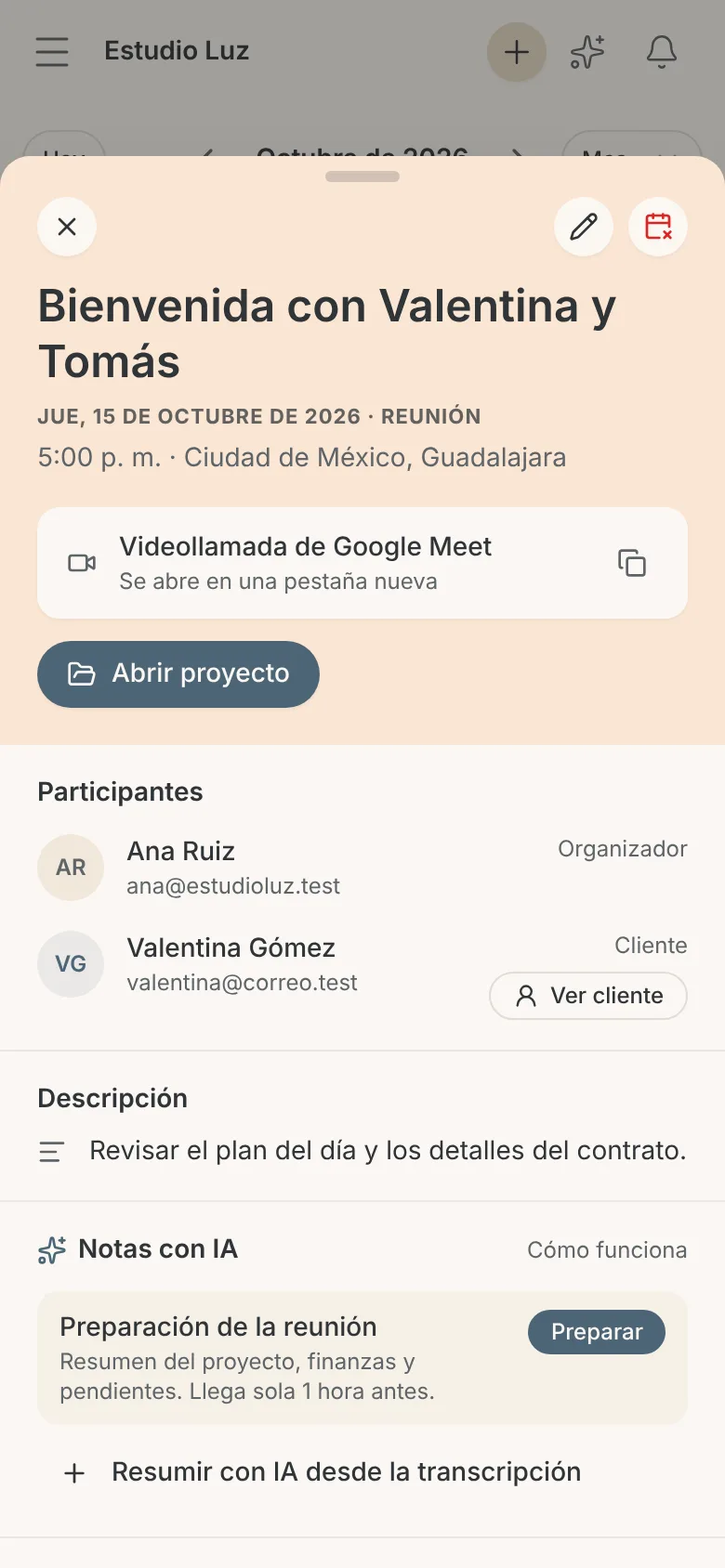
La preparación gasta tokens de IA de tu plan, unos pocos miles por reunión. Si no quieres que se prepare sola, apaga Preparación de la reunión con IA en Mi cuenta › Notificaciones › Agenda en el correo y en la app.
Resumen del proyecto 5 días antes de su fecha
Cinco días antes de la fecha de un proyecto, Ovva AI prepara la nota Resumen del proyecto con los datos reales de Ovva y te avisa por correo, en la campanita y con una notificación en tu celular si las activaste. Trae lo que falta hacer antes de la fecha, los servicios contratados, los pagos, las preguntas abiertas, las tareas y la última interacción con tu cliente.
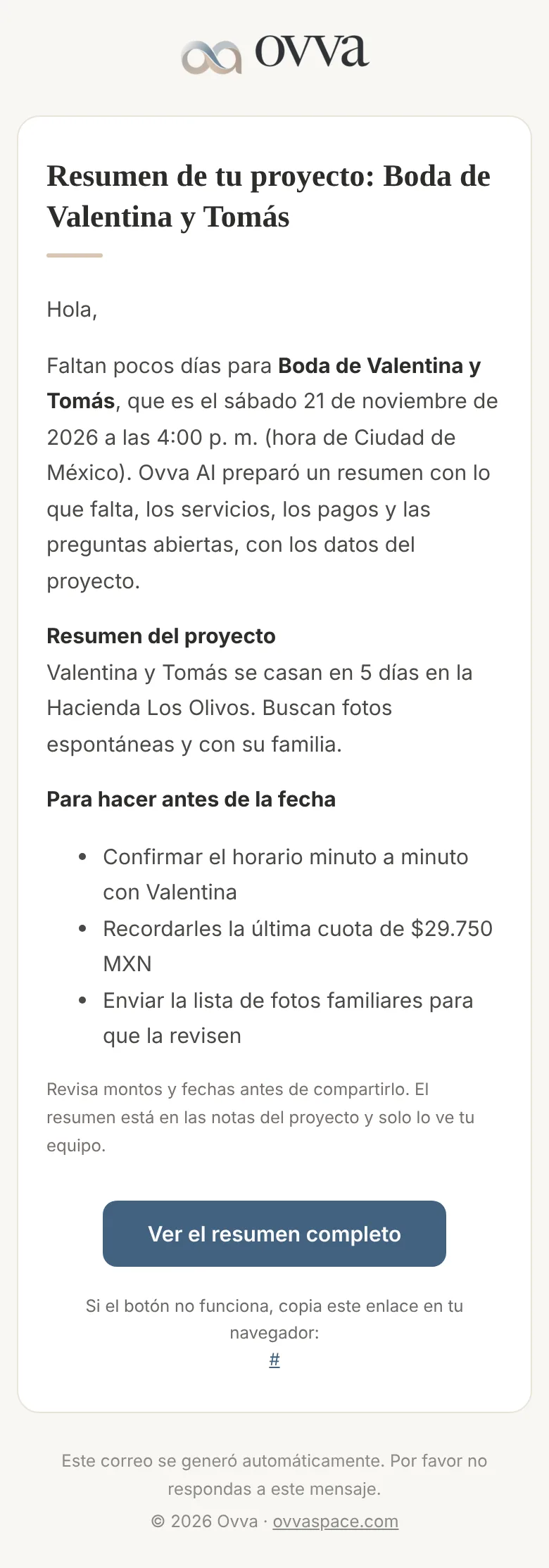
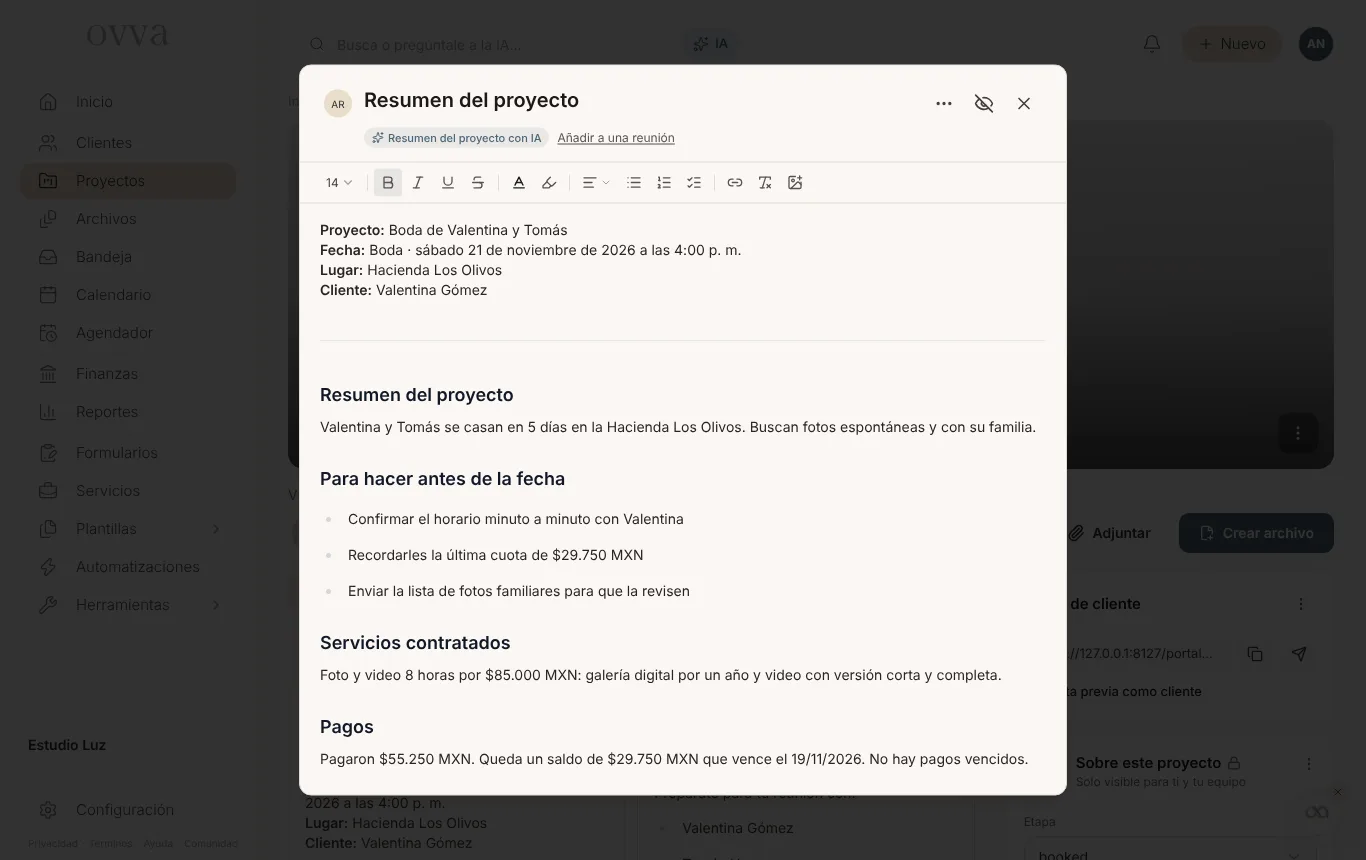
- Solo se prepara para proyectos reservados: con un Archivo firmado o un pago confirmado.
- La fecha es la del primer evento del proyecto que viene. Si la cambias, el resumen se vuelve a preparar para la fecha nueva.
- Hay un solo resumen por proyecto: uno nuevo reemplaza al anterior.
- Solo lo ve tu equipo, como la preparación de reuniones.
- ¿Lo quieres antes? En la pestaña Notas del proyecto, pulsa Notas con IA › Resumen del proyecto.
El resumen gasta tokens de IA de tu plan, unos pocos miles por proyecto. Se apaga en Mi cuenta › Notificaciones › Agenda con Resumen del proyecto con IA: si la persona dueña del negocio lo apaga en el correo y en la app, no se prepara.
Resumir una reunión desde su transcripción
Al terminar la reunión, Ovva AI puede preparar una nota Resumen de la reunión con los participantes, lo que supiste del cliente, las decisiones, cómo van a seguir en contacto, las fechas, las acciones con su responsable y las próximas reuniones. Debajo guarda la transcripción completa.
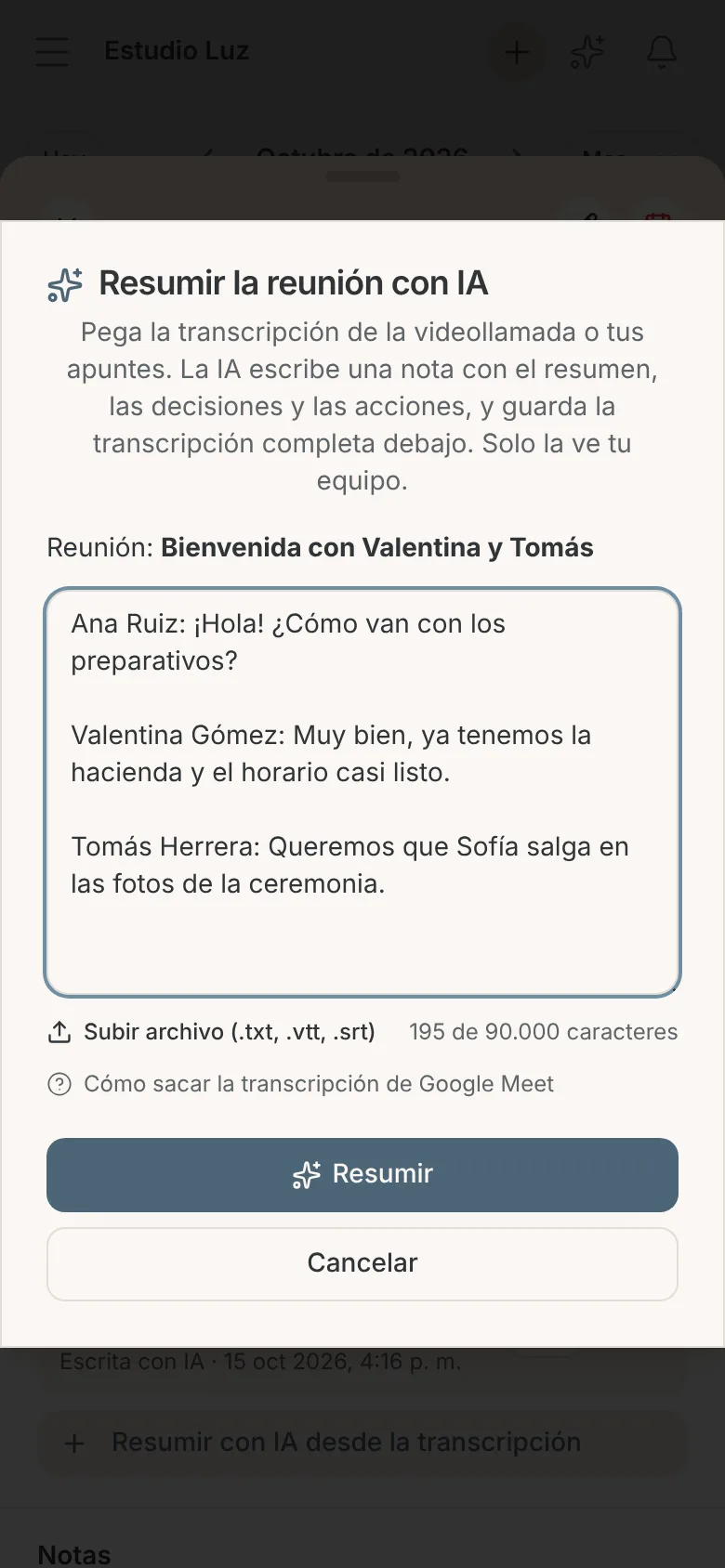
- Toca la reunión en el Calendario y pulsa Resumir con IA desde la transcripción. También puedes ir a la pestaña Notas del proyecto y pulsar Notas con IA › Resumir una reunión.
- Pega la transcripción o tus apuntes, o pulsa Subir archivo para elegir un .txt, .vtt o .srt. De los archivos .vtt y .srt quitamos los números y las marcas de tiempo.
- Pulsa Resumir. Al terminar se abre la nota en el proyecto.
¿De dónde saco la transcripción? Si tu cuenta de Google Workspace incluye transcripciones, actívalas durante la llamada de Meet en Actividades › Transcripciones. Al terminar, Google guarda un documento con la transcripción en el Drive de quien organizó la reunión y lo envía por correo: abre el documento, copia el texto y pégalo en Ovva. Muchas herramientas de videollamada también descargan la transcripción como archivo .vtt.
Tip: Avísale a tu cliente cuando vayas a transcribir la reunión. Si no hay transcripción, pega tus apuntes: Ovva AI los ordena igual.
Sigue con: Reuniones del proyecto