El Oasis, tu Inicio calmado, y el modo claro u oscuro
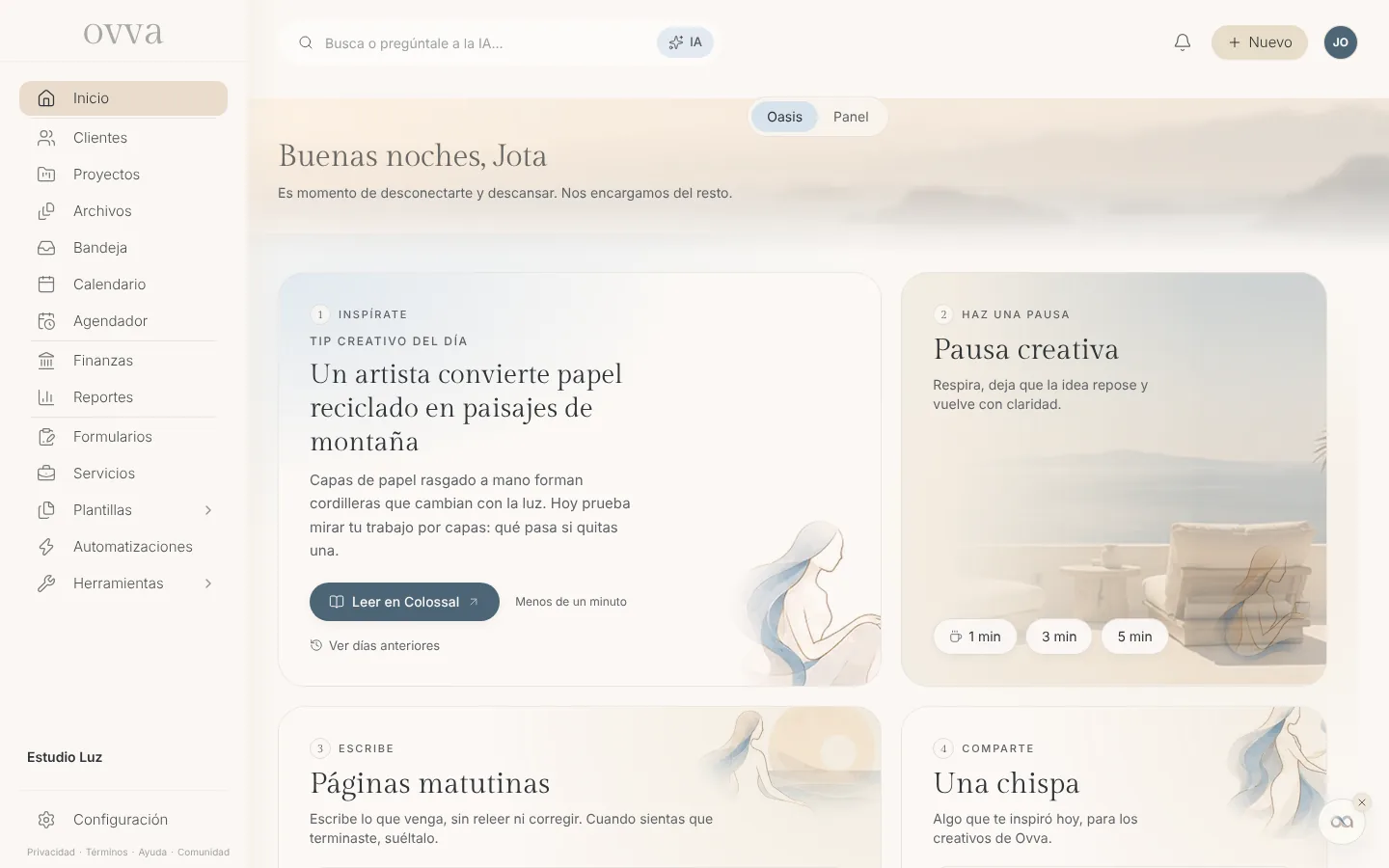
El Inicio de Ovva tiene dos caras. El Oasis es un inicio calmado para empezar el día como creativo, de la mano de Silene: un tip creativo para inspirarte, una Pausa creativa, tus Páginas matutinas, una chispa para compartir con la comunidad y tu día en pocas líneas, sin cifras ni avisos. El Panel reúne las cifras, los proyectos y las tareas de tu negocio.
Qué hay en el Oasis
- 1 · Inspírate: el tip creativo del día, una noticia del mundo de la creatividad que se lee, se ve o se escucha en menos de un minuto.
- 2 · Haz una pausa: la Pausa creativa. Elige 1, 3 o 5 minutos y empieza a respirar de inmediato.
- 3 · Escribe: tus Páginas matutinas, ahí mismo en el Oasis.
- 4 · Comparte: una chispa para la comunidad, con lo último que compartieron otros creativos.
- Tu día: hasta 3 cosas de hoy, entre eventos de tus proyectos y tareas pendientes. Toca una para abrir su proyecto.
- Si hay más, verás «Y 2 cosas más en el panel». Tócalo para ir al Panel.
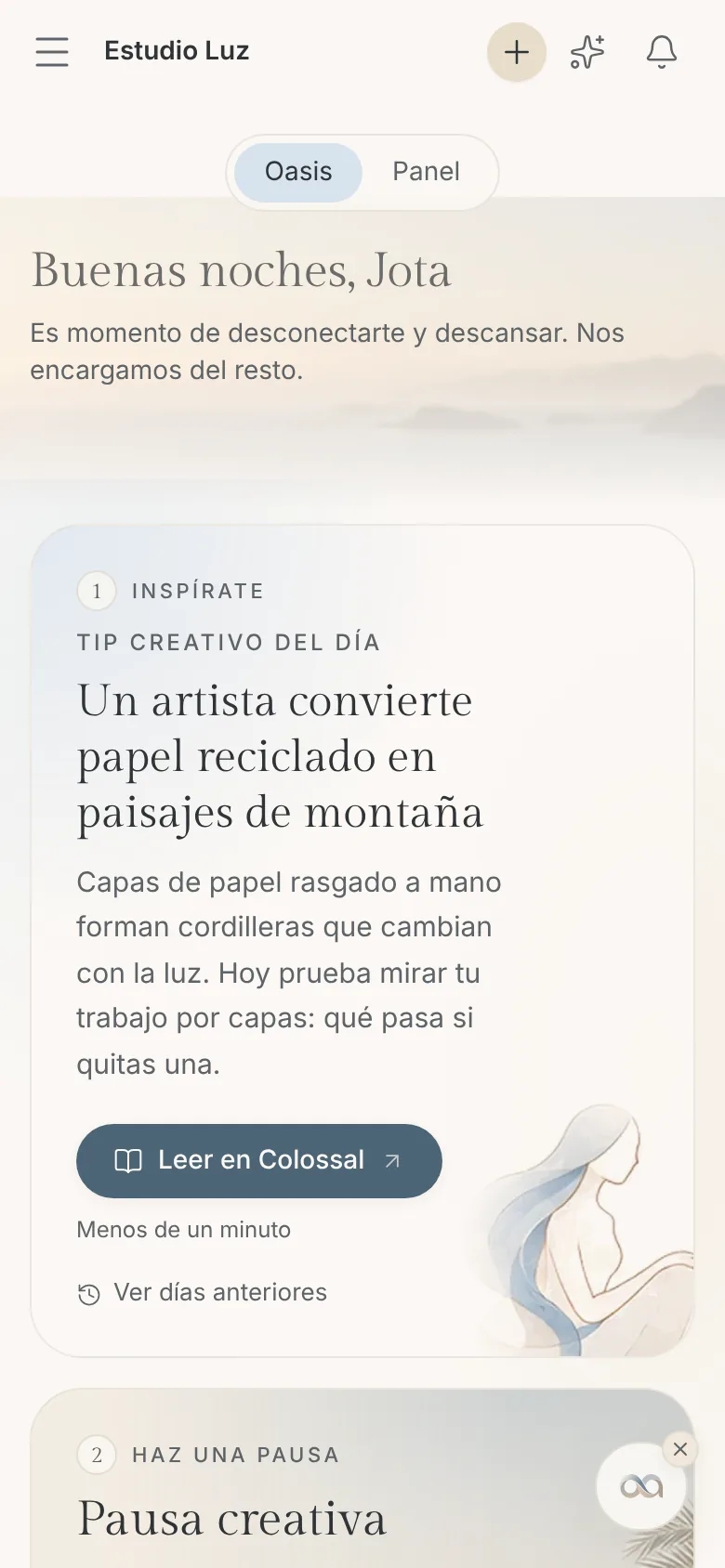

Debajo de las cuatro secciones, una frase las une: primero te llenas de lo que te asombra, luego haces una pausa para que la idea madure, la escribes para entenderla y, al compartirla, vuelve al mundo. Son las etapas del proceso creativo que describió Graham Wallas y las que propone Julia Cameron en El camino del artista.
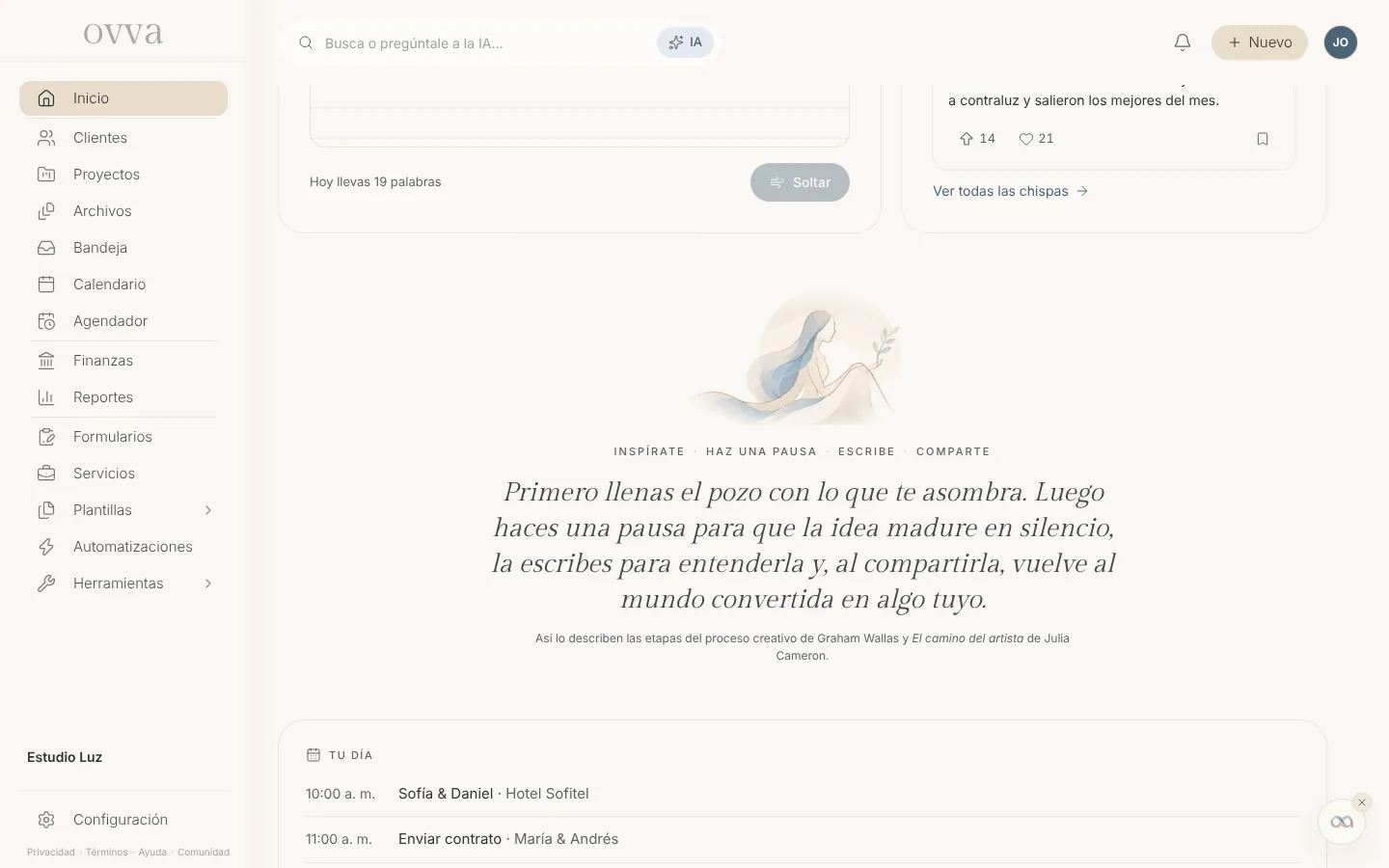
El tip creativo del día
Cada día Silene elige una noticia del mundo de la creatividad (arte, diseño, fotografía, música) y te cuenta en dos o tres frases qué es y qué idea puedes llevar a tu trabajo. Es el mismo tip para toda la comunidad ese día.
- En el Oasis, mira la sección 1 · Inspírate.
- Toca Leer, Ver o Escuchar para abrir la noticia en otra pestaña. Te toma menos de un minuto.
- Para ver los de otros días, toca Ver días anteriores: aparecen por fecha, del más reciente al más antiguo.
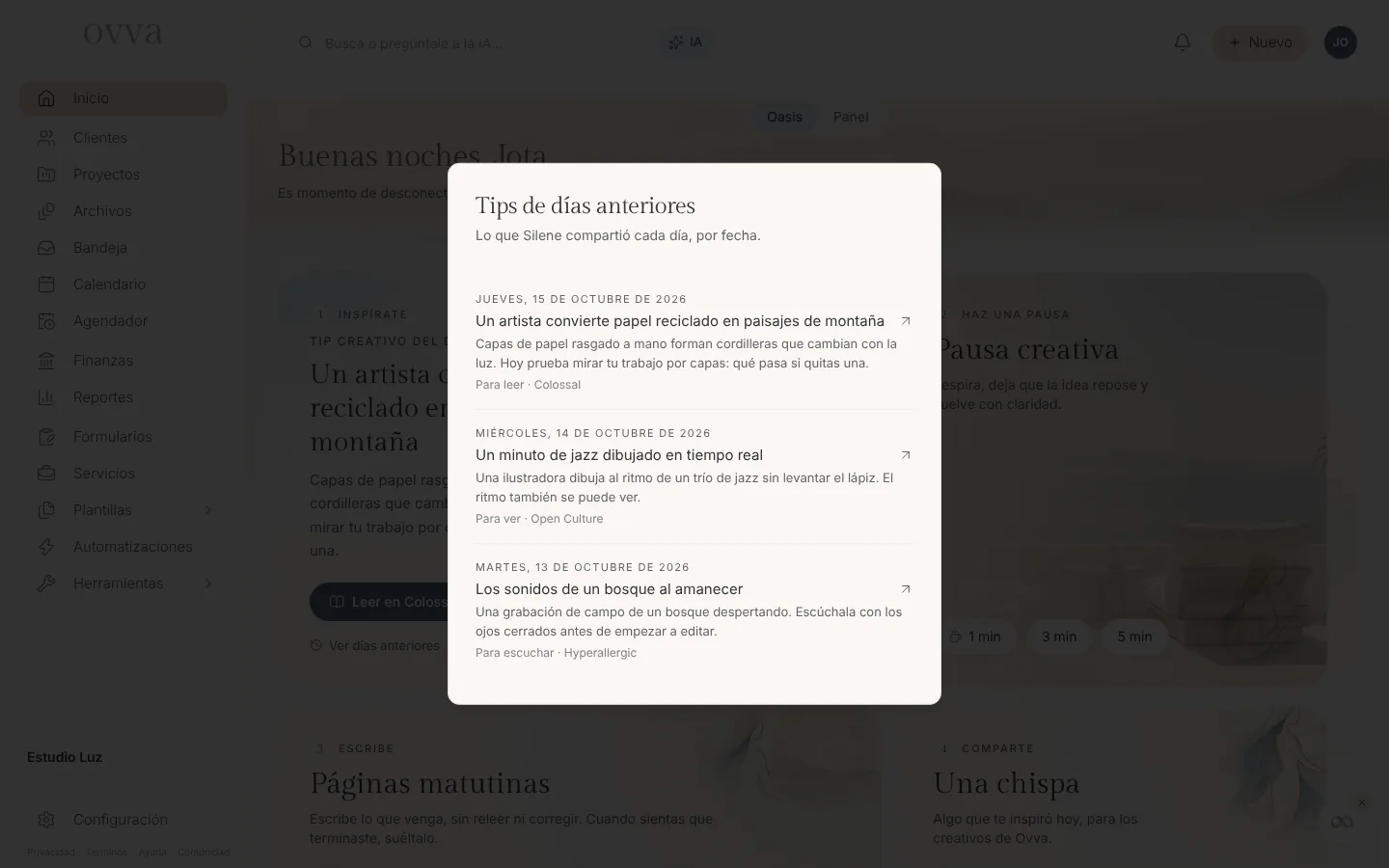
Si el tip de hoy todavía no está listo, verás el último con su fecha. Vuelve en un rato.
Escribir y soltar tus Páginas matutinas
- En el Oasis, escribe en la hoja de 3 · Escribe lo que venga, sin releer ni corregir. Se guarda solo mientras escribes.
- Cuando sientas que terminaste, toca Soltar (o Ctrl + Enter, ⌘ + Enter en Mac).
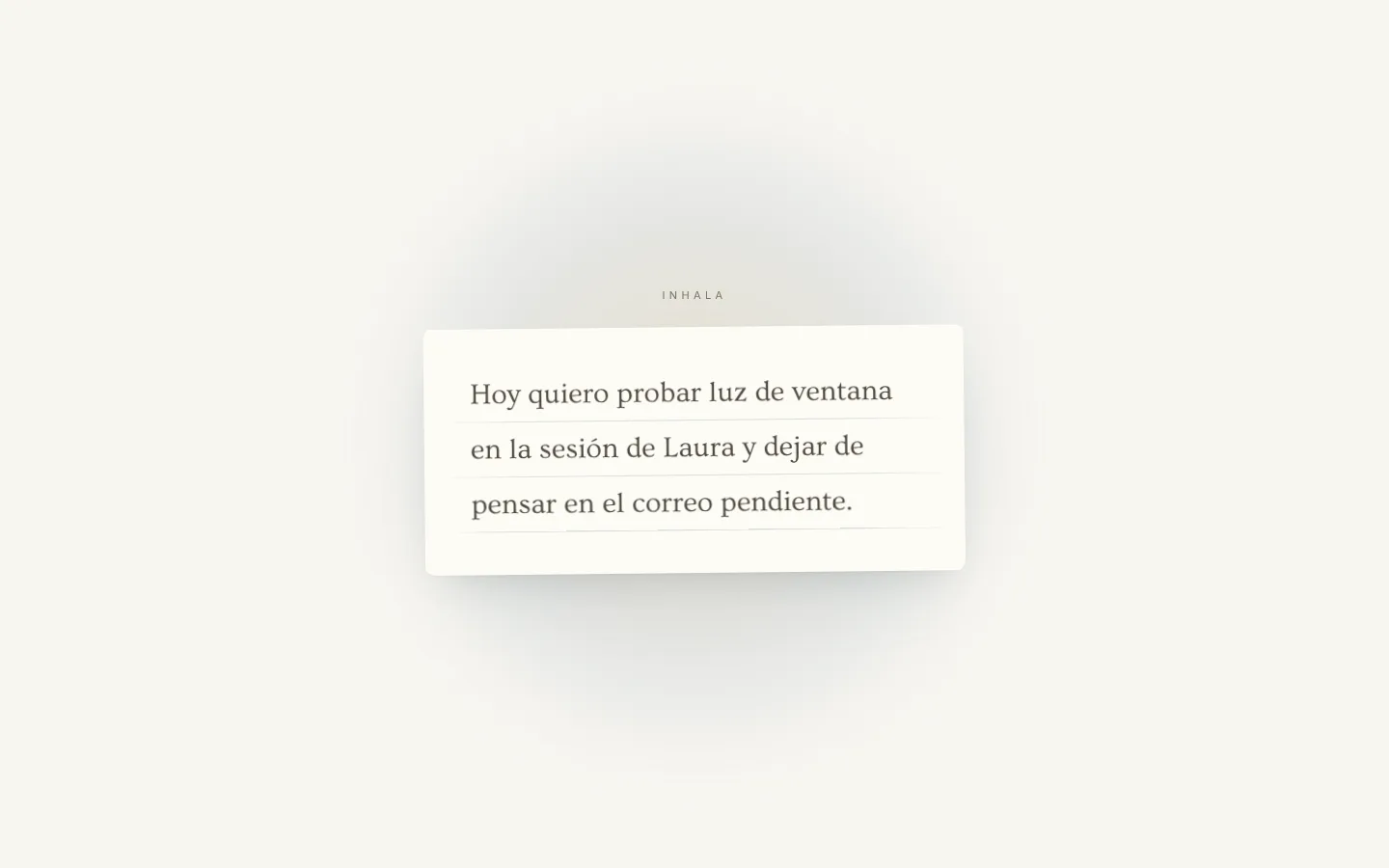
- Lo que escribiste aparece unos segundos a pantalla completa, con Inhala y Exhala, y se disuelve. Para cerrarlo antes, toca la pantalla.
- La hoja queda en blanco para seguir cuando quieras. Lo soltado sigue guardado, pero no se vuelve a mostrar.
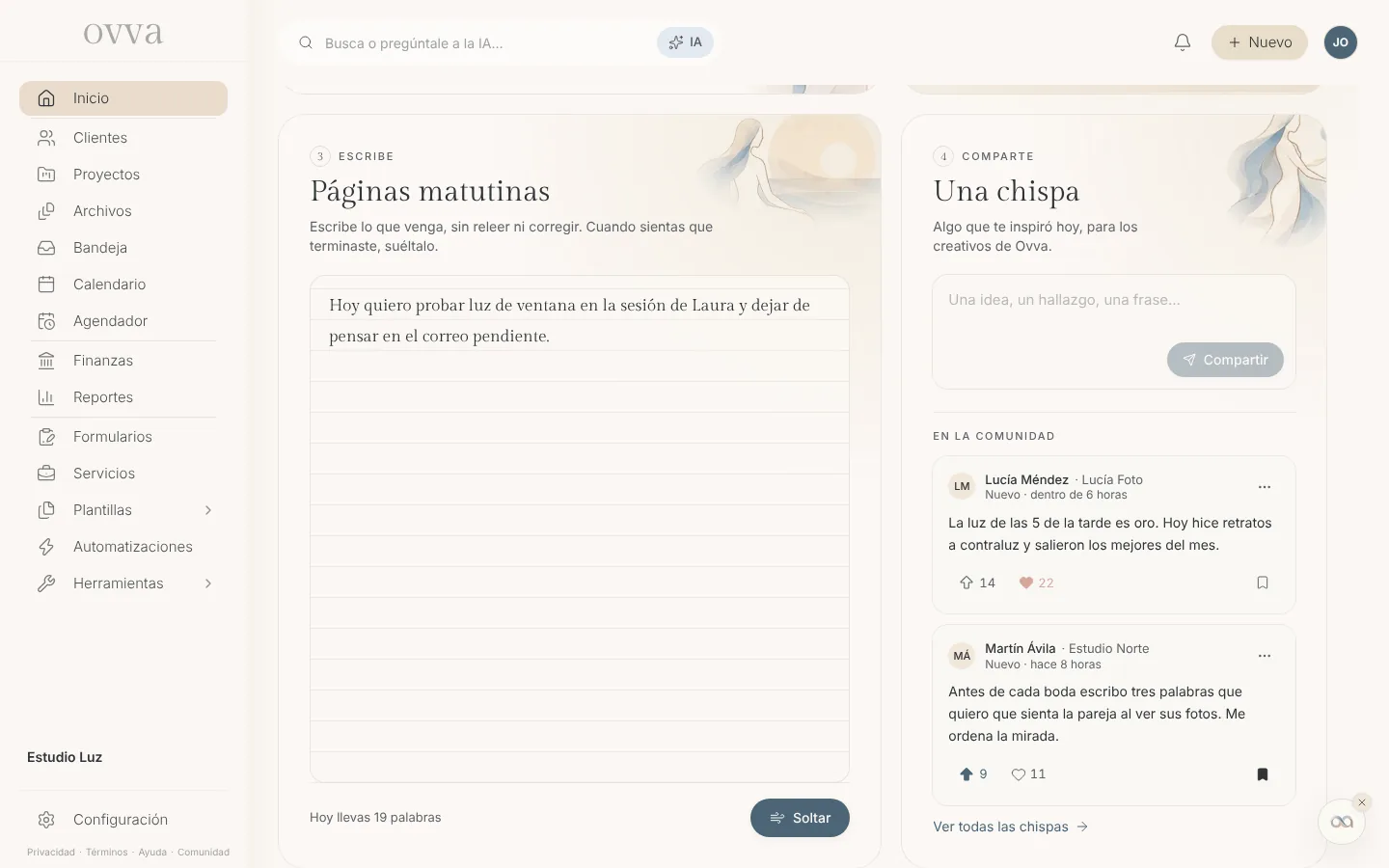
Tip: Debajo de la hoja ves cuántas palabras llevas hoy, contando lo que ya soltaste.
Compartir una chispa con la comunidad
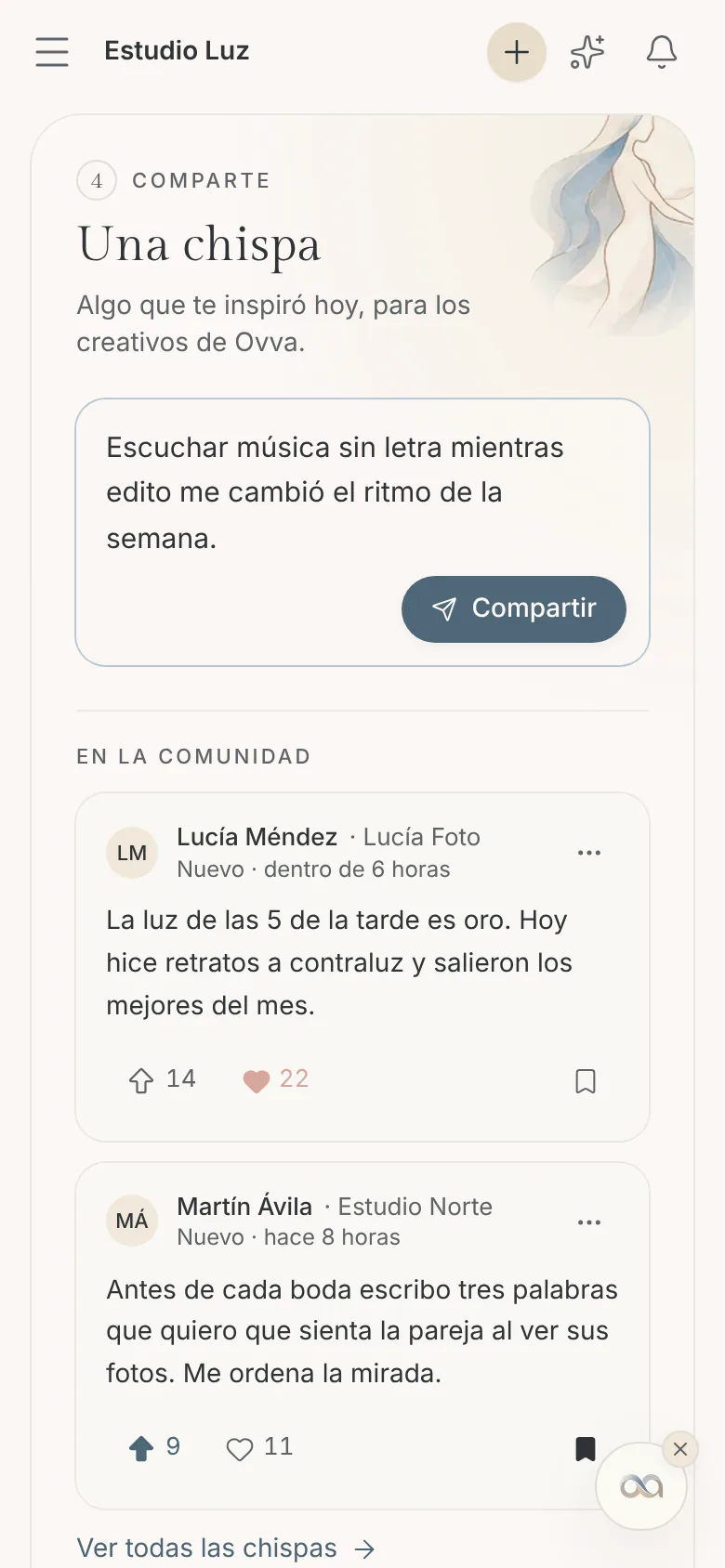
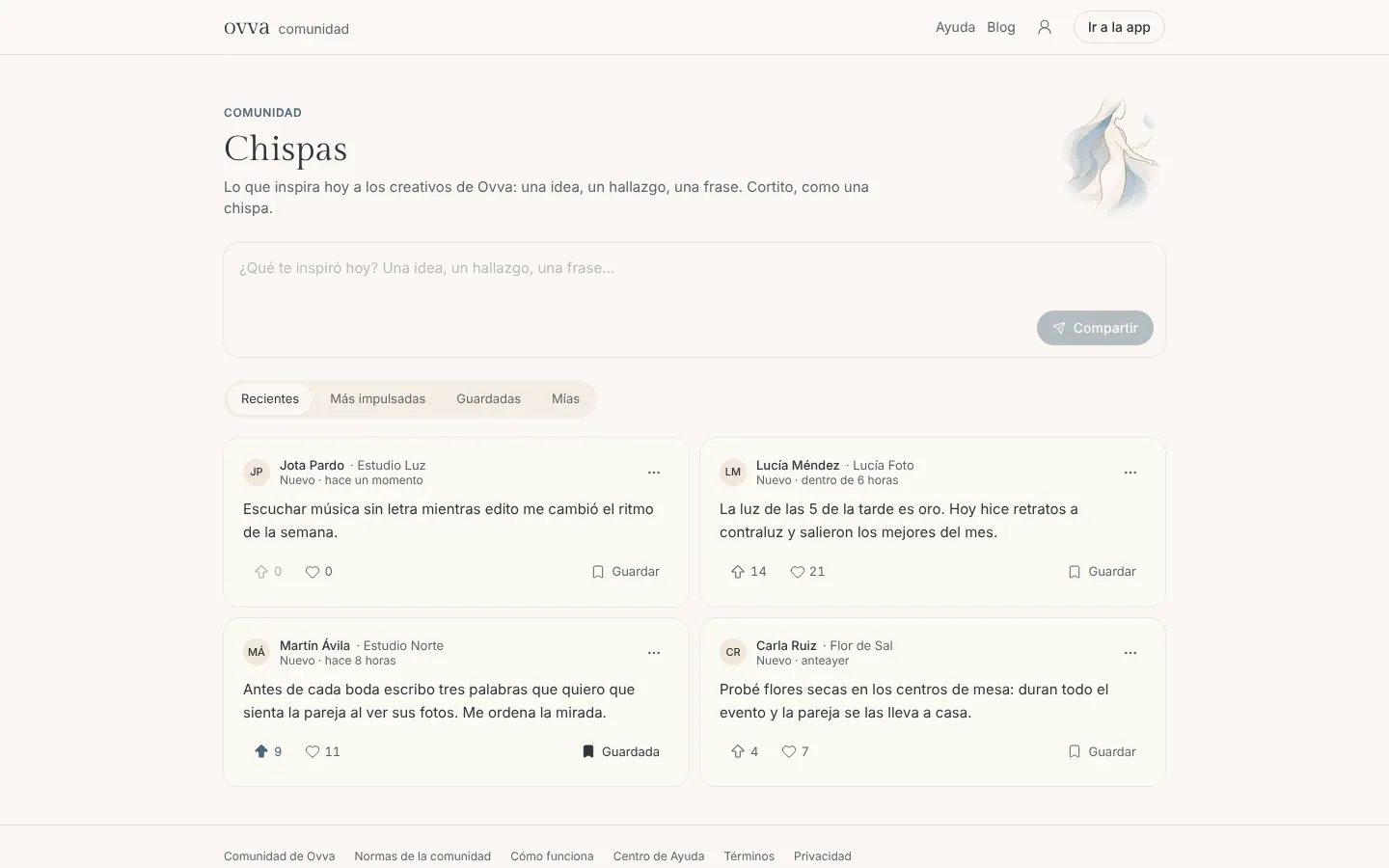
Una chispa es un mensaje corto (hasta 500 caracteres) con algo que te inspiró: una idea, un hallazgo, una frase. Sale en la comunidad de Ovva, en Chispas, con tu nombre y tu negocio.
- En el Oasis, escribe en 4 · Comparte y toca Compartir.
- La primera vez te pedimos aceptar las normas de la comunidad.
- En las chispas de otros, toca la flecha para impulsarla, el corazón para darle me gusta o el marcador para guardarla.
- En Chispas ordénalas por Recientes o Más impulsadas, y encuentra tus Guardadas y las Mías.
Una chispa con un enlace o un teléfono queda en revisión hasta que el equipo la apruebe. Si tres personas reportan una chispa, se oculta mientras el equipo la revisa.
Pasar del Oasis al Panel
- Ve a Inicio.
- Arriba, en el selector Oasis · Panel, toca Panel para ver las cifras de tu negocio o Oasis para volver.
Mientras tengas la app abierta, el Inicio recuerda la vista que elegiste. La próxima vez que entres, abre con la que tengas en tu preferencia.
Elige con qué se abre el Inicio
- Ve a Configuración › Mi cuenta › Apariencia e inicio.
- En Al entrar, empezar en elige Oasis o Panel.
- Verás el aviso «El Inicio se abrirá en el Panel» (o en el Oasis).
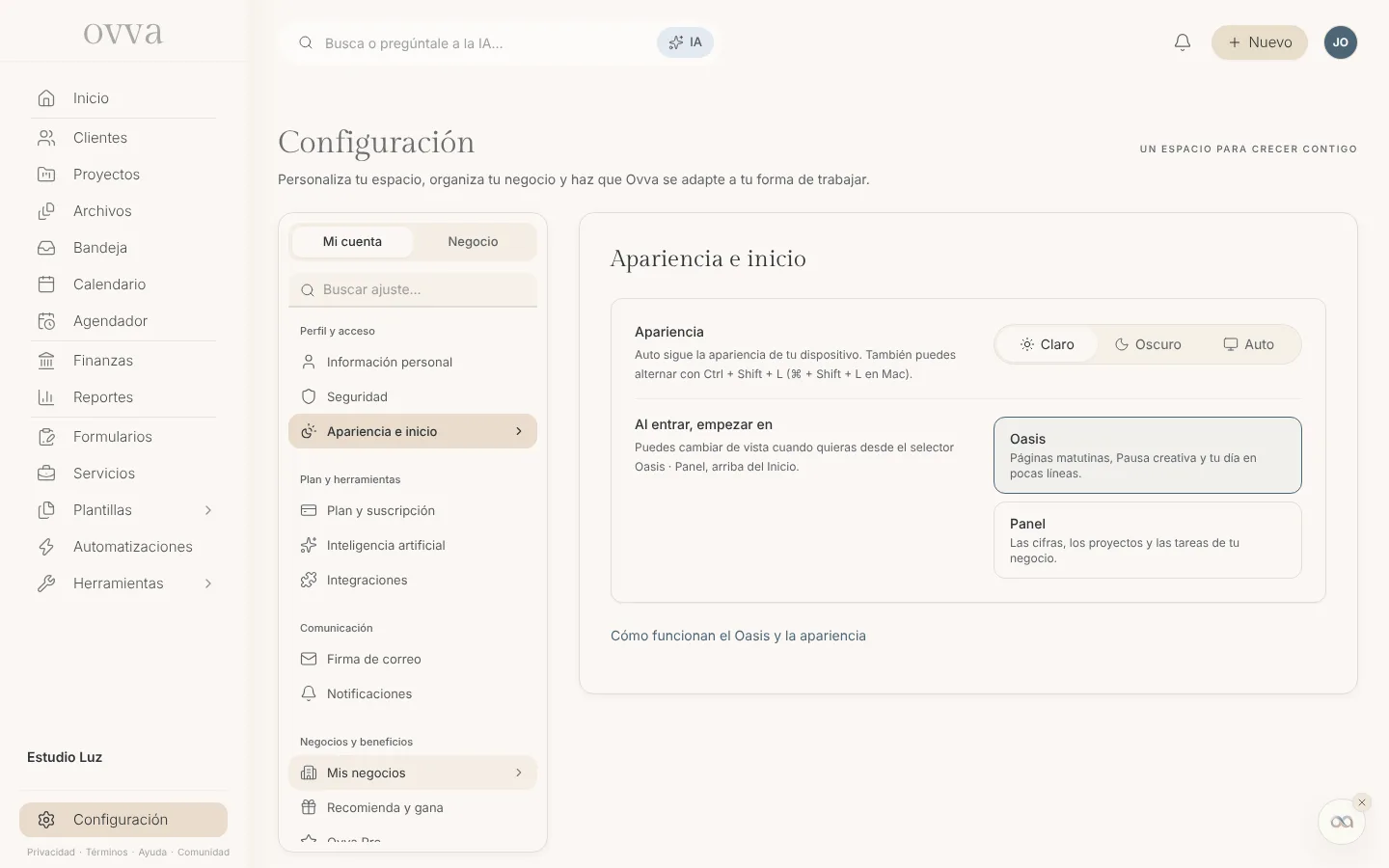
Las cuentas nuevas empiezan en el Oasis. Si ya usabas la app, tu Inicio sigue abriendo en el Panel hasta que lo cambies.
Páginas matutinas y Pausa creativa a pantalla completa desde cualquier pantalla
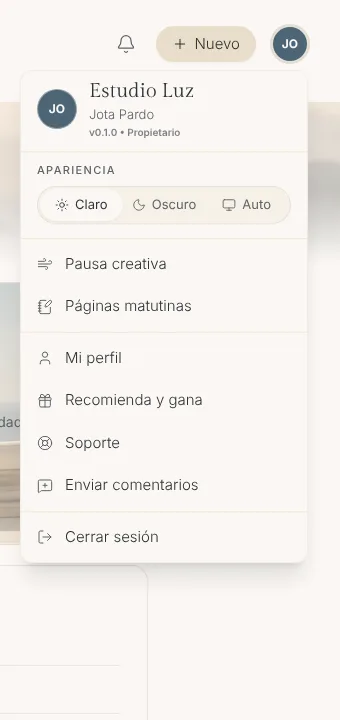
- En el computador, toca tu foto arriba a la derecha y elige Pausa creativa o Páginas matutinas.
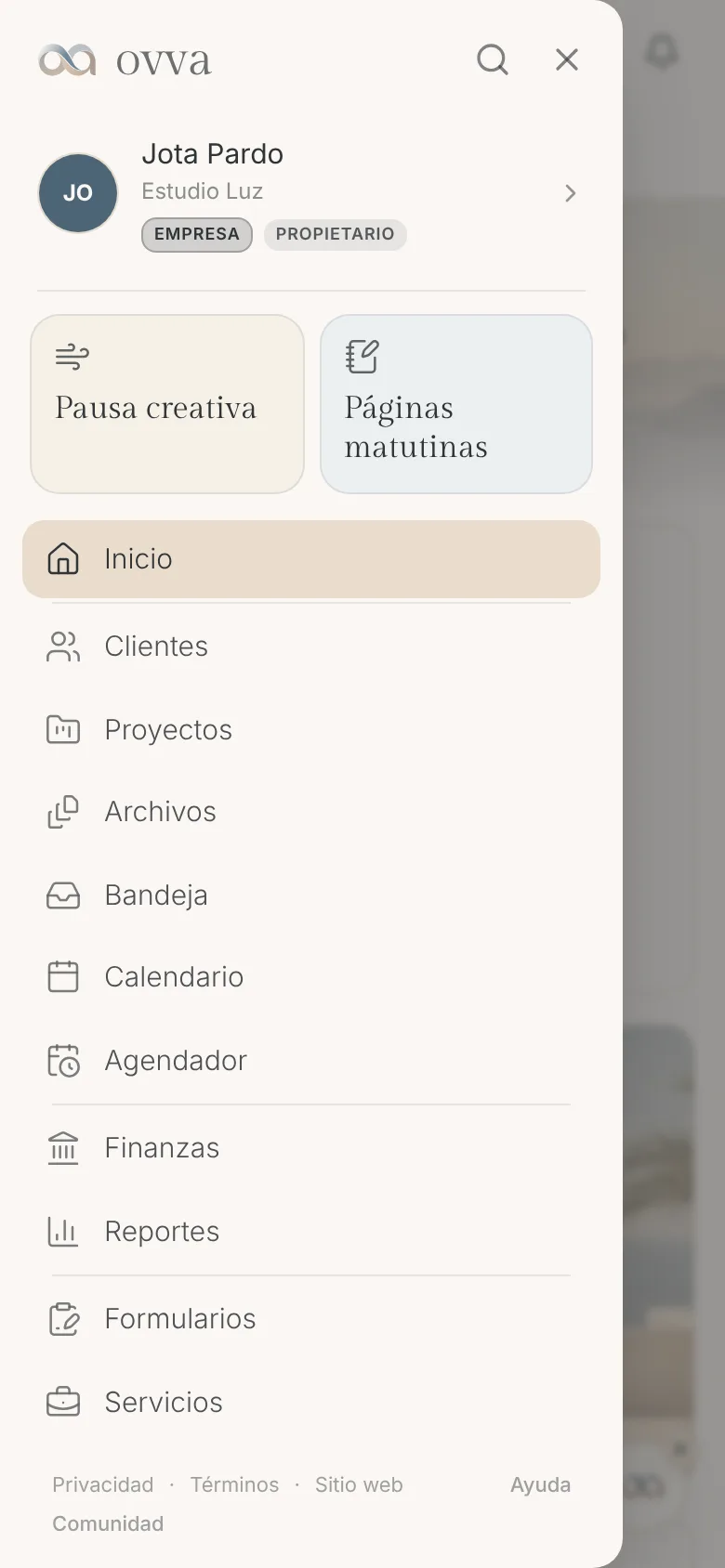
- En el celular, abre el menú ☰: las dos están arriba, debajo de tu nombre.
Modo claro, oscuro o automático
El modo oscuro está disponible en todos los planes y cada persona elige el suyo. Tienes tres opciones:
- Claro: colores claros, siempre.
- Oscuro: colores oscuros, con menos brillo para trabajar de noche.
- Auto: sigue la apariencia de tu computador o tu celular y cambia sola cuando él cambia.
- En el computador, toca tu foto arriba a la derecha. En el celular, abre el menú ☰ y baja hasta Más.
- En Apariencia elige Claro, Oscuro o Auto.
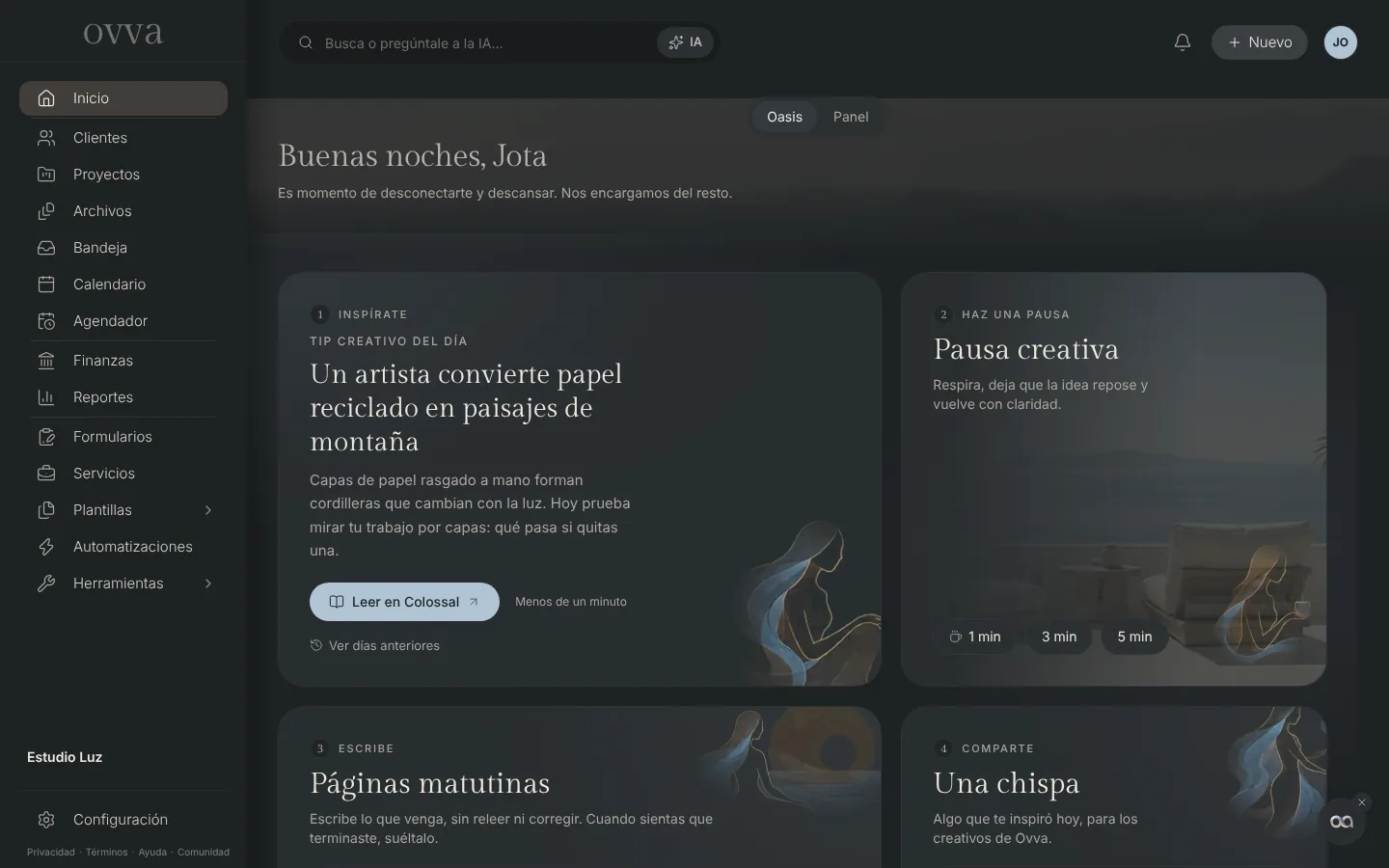
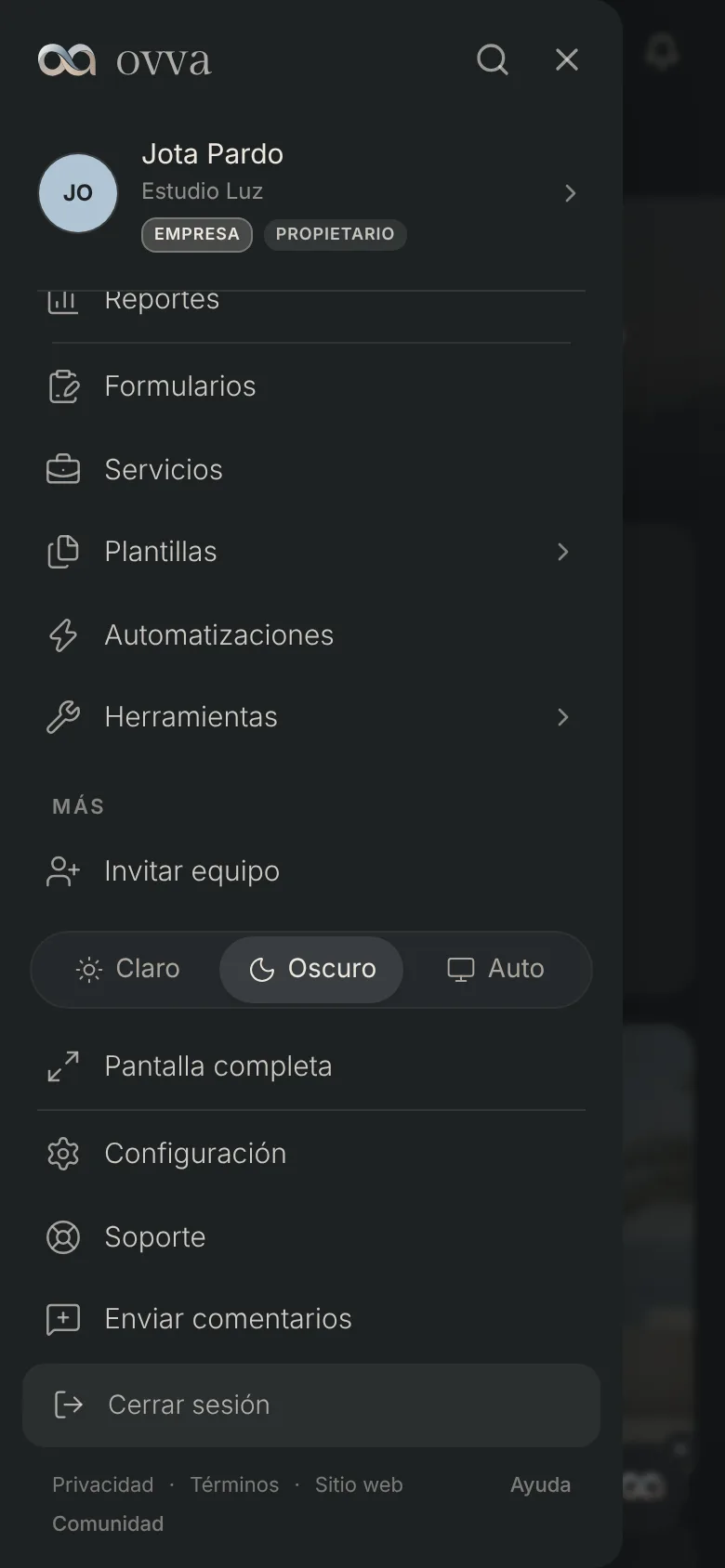
Tip: En el computador también puedes alternar entre claro y oscuro con Ctrl + Shift + L (⌘ + Shift + L en Mac). La misma opción está en Configuración › Mi cuenta › Apariencia e inicio.
La barra de arriba
A la derecha solo están Notificaciones, + Nuevo y tu foto. La IA está dentro de la búsqueda: escribe en «Busca o pregúntale a la IA…» o toca IA para abrir el asistente. Ver tu asistente de IA.