Plantillas de proyecto: crea tu próxima boda en un paso
Una plantilla de proyecto guarda todo lo que repites en cada boda: las tareas con su fecha respecto al evento, los proveedores que hay que contratar y tus archivos (propuesta, contrato, cuestionario, cronograma, plano). Al crear el próximo proyecto, eliges la plantilla y todo queda listo en un paso. Las imágenes son de un negocio de prueba.
Qué guarda una plantilla de proyecto
Nota: Usar una plantilla suma tareas, proveedores y archivos: nunca borra lo que el proyecto ya tiene. Editar la plantilla después no cambia los proyectos que ya creaste con ella.
Guardar un proyecto como plantilla
- Abre el proyecto que quieres repetir, por ejemplo tu última boda.
- En el panel Sobre este proyecto, toca los tres puntos y elige Guardar como plantilla de proyecto.
- Escribe el nombre (por ejemplo, Boda en finca) y marca lo que incluye: tareas, proveedores y los archivos que quieras.
- Pulsa Guardar plantilla.
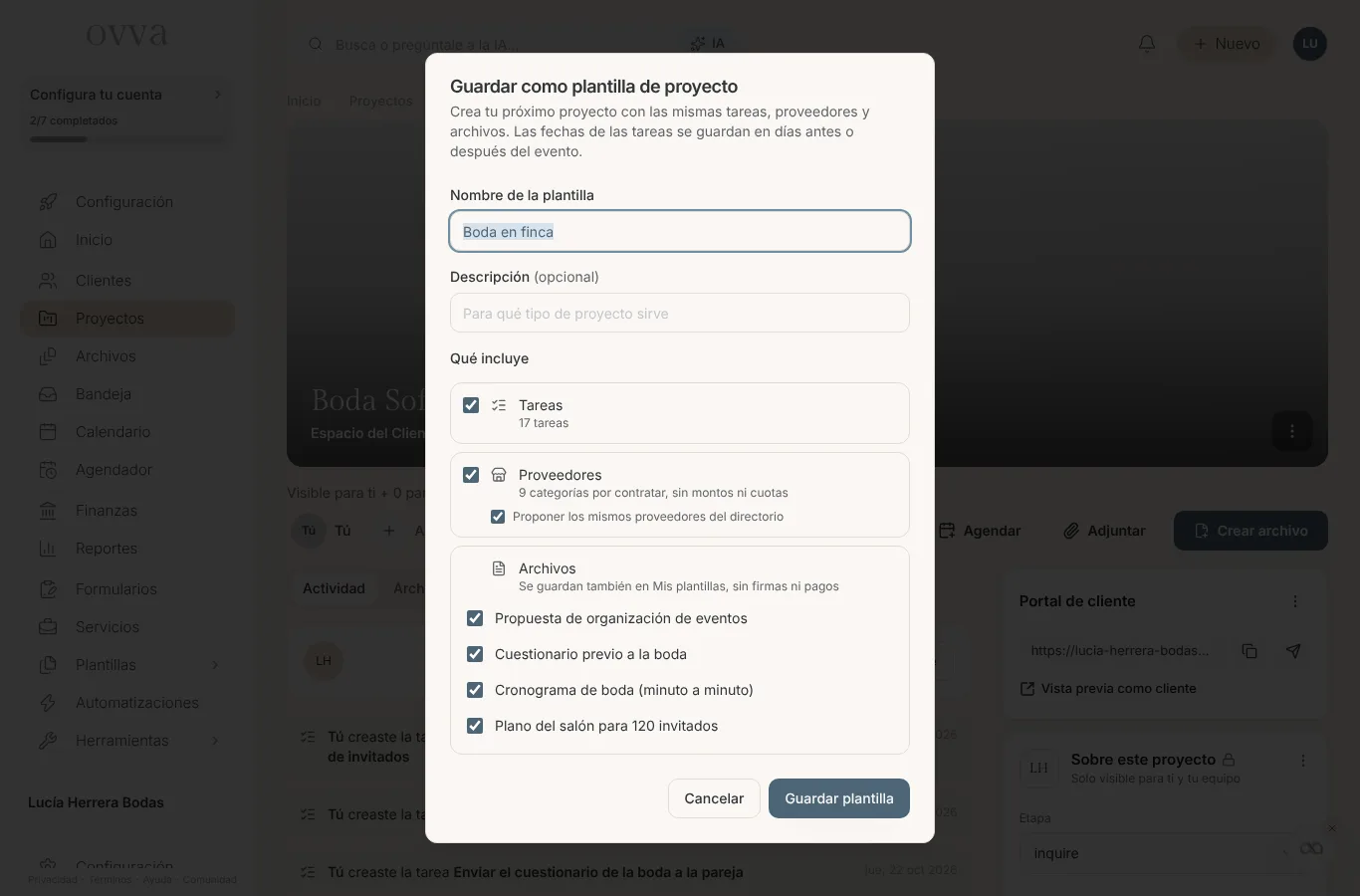
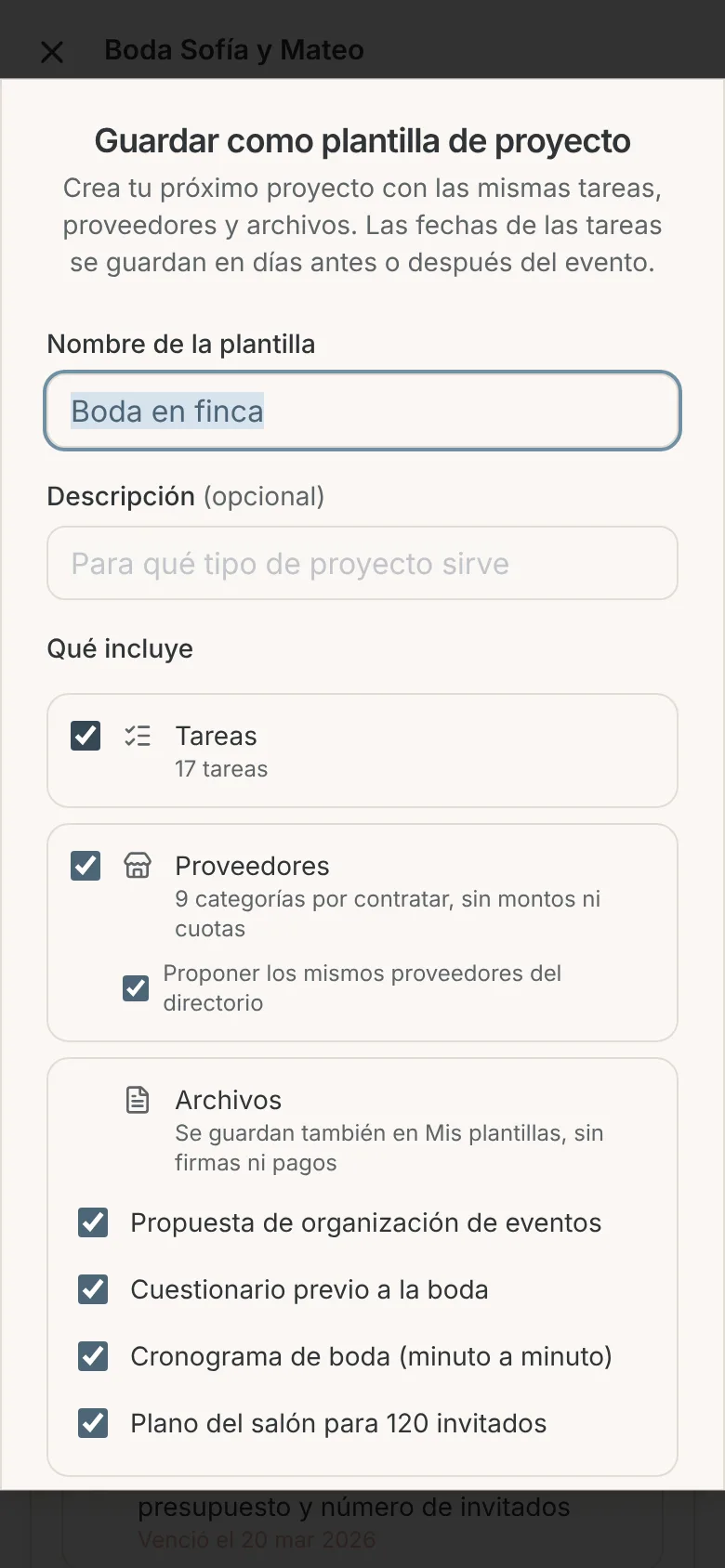
Tip: Las fechas de las tareas se calculan con la fecha del evento del proyecto. Las tareas sin fecha quedan sin fecha.
Empezar con la plantilla sugerida de boda
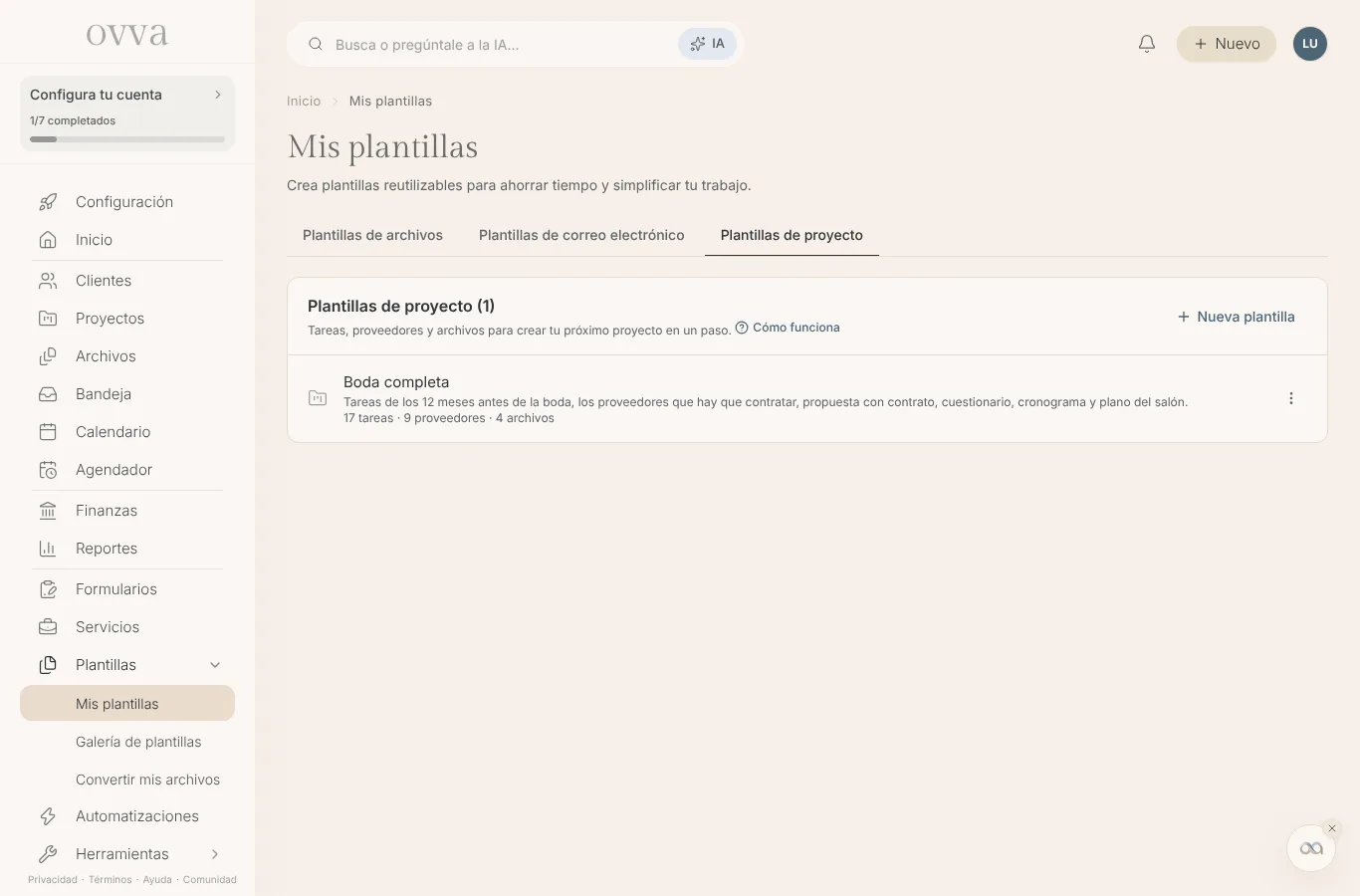
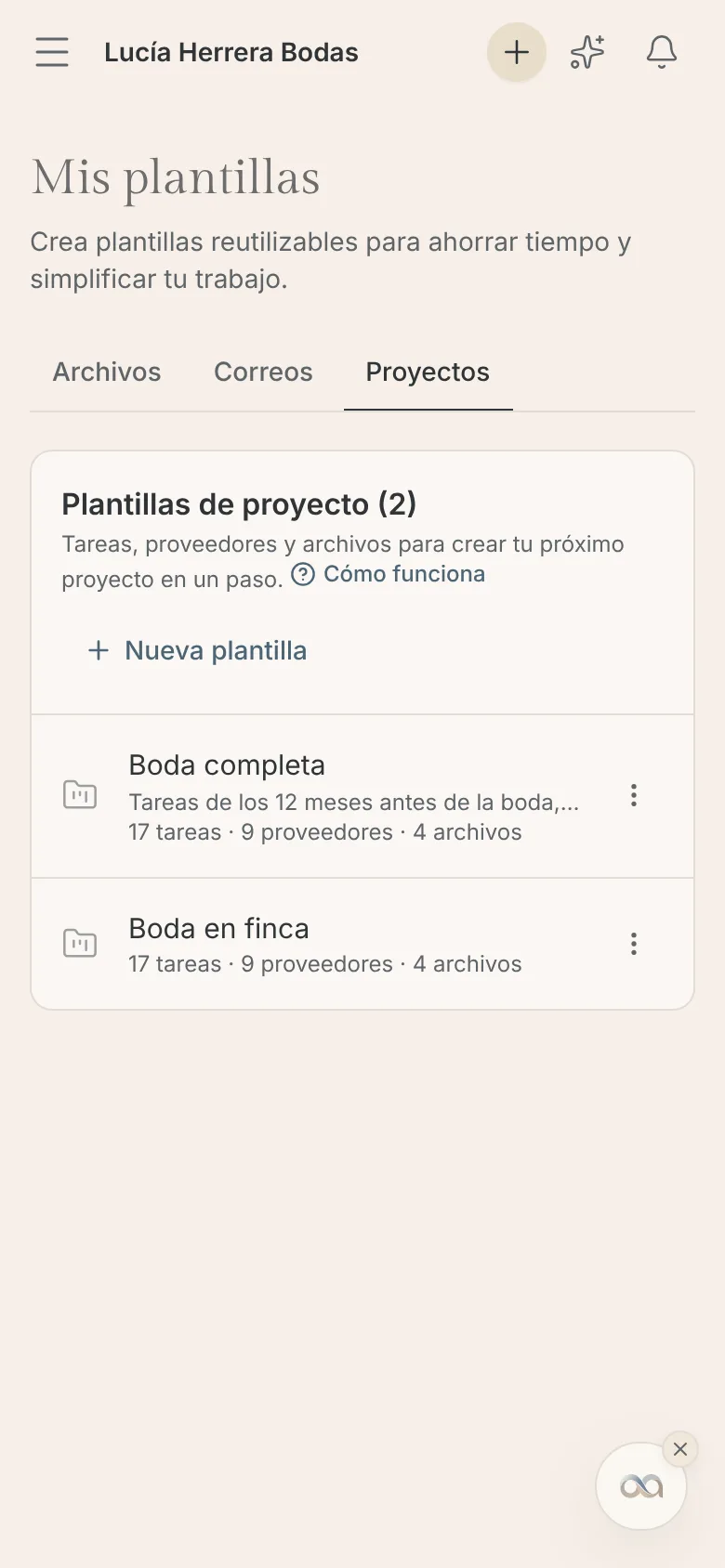
Si aún no tienes una boda que guardar, en Plantillas › Mis plantillas › Plantillas de proyecto pulsa Agregar en Plantilla sugerida: Boda completa. Trae 17 tareas desde 12 meses antes de la boda hasta el agradecimiento final, 9 categorías de proveedores por contratar (cada una con su tarea para contratarla) y cuatro archivos de la galería: propuesta con contrato, cuestionario de la boda, cronograma minuto a minuto y plano del salón.
Editar una plantilla
Toca una plantilla para editarla:
- Tareas: cambia el nombre y cuándo vence: Antes del evento, El día del evento, Después del evento o Sin fecha. Con Añadir tarea sumas otra.
- Proveedores: con Añadir categoría sumas una fila. Quita el proveedor propuesto con la X si prefieres elegirlo en cada boda.
- Archivos: Agregar archivo suma una de Mis plantillas; Editar la abre en el editor. Los cambios en ese archivo se usan en los próximos proyectos.
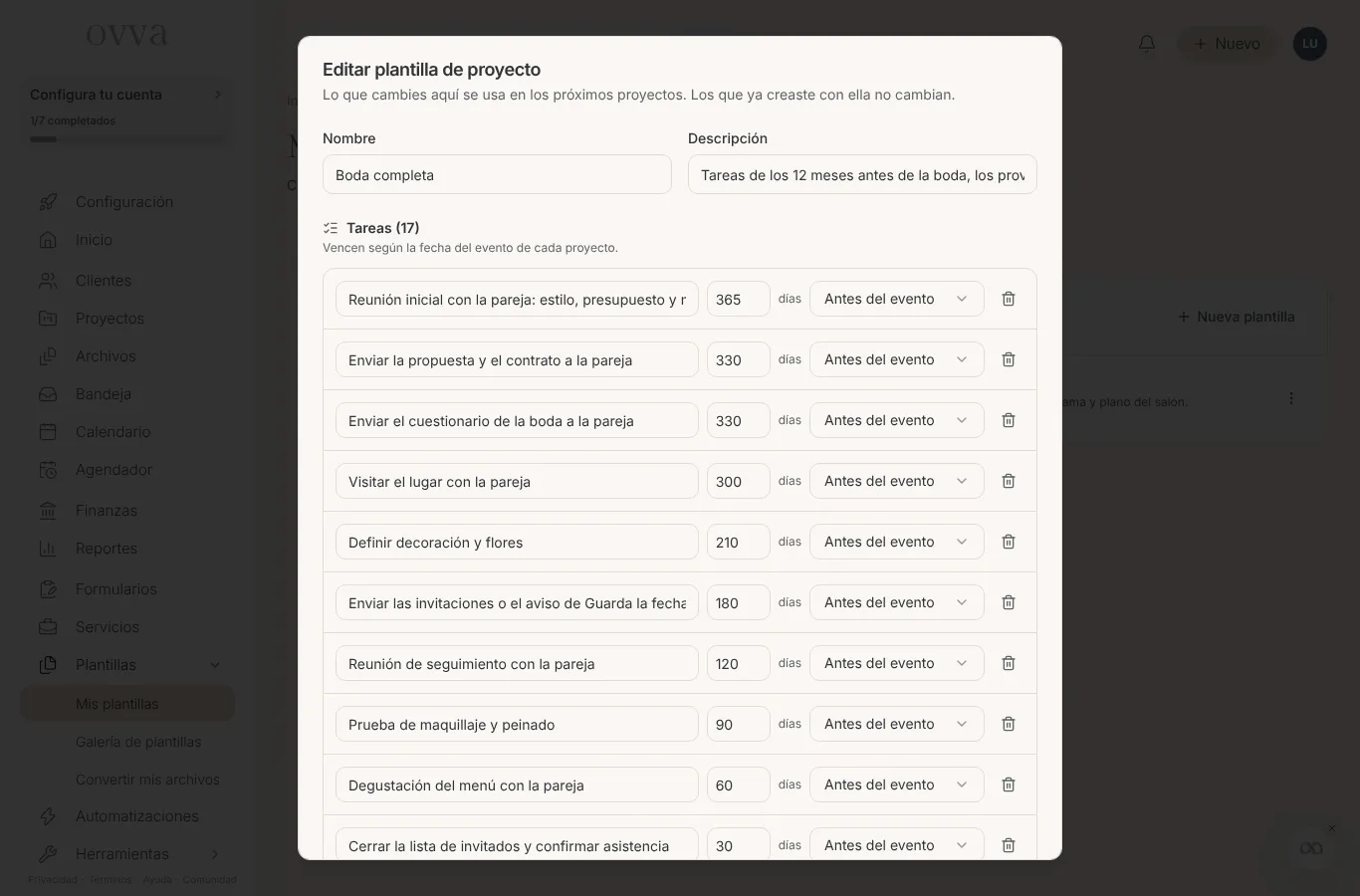
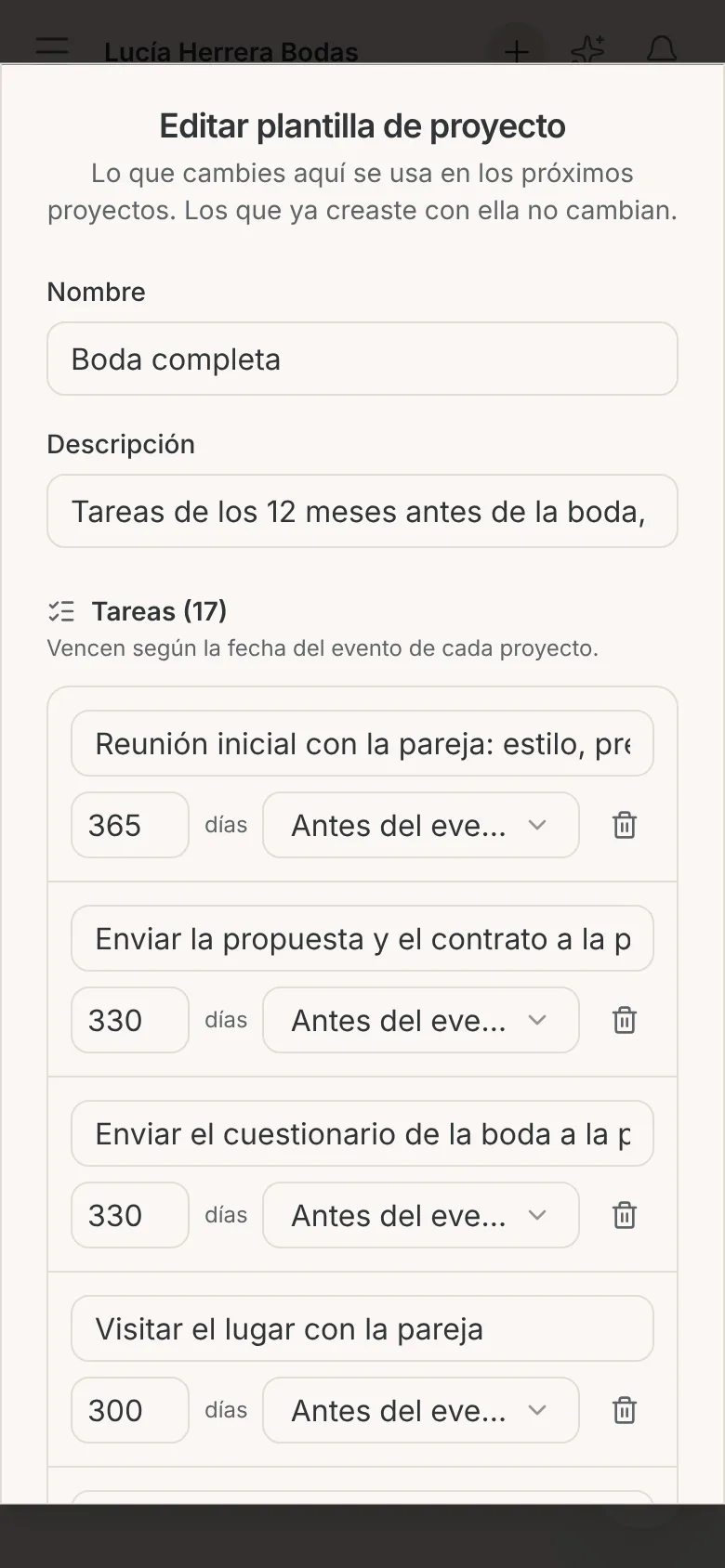
Eliminar una plantilla de proyecto no borra sus archivos de Mis plantillas ni cambia los proyectos que ya creaste con ella.
Crear un proyecto desde una plantilla
- Pulsa Nuevo proyecto como siempre y llena el nombre, el cliente y la fecha del evento.
- En Plantilla de proyecto, elige la plantilla. Si la guardaste desde un proyecto de cierto tipo, el tipo se elige solo.
- Pulsa Crear Proyecto: el proyecto llega con sus tareas fechadas, los proveedores por contratar y los archivos listos para enviar.
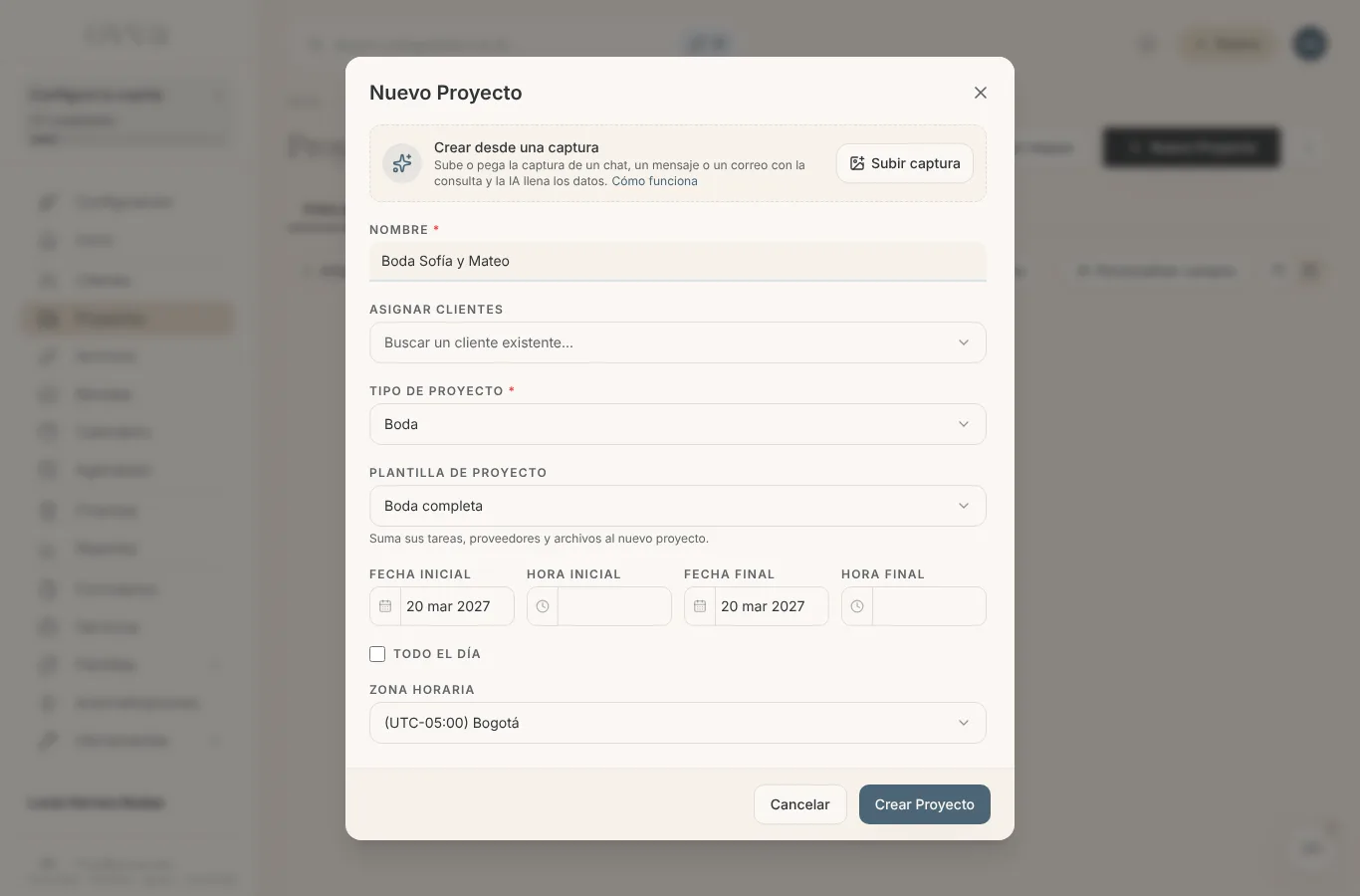
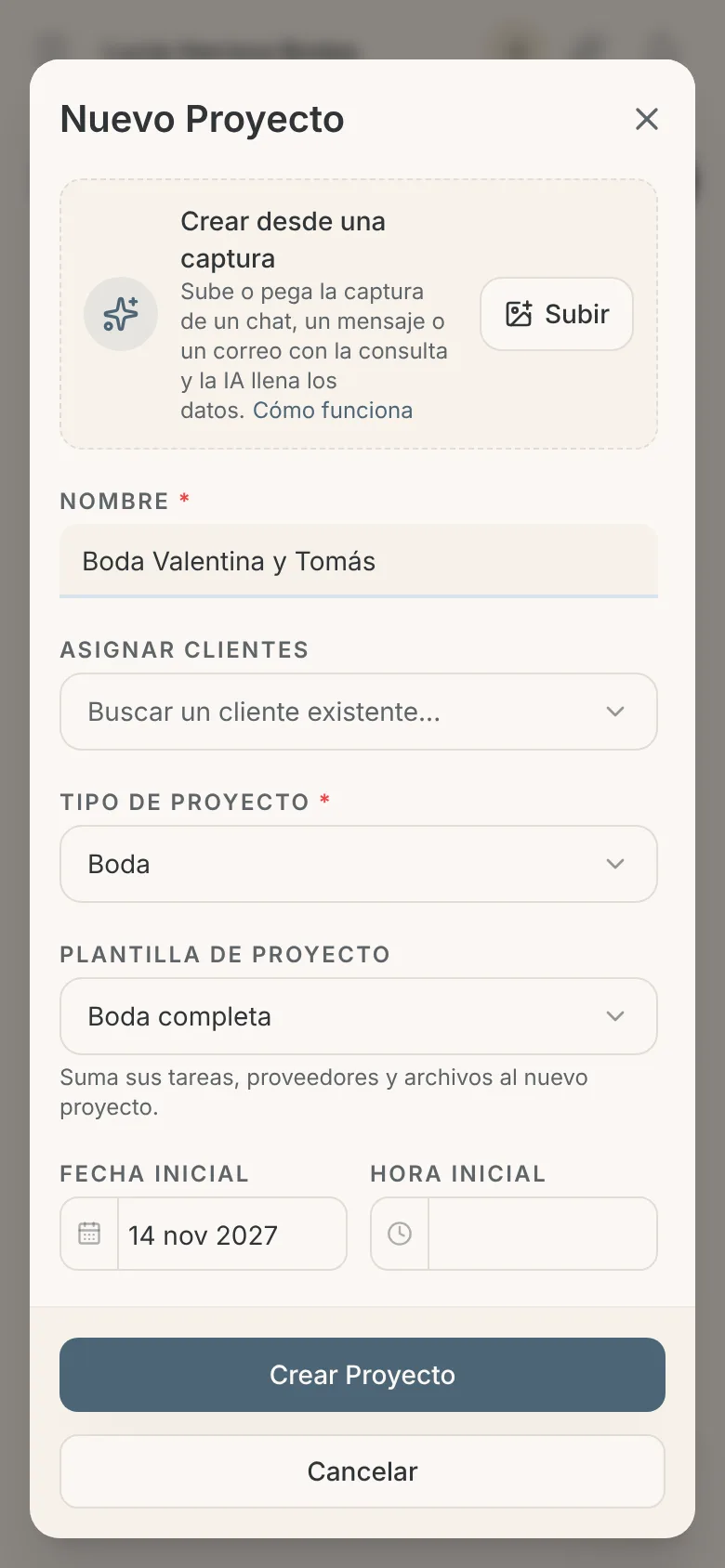
¿El proyecto ya existe, por ejemplo porque llegó por tu formulario de consulta? En Sobre este proyecto, toca los tres puntos y elige Usar una plantilla de proyecto.
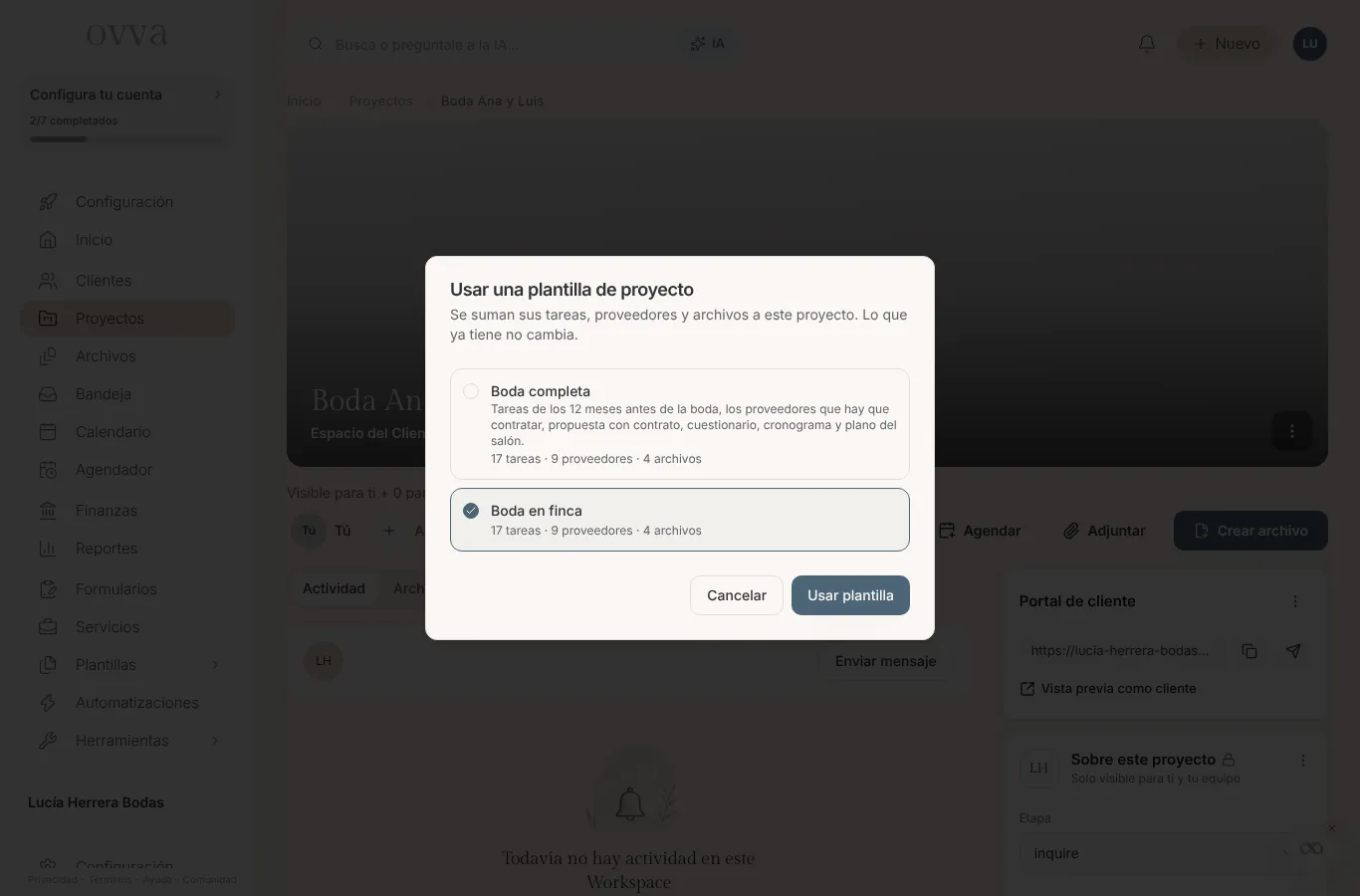
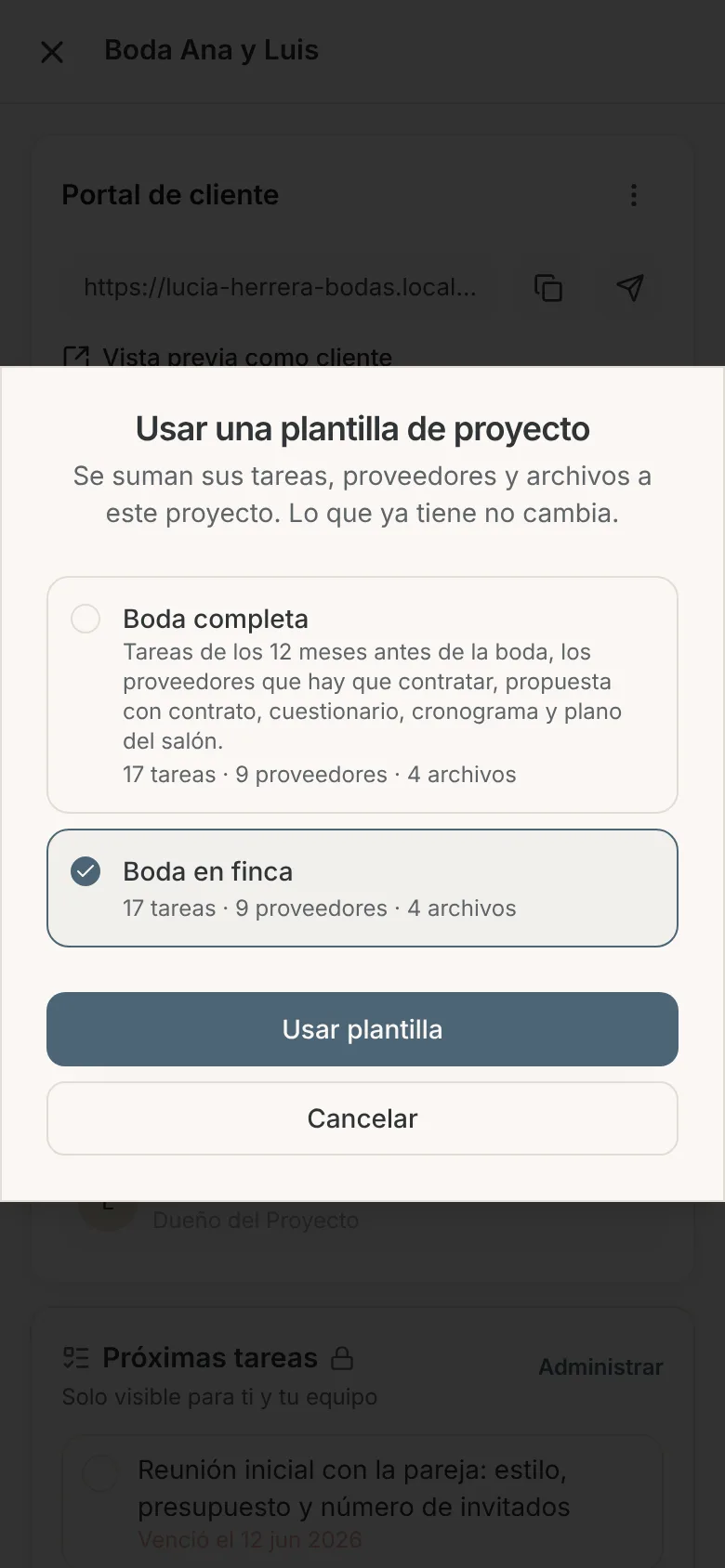
Tip: Si el proyecto aún no tiene fecha, las tareas llegan sin vencimiento. Los proveedores se agregan cuando tu plan incluye Proveedores.