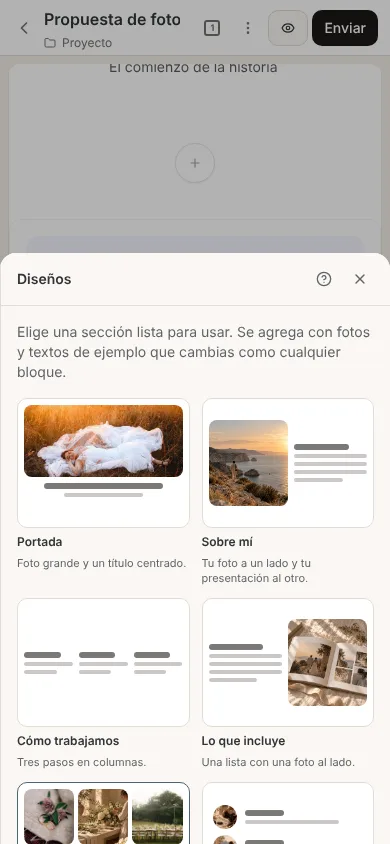
Secciones listas con el bloque Diseños
El bloque Diseños agrega a tu Archivo una sección ya armada: una portada, tu presentación, tu equipo, testimonios o preguntas frecuentes. Llega con fotos y textos de ejemplo acomodados en columnas, y tú solo cambias lo que quieras. Las imágenes son de un archivo de prueba.
Agregar una sección
- En un Archivo, pulsa + donde quieras la sección y elige Diseños.
- En el panel verás una vista en miniatura de cada sección. Pulsa la que quieras.
- La sección aparece en ese lugar con sus fotos y textos de ejemplo.
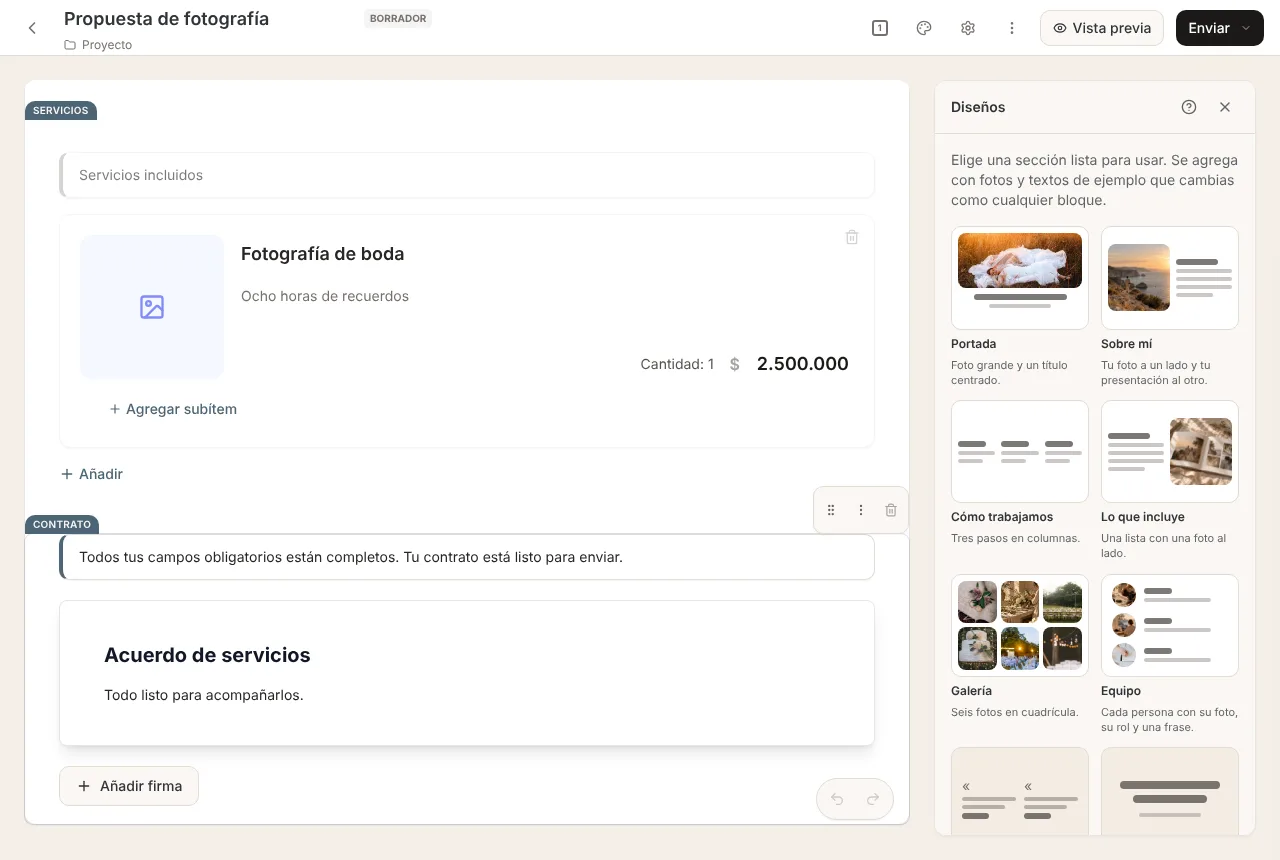
- Portada: foto grande y un título centrado.
- Sobre mí: tu foto a un lado y tu presentación al otro.
- Cómo trabajamos: tres pasos en columnas.
- Lo que incluye: una lista con una foto al lado.
- Galería: seis fotos en cuadrícula.
- Equipo: cada persona con su foto, su rol y una frase.
- Testimonios y Frase destacada sobre un fondo suave.
- Preguntas frecuentes: respuestas a lo que más te preguntan.
Cambiar fotos y textos
Cada parte de la sección es un bloque normal de Texto o de Imagen. Toca un texto para escribir encima y toca una foto para cambiarla por una de tu biblioteca. Con el menú del contenedor cambias el fondo, el número de columnas y el espaciado.
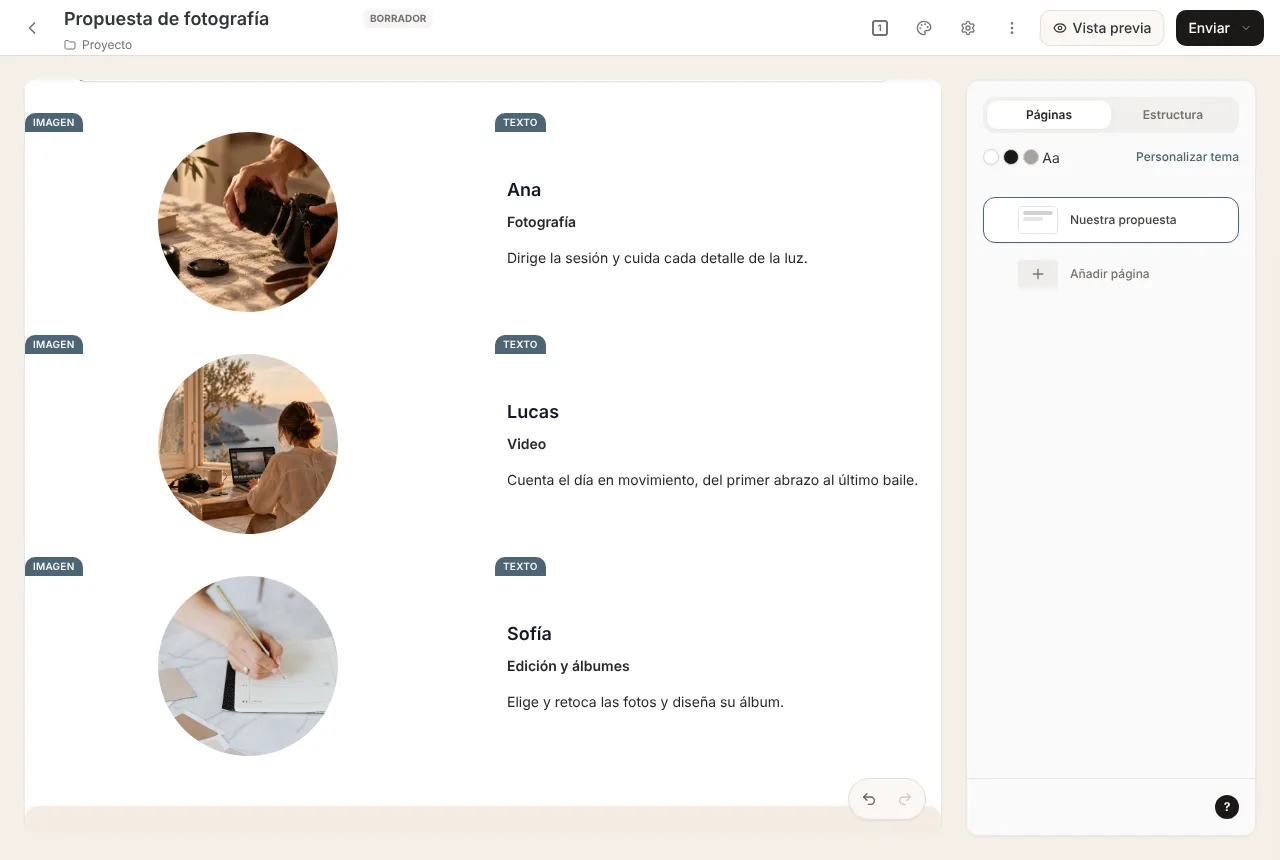
Tip: Si no te convence, pulsa Deshacer: la sección entera se quita de una vez.
En el teléfono
El panel Diseños se abre desde abajo en el teléfono. En la vista de tu cliente las columnas se apilan: cada foto queda junto a su texto.