Importa tus trabajos desde Studio Ninja
Si llevas tu negocio en Studio Ninja, puedes pasar tus trabajos a Ovva sin copiarlos a mano. Studio Ninja no se conecta con otras aplicaciones, así que el camino es por archivo: descargas allá tus clientes y tus pagos, los subes aquí y cada trabajo se vuelve un proyecto con su cliente, su fecha y sus pagos. Las imágenes son de una cuenta de prueba.
Qué se trae
- Cada trabajo del archivo de pagos se vuelve un proyecto con el mismo nombre, en la etapa que elijas para su estado en Studio Ninja.
- El cliente del trabajo queda en el proyecto. Del archivo de clientes salen su teléfono, empresa, número fiscal, dirección y notas.
- La fecha principal de la sesión (Main Shoot Date) es la fecha del evento. Sin fecha, el proyecto queda Por definir.
- Las facturas pagadas quedan como pagos registrados del proyecto, con la fecha en que se pagaron. Las ves en la pestaña Finanzas.
- Las facturas por cobrar quedan como tareas de cobro del proyecto, con su monto y su fecha de vencimiento, en el grupo Cobros.
- El estado, el tipo de trabajo y el detalle de las facturas quedan en una nota interna del proyecto, para que no se pierda nada.
Importar no le envía nada a tus clientes: no salen recibos ni correos y no se activan tus automatizaciones. Las facturas anuladas no se traen.
Descargar tus archivos de Studio Ninja
Studio Ninja está en inglés, así que sus botones tienen esos nombres.
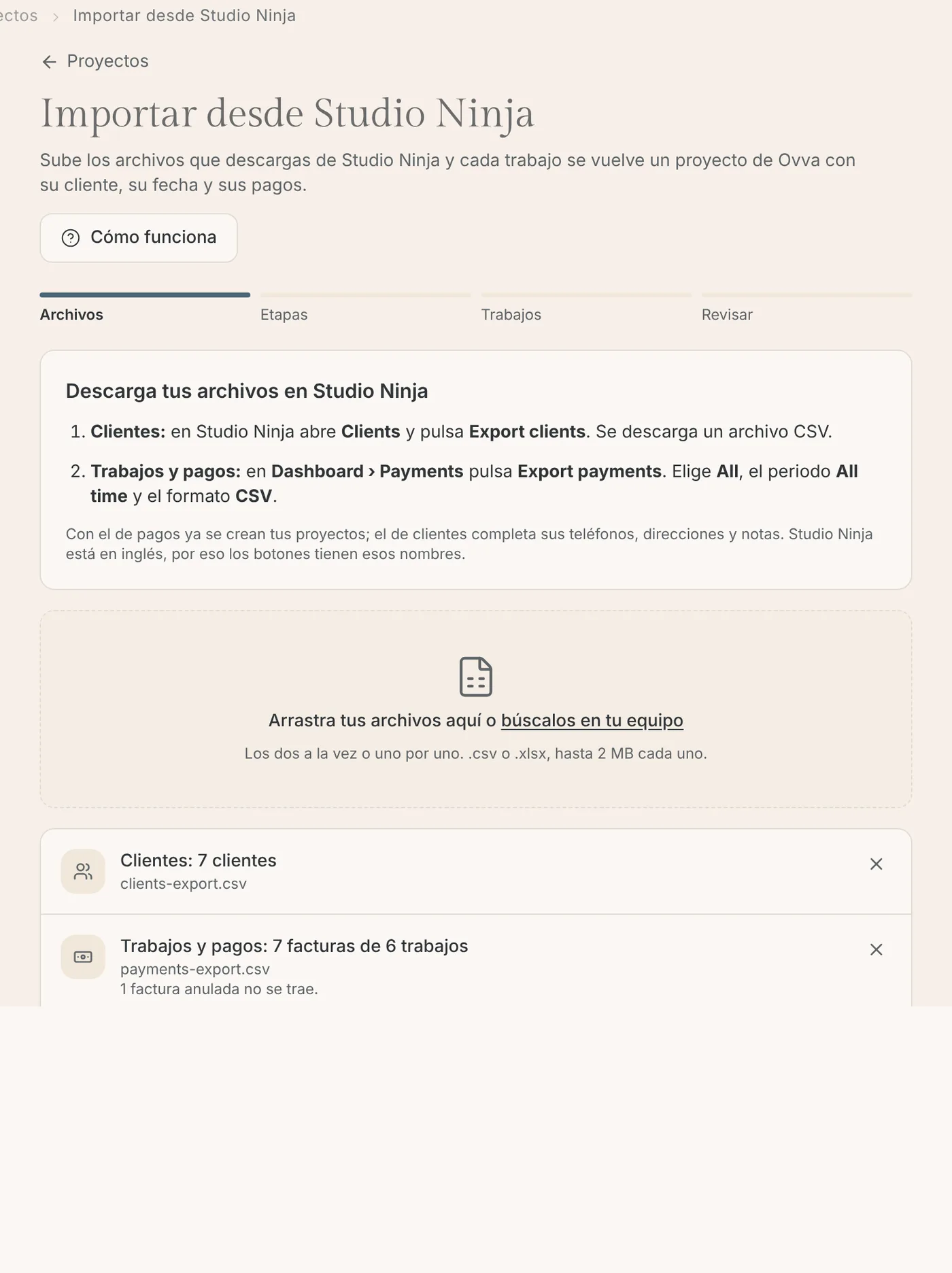
- Clientes: en Studio Ninja abre Clients y pulsa Export clients. Se descarga un archivo CSV con todos tus clientes.
- Trabajos y pagos: abre Dashboard › Payments y pulsa Export payments. Elige All (pagadas y por cobrar), el periodo All time y el formato CSV.
Nota: Con el archivo de pagos ya se crean tus proyectos. El de clientes es opcional, pero completa los datos de contacto y puede traer también a los clientes que aún no tienen trabajos.
Importar en Ovva
- Ve a Proyectos, abre el menú ⋮ junto a Nuevo proyecto y elige Importar desde Studio Ninja. También lo encuentras en Configuración › Mi cuenta › Integraciones, en la tarjeta Studio Ninja.
- Archivos: arrastra los dos archivos (o búscalos en tu equipo). Ovva reconoce cuál es cuál y te dice cuántos clientes, facturas y trabajos encontró.
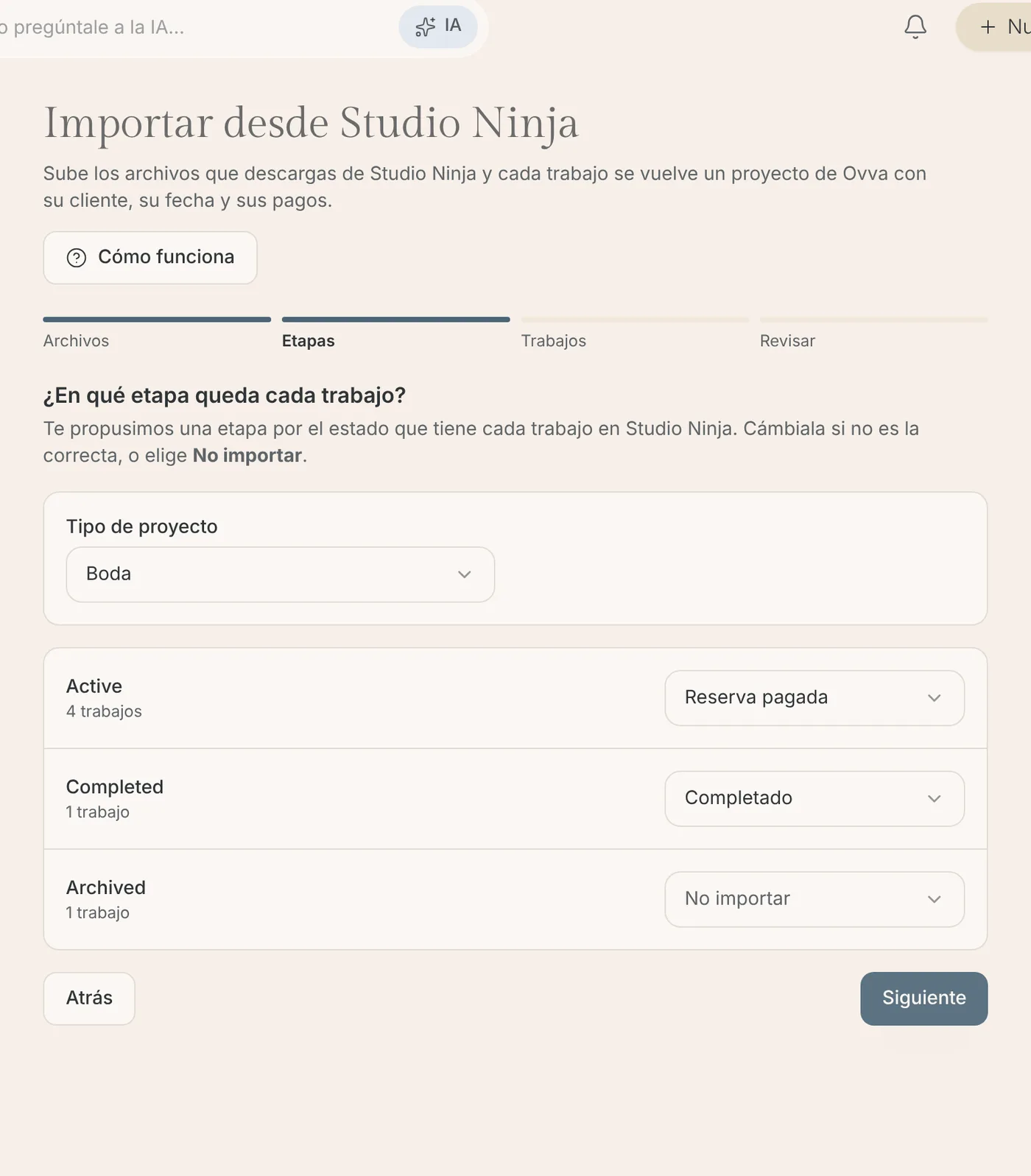
- Etapas: elige el tipo de proyecto y, para cada estado de Studio Ninja (por ejemplo, Active o Completed), la etapa de tu flujo. Te proponemos una; elige No importar para dejar fuera los trabajos de ese estado.
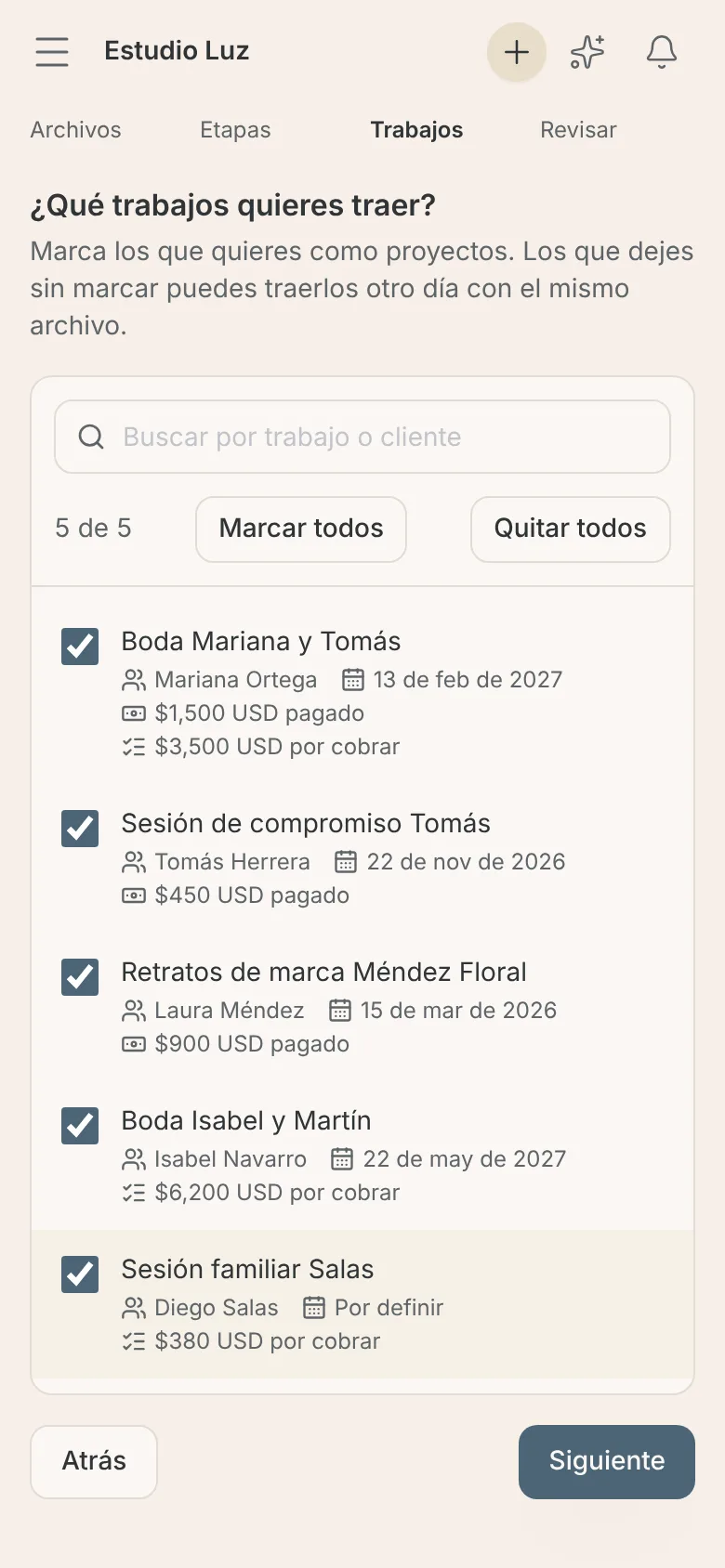
- Trabajos: marca los trabajos que quieres traer. Vienen todos marcados; busca por trabajo o cliente y desmarca los que no.
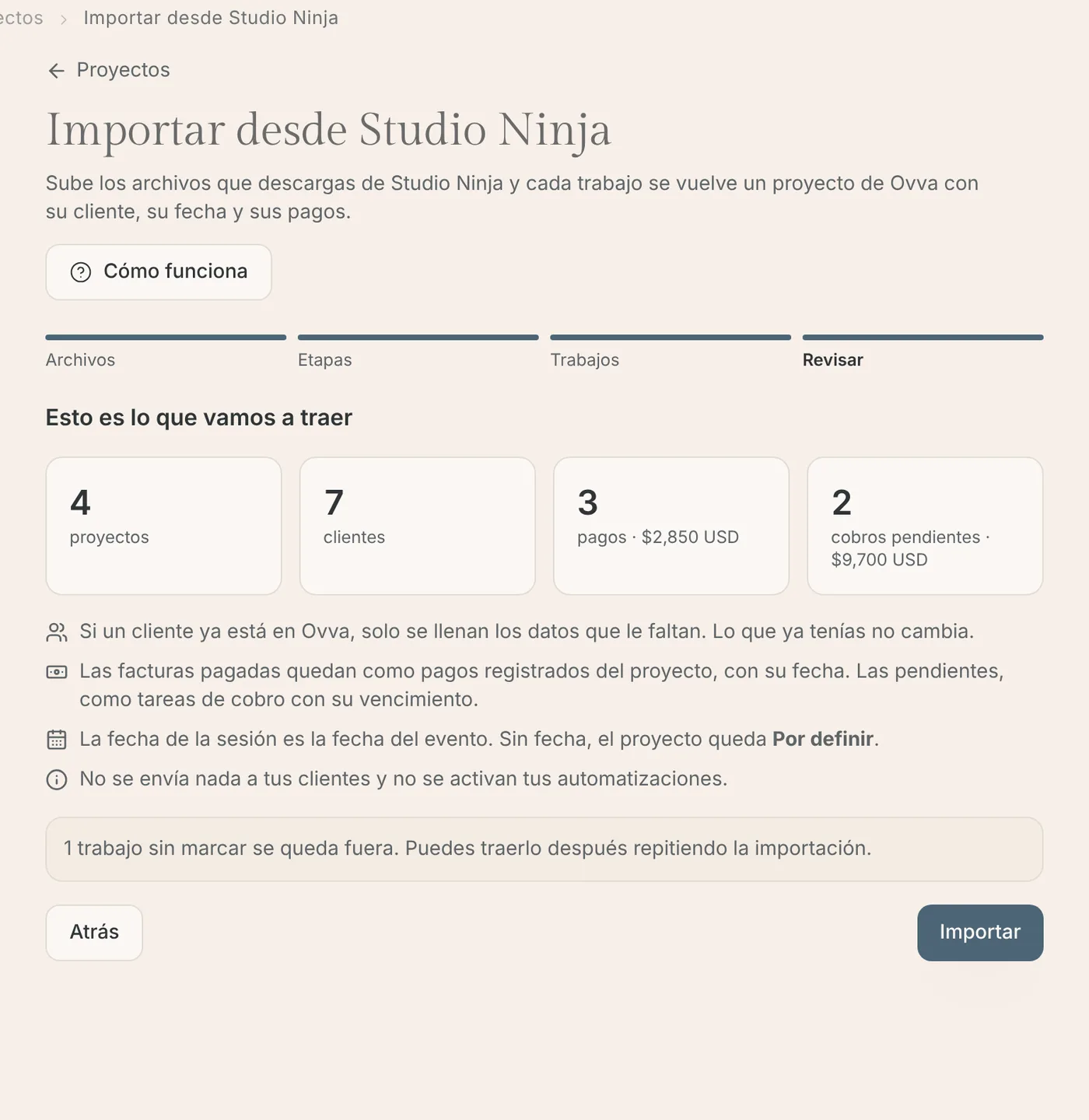
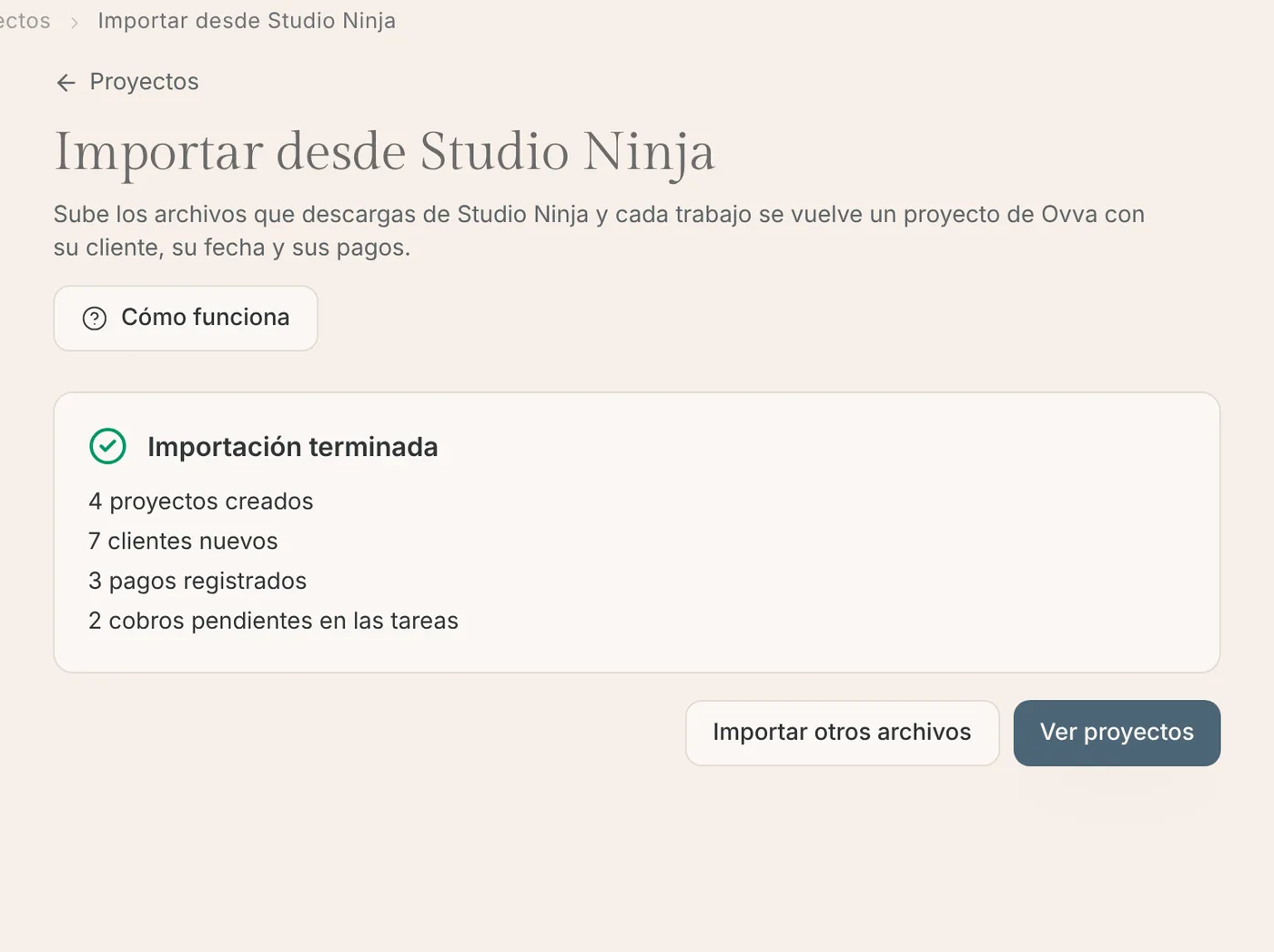
- Revisar: ves cuántos proyectos, clientes, pagos y cobros pendientes vamos a traer. Pulsa Importar.
Consejo: Deja la página abierta mientras importa. Si la cierras, vuelve a subir los mismos archivos: lo que ya entró no se repite.
Tus clientes
- El correo es la llave. Si un cliente ya está en tu cuenta, solo se le llenan los datos que le faltan: lo que ya tenías no cambia.
- Los clientes sin correo en Studio Ninja no se pueden traer como clientes. Su trabajo sí entra como proyecto, y agregas el cliente desde el proyecto.
- Con la casilla Traer todos los clientes del archivo (marcada al empezar) entran todos los del archivo de clientes, aunque no tengan facturas. Desmárcala para traer solo los clientes de los trabajos que eliges.
Pagos, cobros y moneda
- Las facturas pagadas en parte entran como cobro pendiente por el saldo. Cuando terminen de pagarte, importa otra vez y quedan como pago.
- Si una factura que entró por cobrar llega pagada en un archivo nuevo, se registra el pago y su tarea de cobro queda hecha.
- La moneda es una sola por negocio. Si tus facturas de Studio Ninja están en otra moneda, los proyectos se traen sin pagos ni cobros, y los montos quedan en la nota de cada proyecto.
Importar de nuevo sin duplicar
Puedes importar las veces que quieras con archivos nuevos. Ovva recuerda qué trabajos, pagos y cobros ya trajo: solo crea los proyectos nuevos y agrega a los que ya tenías los pagos y cobros que aparecieron después. Así puedes seguir unos días en Studio Ninja mientras te acostumbras y traer lo último al final.
Durante la prueba gratis
La prueba incluye 3 proyectos, y los importados cuentan. Si tienes más trabajos, en el paso Trabajos eliges cuáles traer hasta completar los 3 y tienes a mano Mejorar plan. Tus clientes sí entran todos. Cuando elijas un plan, importa otra vez el mismo archivo y entra el resto, sin repetir lo que ya estaba.
Preguntas frecuentes
- ¿Se cambia algo en Studio Ninja?
- No. Ovva solo lee los archivos que descargas; tu cuenta de Studio Ninja queda como estaba.
- ¿Se traen los contratos, cotizaciones y cuestionarios?
- Todavía no. Por ahora se traen clientes, trabajos y pagos. Si los necesitas, descárgalos de Studio Ninja y súbelos a la pestaña Archivos del proyecto.
- ¿Y las oportunidades que todavía no tienen factura?
- El archivo de pagos solo trae trabajos con al menos una factura. Los clientes de esas oportunidades sí entran con el archivo de clientes, y creas su proyecto cuando lo necesites.
- Ovva dice que mi archivo no parece de Studio Ninja
- Revisa que sea el CSV que descargaste con Export clients o Export payments, sin cambiarle los encabezados. Si lo abriste en Excel, guárdalo como .csv o .xlsx.
- ¿Lo que cambie en Studio Ninja después se actualiza solo?
- No. Cada importación trae lo que tienen los archivos en ese momento. Descarga archivos nuevos e importa otra vez: solo entra lo nuevo.