Checklist por hitos: las tareas de cada evento, a tiempo
Un checklist por hitos es una lista de tareas con plazos contados desde la fecha del evento: lo que toca 12 meses antes, 6 meses antes, la última semana y el día. Lo aplicas a un proyecto y cada tarea queda con su fecha. Las tareas del cliente (en una boda, las de la pareja) las ve y las marca en su portal.
Aplica un checklist a un proyecto
- Abre el proyecto y ve a la pestaña Tareas.
- En el menú de Agregar tarea elige Aplicar checklist por hitos. Si el proyecto aún no tiene tareas, también está el botón Aplicar checklist.
- Elige el checklist. Abajo ves sus tareas por hito y la fecha que le toca a cada uno.
- Pulsa Aplicar checklist.
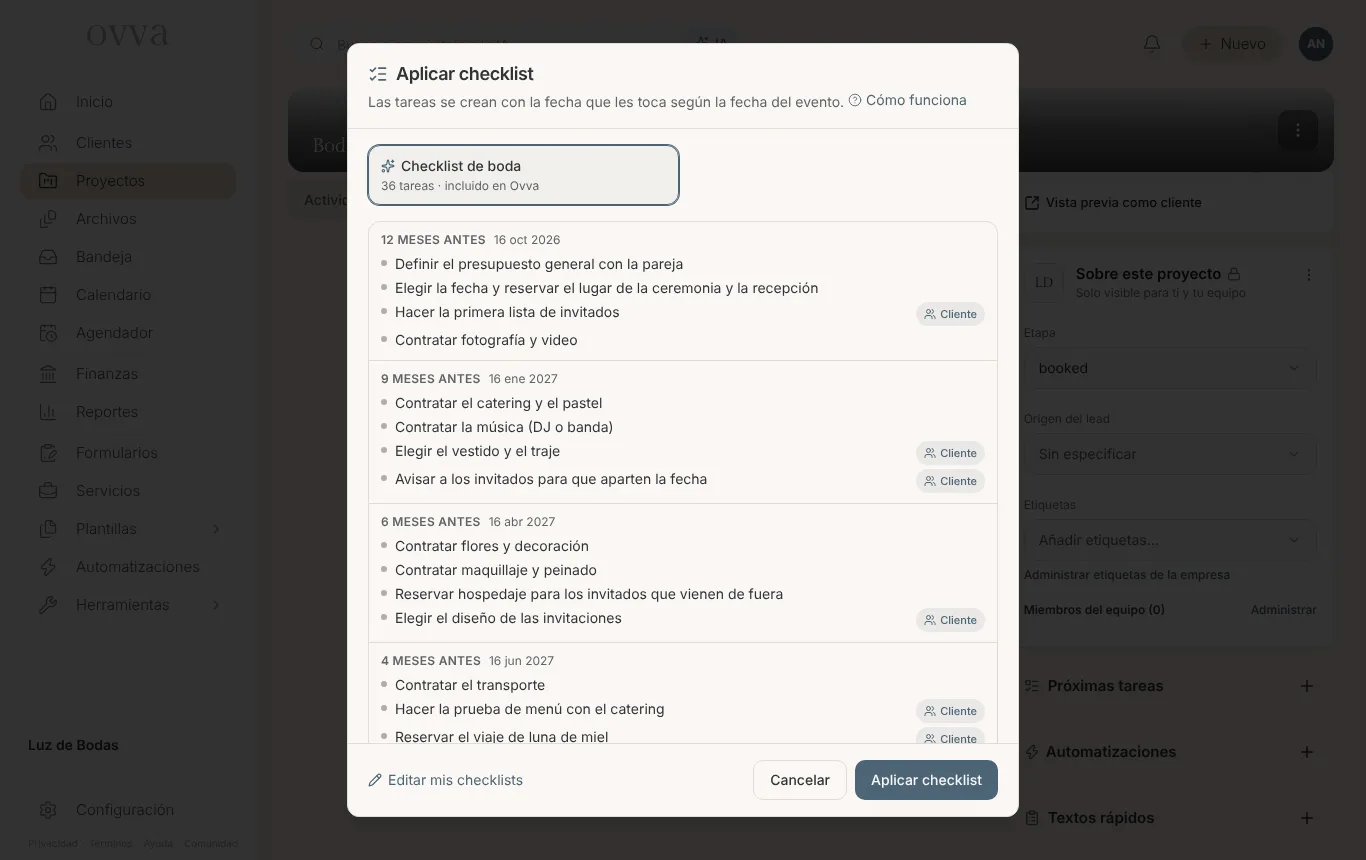
Si aún no tienes checklists, ahí mismo eliges uno de la galería de Ovva, por ejemplo el Checklist de boda, con 36 tareas desde un año antes hasta un mes después. La primera vez que lo aplicas queda guardado en tus plantillas para que lo ajustes.
Si vuelves a aplicar el mismo checklist, solo se agregan las tareas que faltan: no se duplican. Aplicar un checklist no le envía correos a nadie; en la Actividad del proyecto queda una sola entrada.
Tus tareas, agrupadas por hito
Con un checklist aplicado, la pestaña Tareas se ordena por hito, del más lejano al más cercano. Cada hito muestra su fecha y cuántas tareas van listas. Arriba ves el avance de todo el checklist. Las tareas que agregas a mano quedan en Otras tareas.
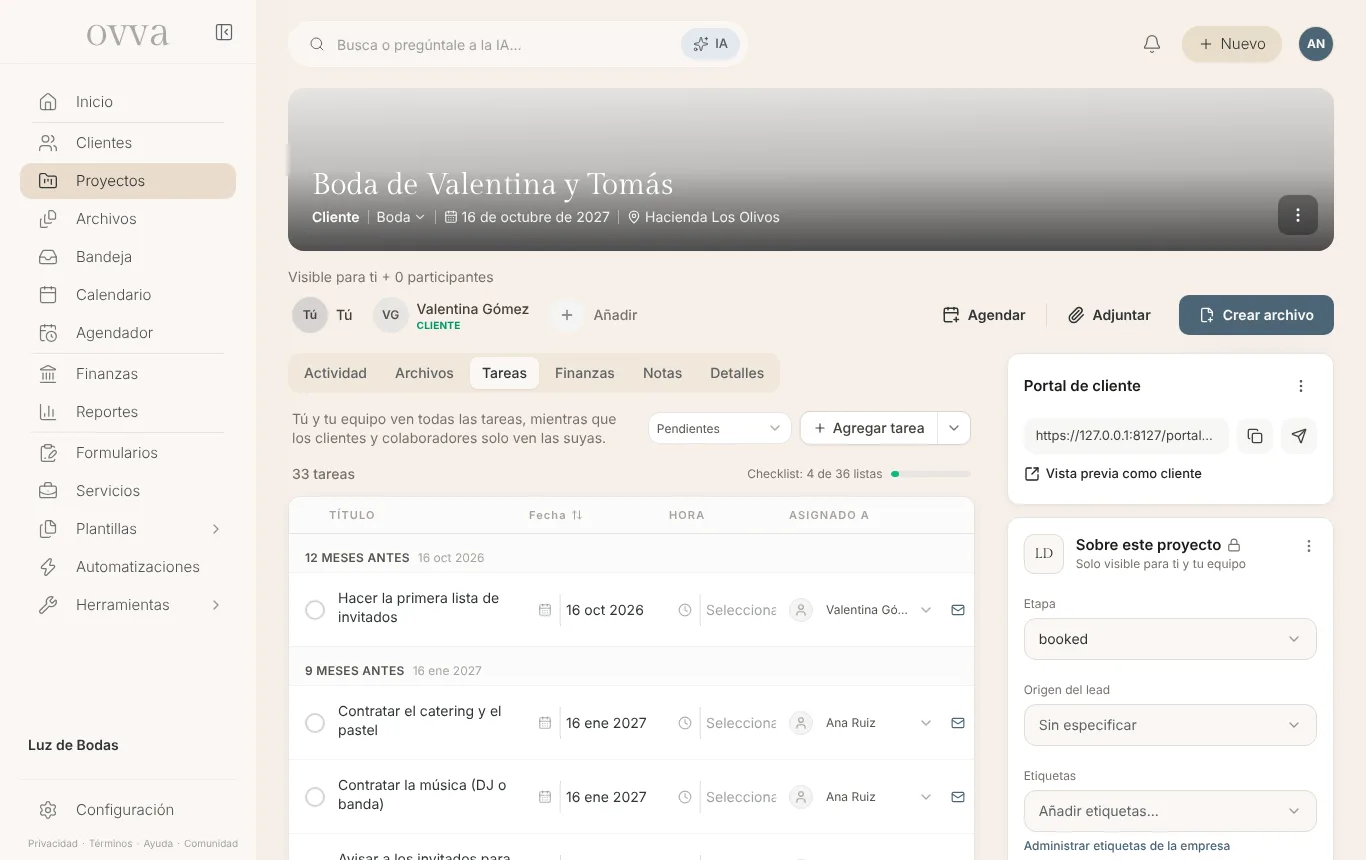
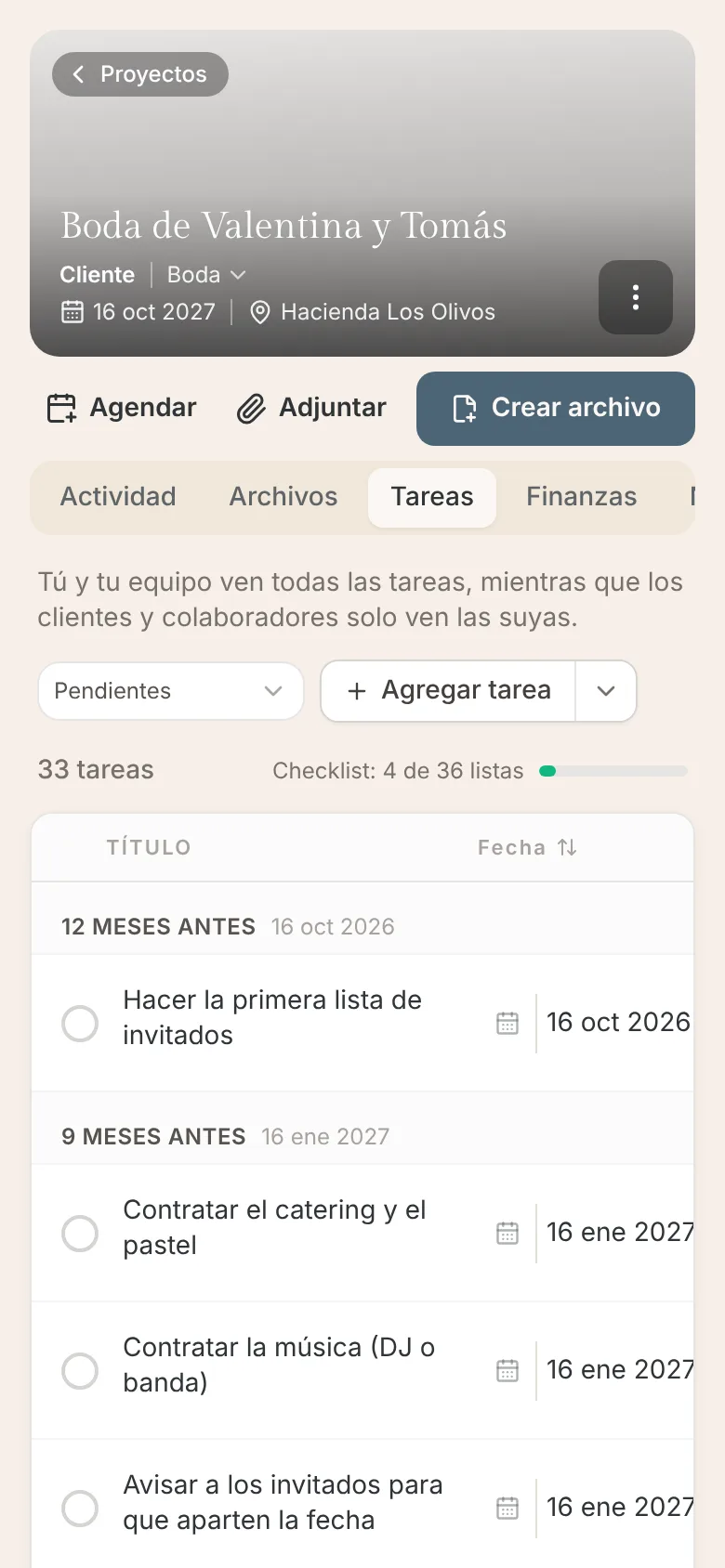
Cada tarea se edita igual que siempre: fecha, hora, a quién se la asignas y el recordatorio de la campana. Si pulsas Fecha para ordenar, ves todas las tareas en una sola lista.
Si cambia la fecha del evento
Las fechas salen de la fecha del evento principal del proyecto. Si la cambias, las tareas pendientes del checklist se mueven solas con ella.
- Las tareas que ya marcaste como completadas no se mueven.
- Si cambiaste a mano la fecha de una tarea, se queda con la tuya.
- Si el proyecto aún no tiene fecha, las tareas se crean sin fecha y la toman cuando la fijes.
Las tareas del cliente en su portal
Las tareas marcadas Cliente quedan asignadas al cliente del proyecto. En una boda son las de la pareja: elegir el vestido, enviar las invitaciones, comprar los anillos. Las ve en la pestaña Tareas de su portal, agrupadas por hito, con su avance, y las marca con Completar.
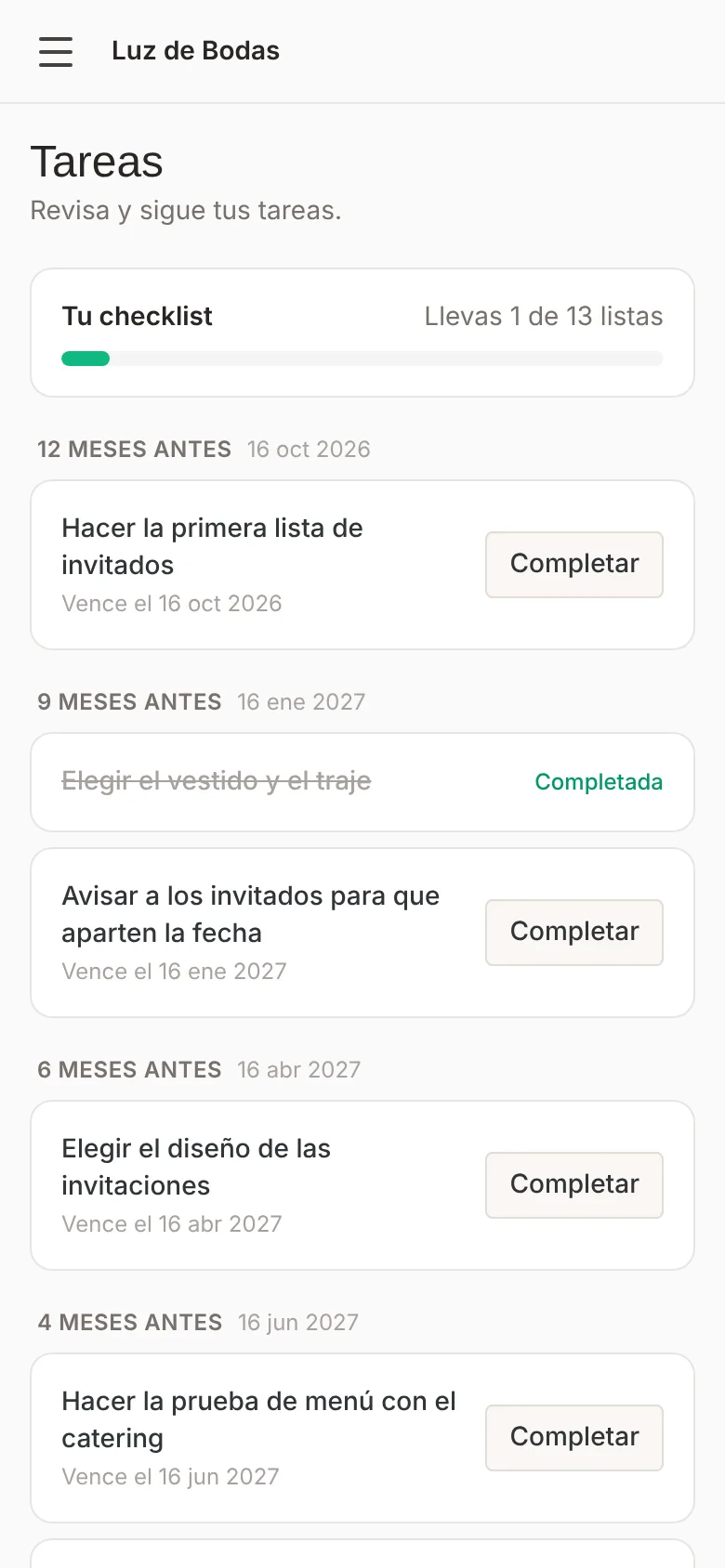
Cuando el cliente completa una tarea, la ves marcada en el proyecto y te llega el aviso de tarea completada.
Nota: Si el proyecto aún no tiene cliente cuando aplicas el checklist, sus tareas quedan sin asignar y se le asignan solas cuando lo agregues al proyecto.
Checklists listos en la galería
En Plantillas › Galería de plantillas, filtra por el tipo Checklists por hitos. Hay checklists completos, con las tareas del cliente ya marcadas:
- Checklist de boda, para organizar la boda completa.
- Fotografía de boda y Video de boda, de la reserva a la entrega.
- Fiesta de quince años y Bautizo o primera comunión.
- Sesión de fotos y Maternidad y recién nacido (la fecha del evento es la fecha probable de parto).
- Evento corporativo y DJ para evento.
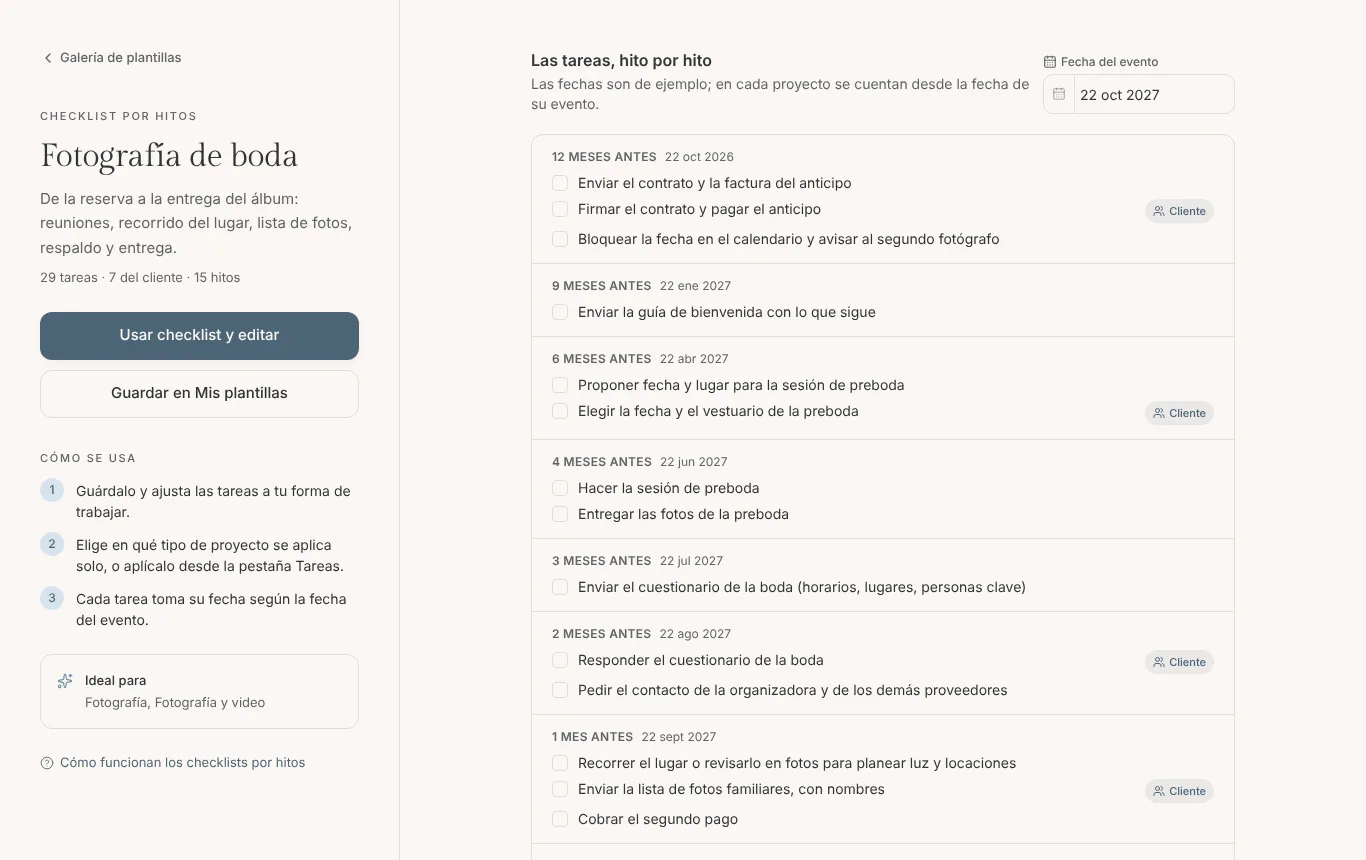
Abre uno para ver sus tareas hito por hito y pulsa Usar checklist y editar o Guardar en Mis plantillas. También los encuentras al aplicar un checklist desde la pestaña Tareas del proyecto.
Crea y edita tus checklists
Ve a Plantillas › Checklists por hitos. Ahí puedes:
- Usar el checklist de boda o pulsar Ver más en la galería y ajustarlo a tu forma de trabajar.
- Crear un Nuevo checklist desde cero.
- Editar uno: cambia el nombre de las tareas, su hito y si son del Cliente, agrega o quita tareas.
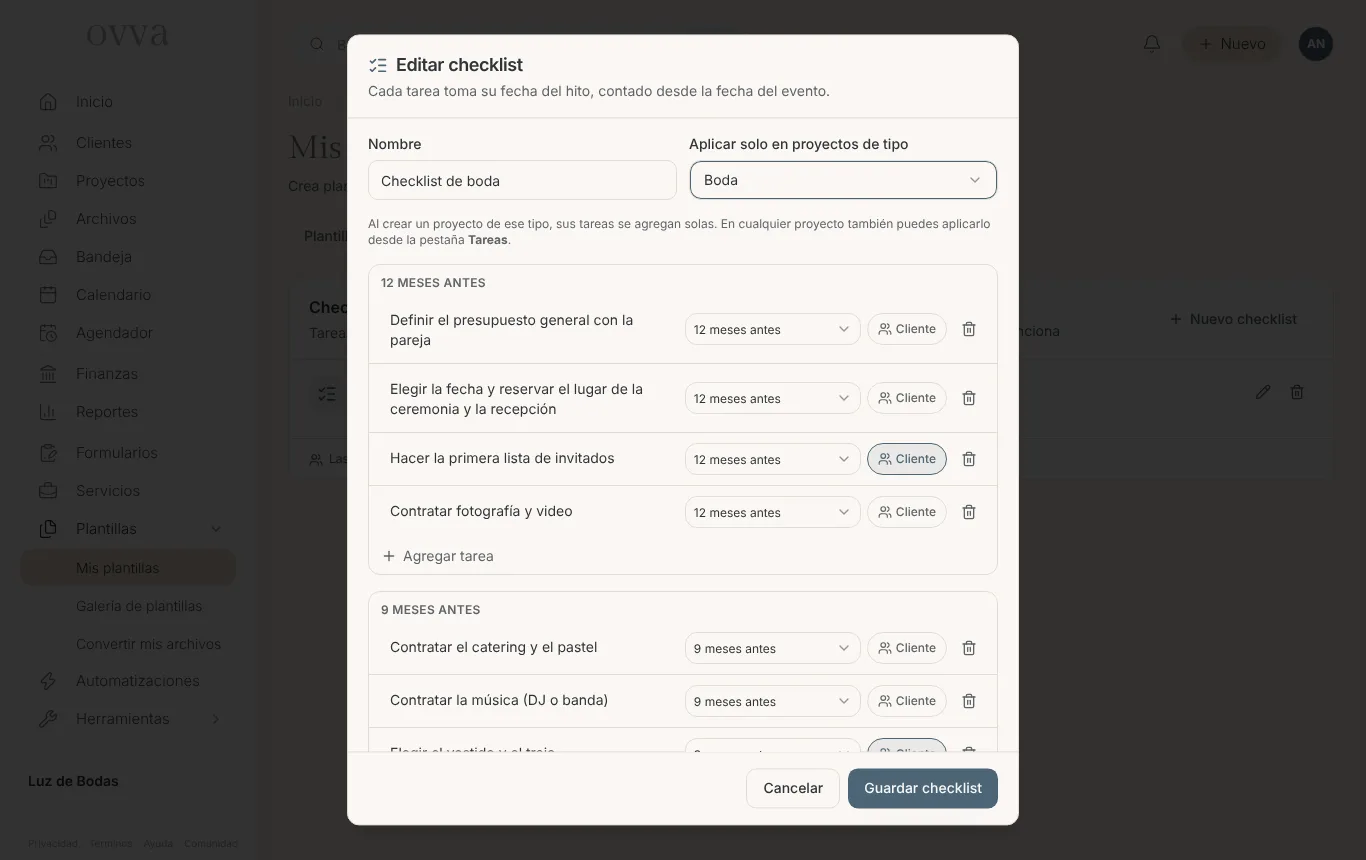
Los hitos van de 12 meses antes a 1 mes después del evento, pasando por 2 semanas antes, 1 semana antes, 1 día antes y El día del evento. Una tarea Sin plazo se crea sin fecha.
Tip: También puedes guardar las tareas de un proyecto como checklist con Guardar tareas actuales, en el menú de Agregar tarea. Conservan su hito y si son del cliente.
Que se aplique solo al crear el proyecto
En el checklist, elige el tipo de proyecto en Aplicar solo en proyectos de tipo, por ejemplo Boda. Cada proyecto nuevo de ese tipo nace con sus tareas y sus fechas.
Cada tipo de proyecto puede tener un solo checklist automático. Si eliges un tipo que ya usaba otro checklist, ese otro deja de aplicarse solo. Los proyectos que ya existían no cambian: en ellos lo aplicas desde la pestaña Tareas.
Sigue con: Tareas