Importa tus proyectos desde Trello
Si llevas tus proyectos en Trello, con una tarjeta por cliente, puedes pasarlos a Ovva sin copiarlos a mano. Conectas tu Trello, eliges un tablero y cada tarjeta se vuelve un proyecto con sus tareas, sus archivos (copiados a tu Google Drive), sus enlaces y los datos del cliente. Ovva solo lee tu Trello: no cambia ni borra nada allá. Las imágenes son de una cuenta de prueba.
Qué se trae de cada tarjeta
- La tarjeta se vuelve un proyecto con el mismo nombre, en la etapa que elijas para su lista.
- Las checklists se vuelven tareas del proyecto, agrupadas por checklist. Las que ya estaban marcadas quedan hechas y las fechas de cada ítem se conservan.
- Los archivos adjuntos se copian a la carpeta del proyecto en tu Google Drive y aparecen en la pestaña Archivos del proyecto. Tu cliente no los ve hasta que tú lo decidas.
- Los enlaces adjuntos (Pinterest, Drive, Dropbox…) quedan en los enlaces del proyecto, junto con el enlace a la tarjeta original de Trello.
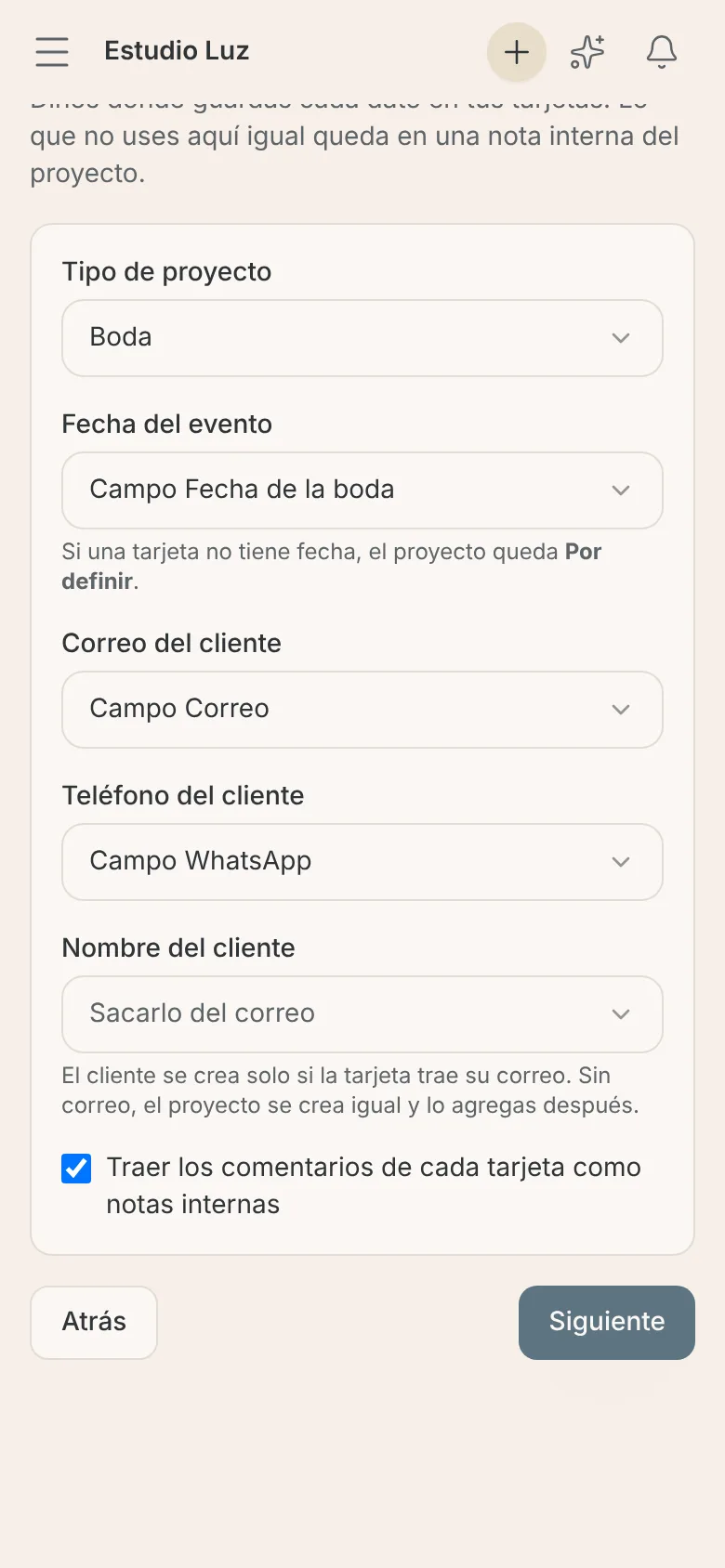
- El correo, el teléfono y el nombre del cliente salen de los campos personalizados que elijas, o de la descripción.
- La fecha del evento sale de la fecha de vencimiento de la tarjeta o de un campo de fecha.
- La descripción, los demás campos personalizados y los comentarios quedan como notas internas del proyecto, para que no se pierda nada.
- Las etiquetas se vuelven etiquetas del proyecto.
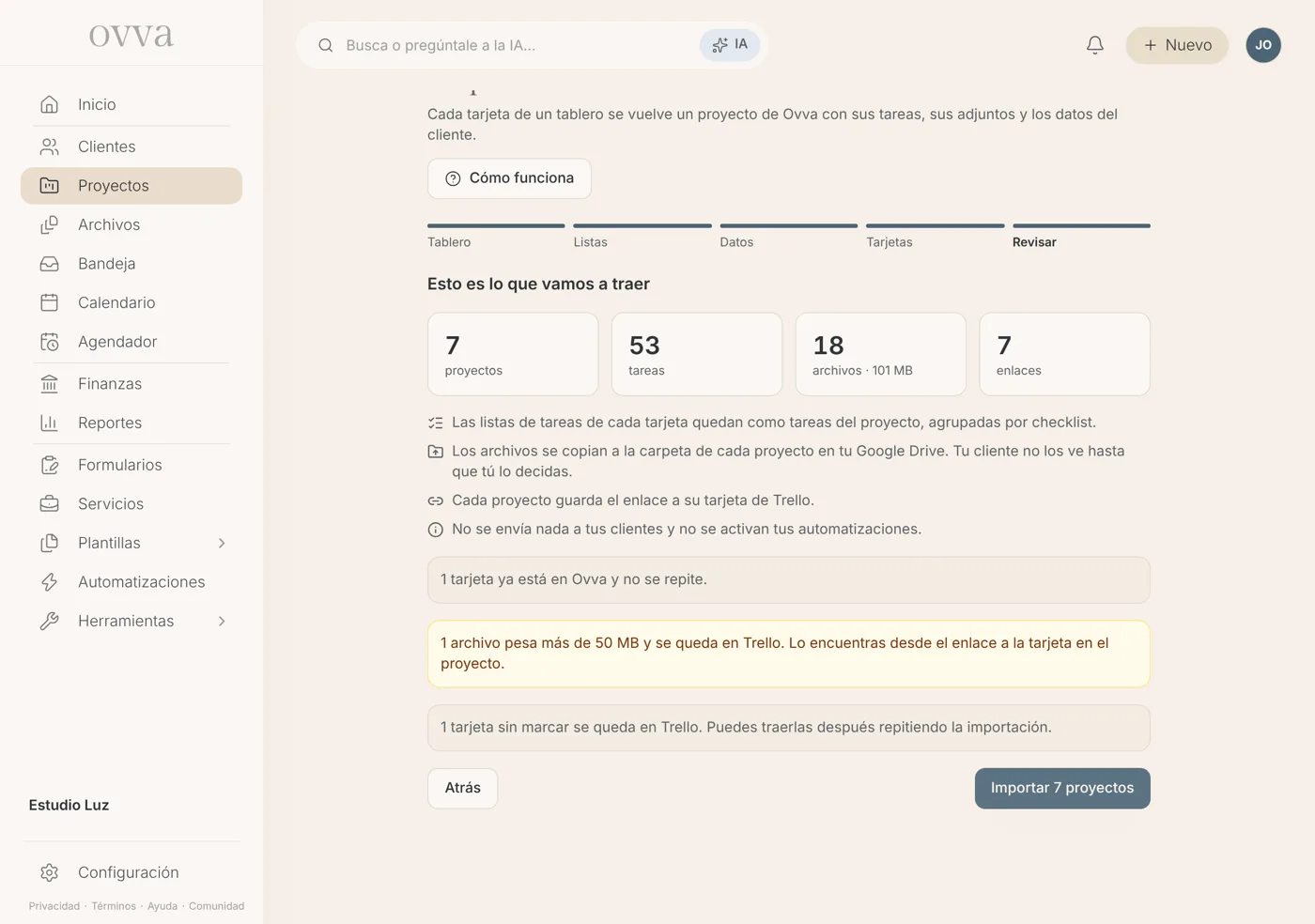
Importar no le envía nada a tus clientes y no activa tus automatizaciones. Las tarjetas archivadas en Trello no se traen.
Conectar Trello y Google Drive
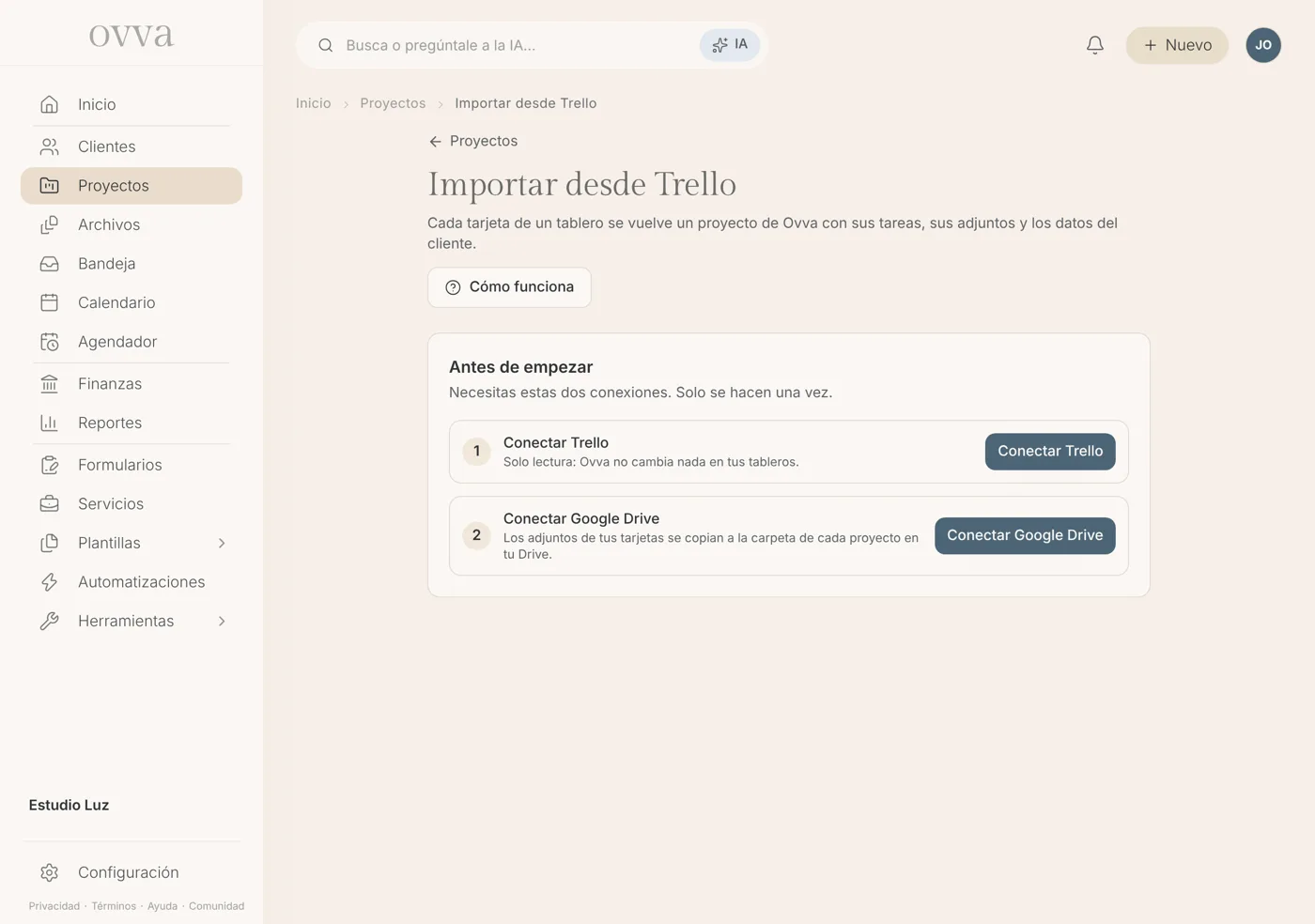
- Ve a Proyectos, abre el menú ⋮ junto a Nuevo Proyecto y elige Importar desde Trello. También lo encuentras en Configuración › Mi cuenta › Integraciones, en la tarjeta Trello.
- Pulsa Conectar Trello. Trello te pide entrar y dar permiso de solo lectura. Pulsa Permitir y vuelves solo a la importación.
- Si tu negocio aún no tiene Google Drive conectado, pulsa Conectar Google Drive: ahí se guardan los archivos de tus tarjetas.
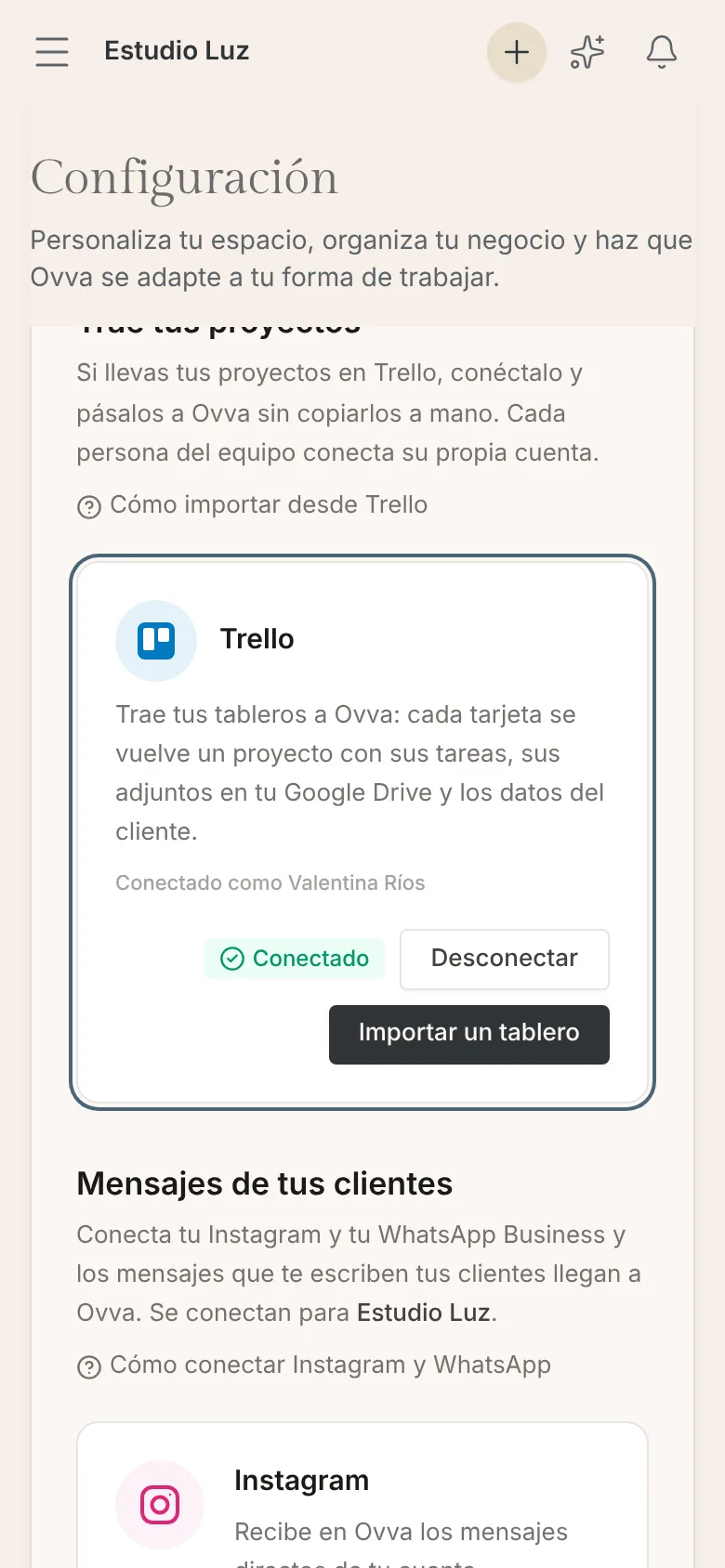
Nota: Importar crea proyectos, así que lo hacen los administradores del negocio. La conexión con Trello es personal: cada persona conecta su propia cuenta y vence a los 30 días; si vence, la importación te pide reconectar.
Importar un tablero
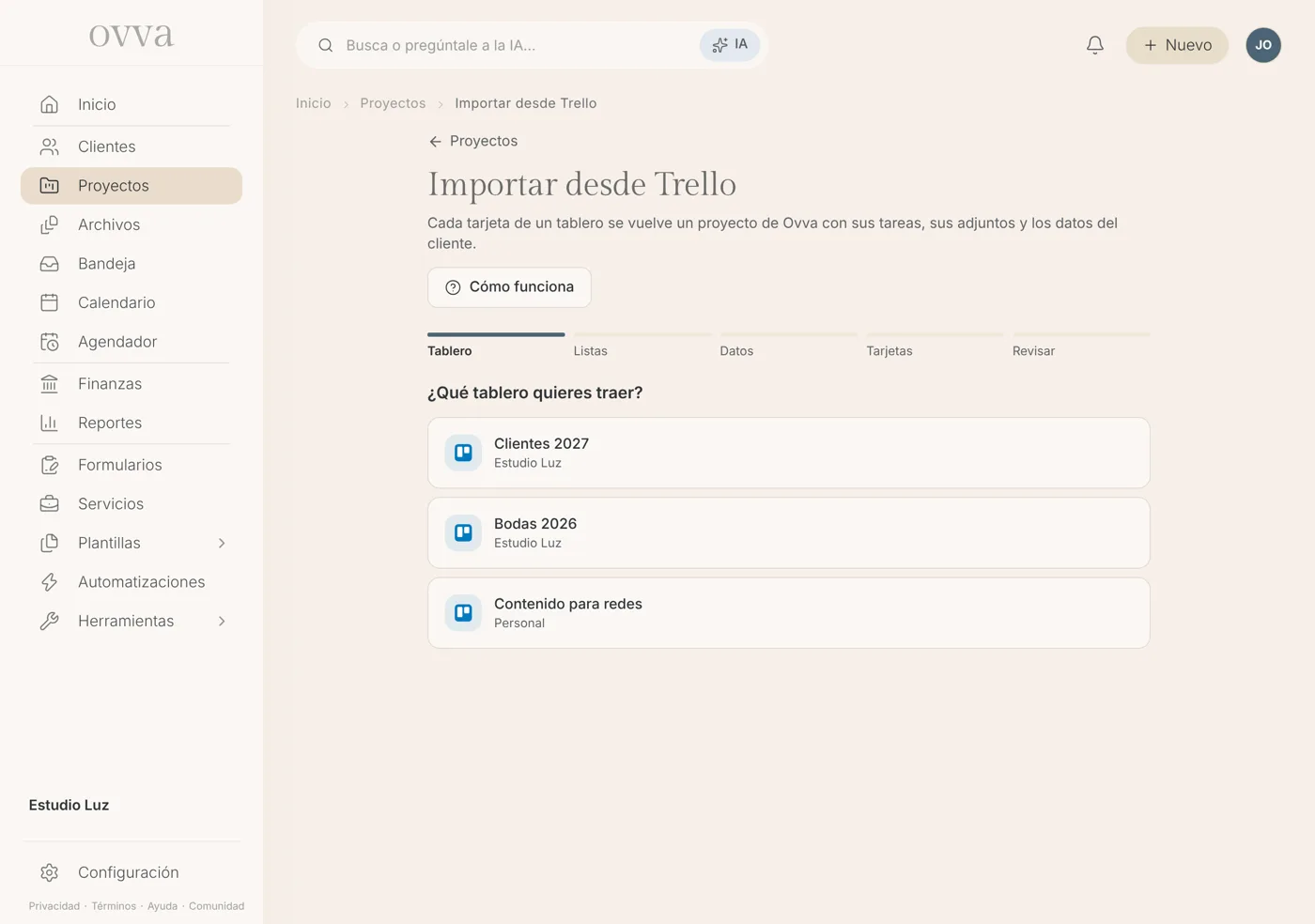
- Tablero: elige el tablero que quieres traer.
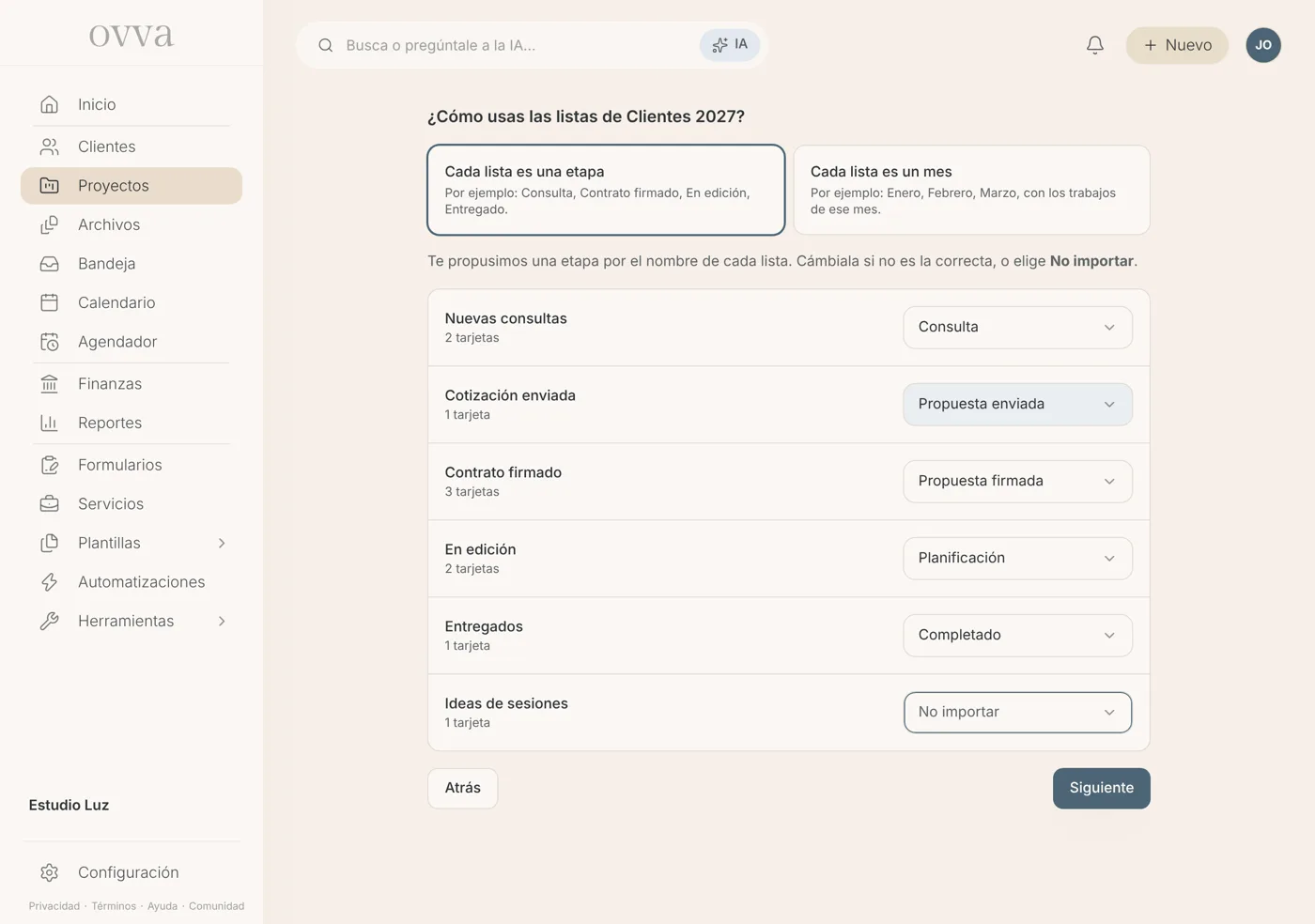
- Listas: a cada lista le proponemos una etapa por su nombre (por ejemplo, Contrato firmado → Propuesta firmada). Cámbiala si no es la correcta, o elige No importar para dejar esa lista en Trello.
- Datos: elige el tipo de proyecto, de dónde sale la fecha del evento y en qué campo guardas el correo, el teléfono y el nombre del cliente. Si no usas campos personalizados, deja Buscarlo en la descripción.
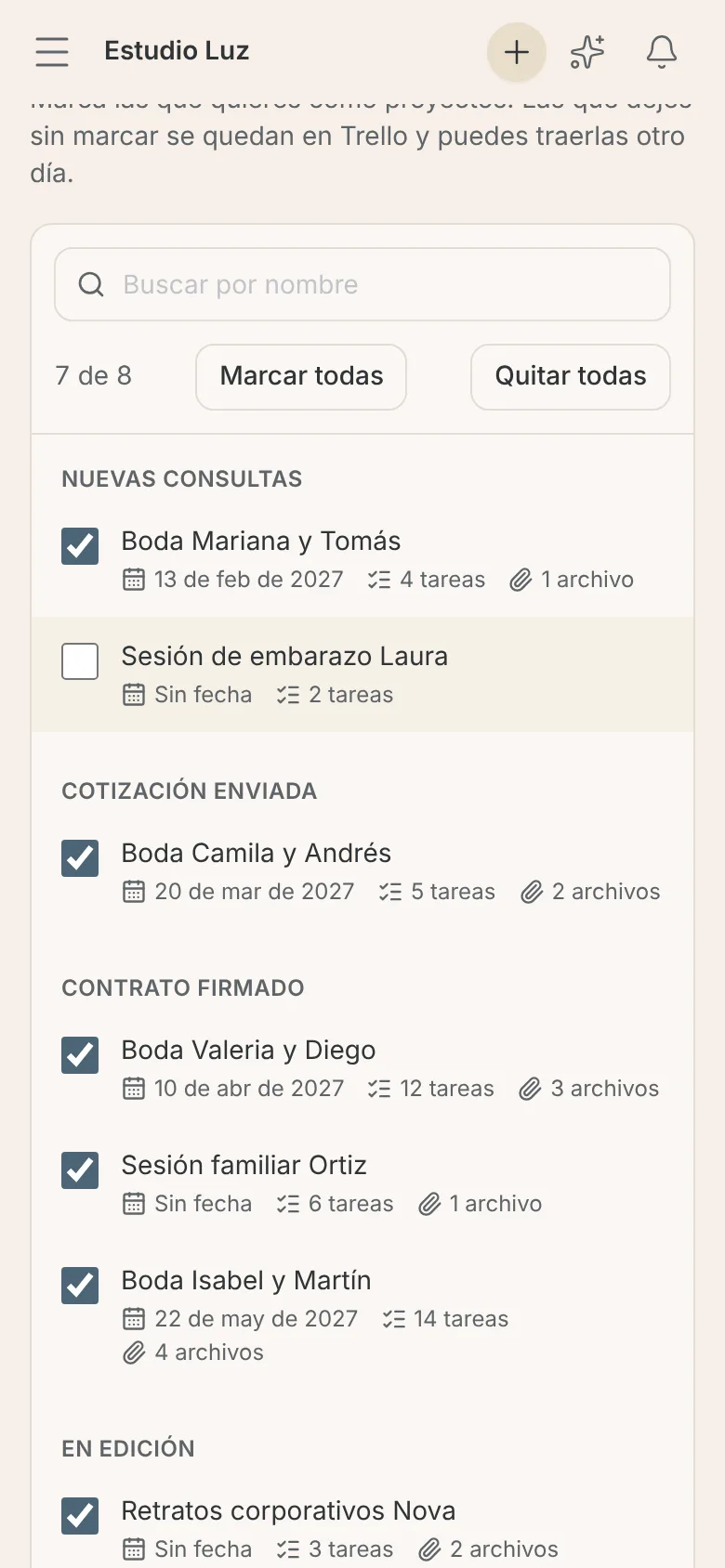
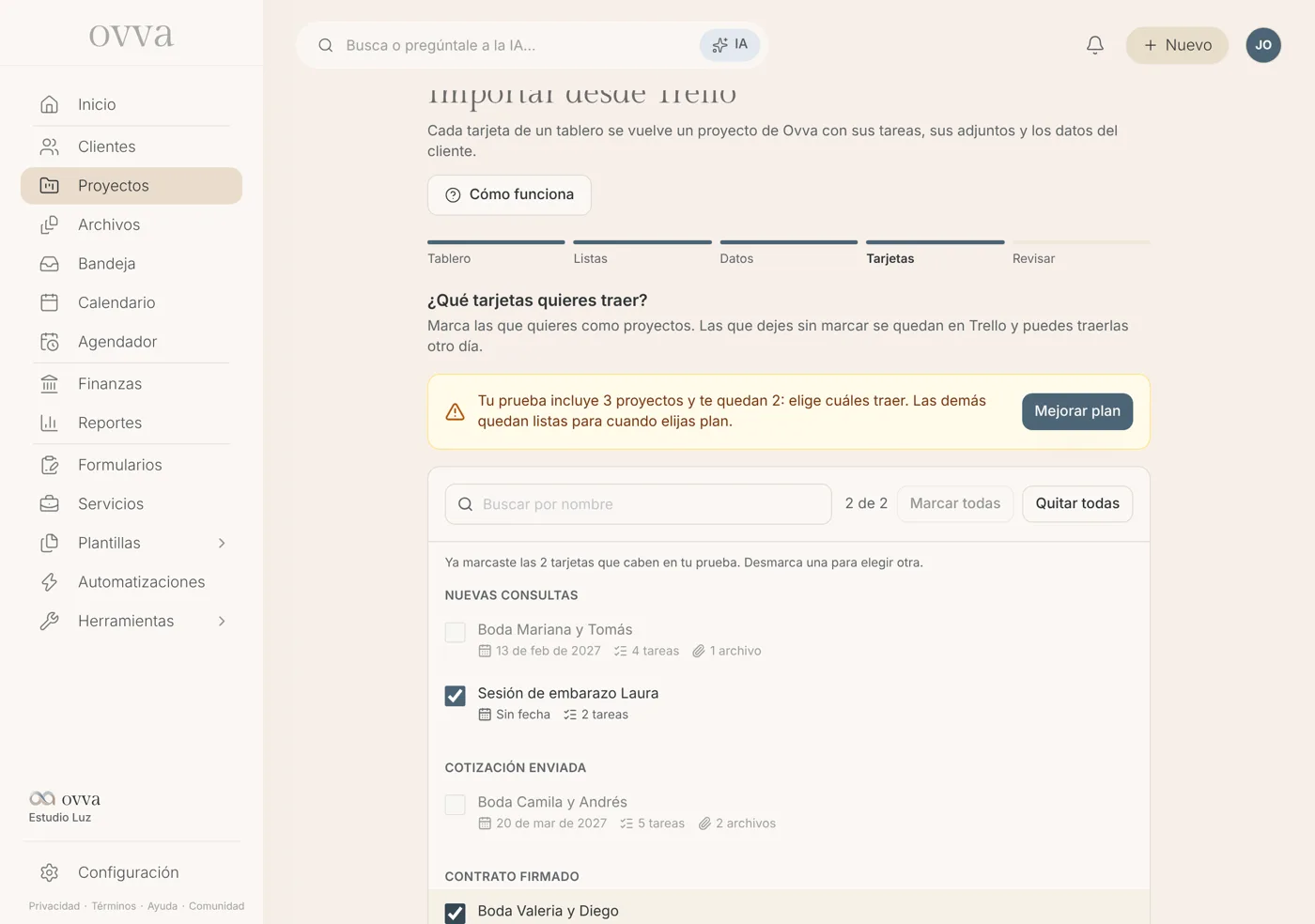
- Tarjetas: marca las tarjetas que quieres traer. Vienen todas marcadas; desmarca las que no, busca por nombre o usa Quitar todas y elige solo algunas. Las que no marques se quedan en Trello y puedes traerlas otro día.
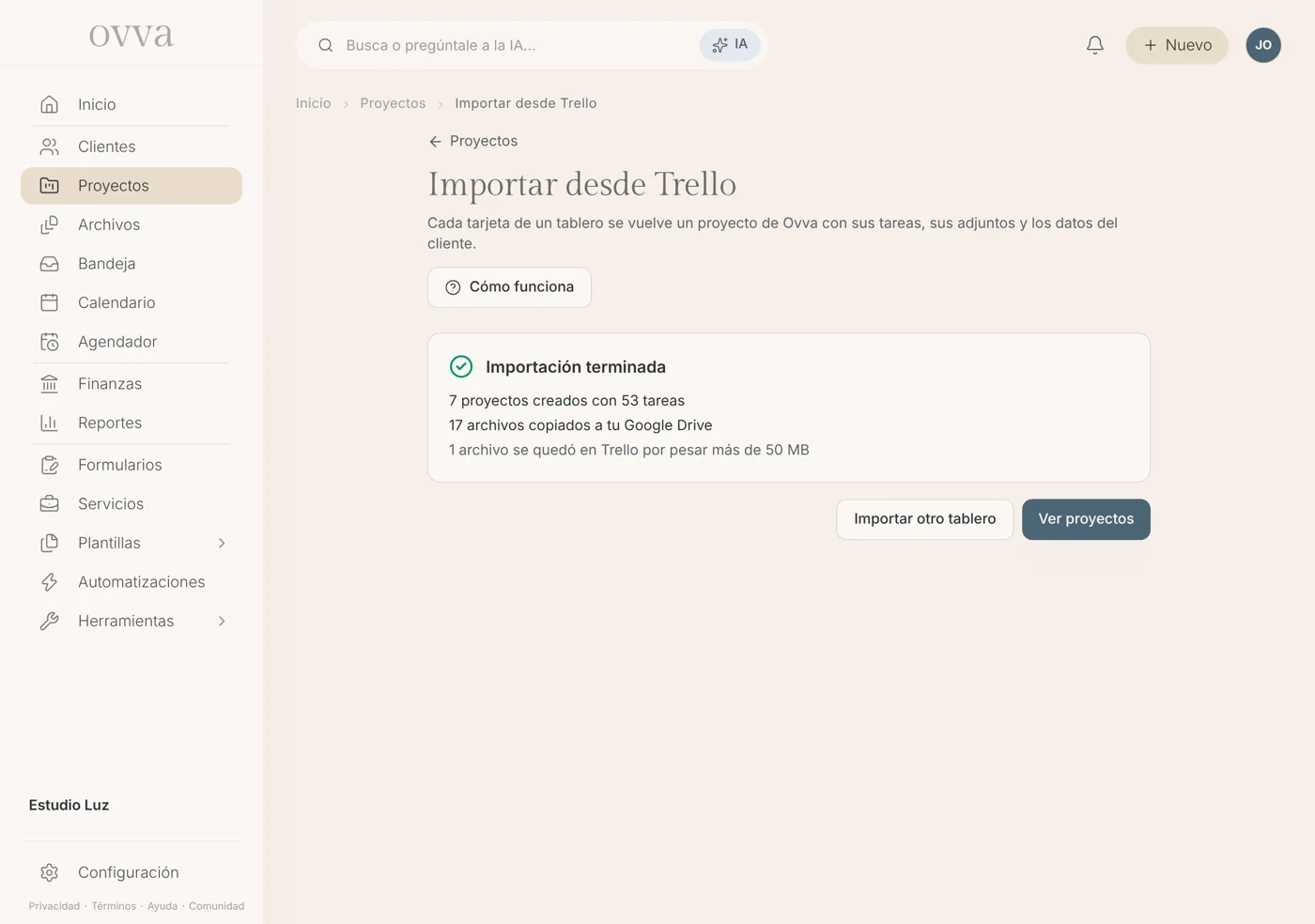
- Revisar: ves cuántos proyectos, tareas, archivos y enlaces vamos a traer. Pulsa Importar.
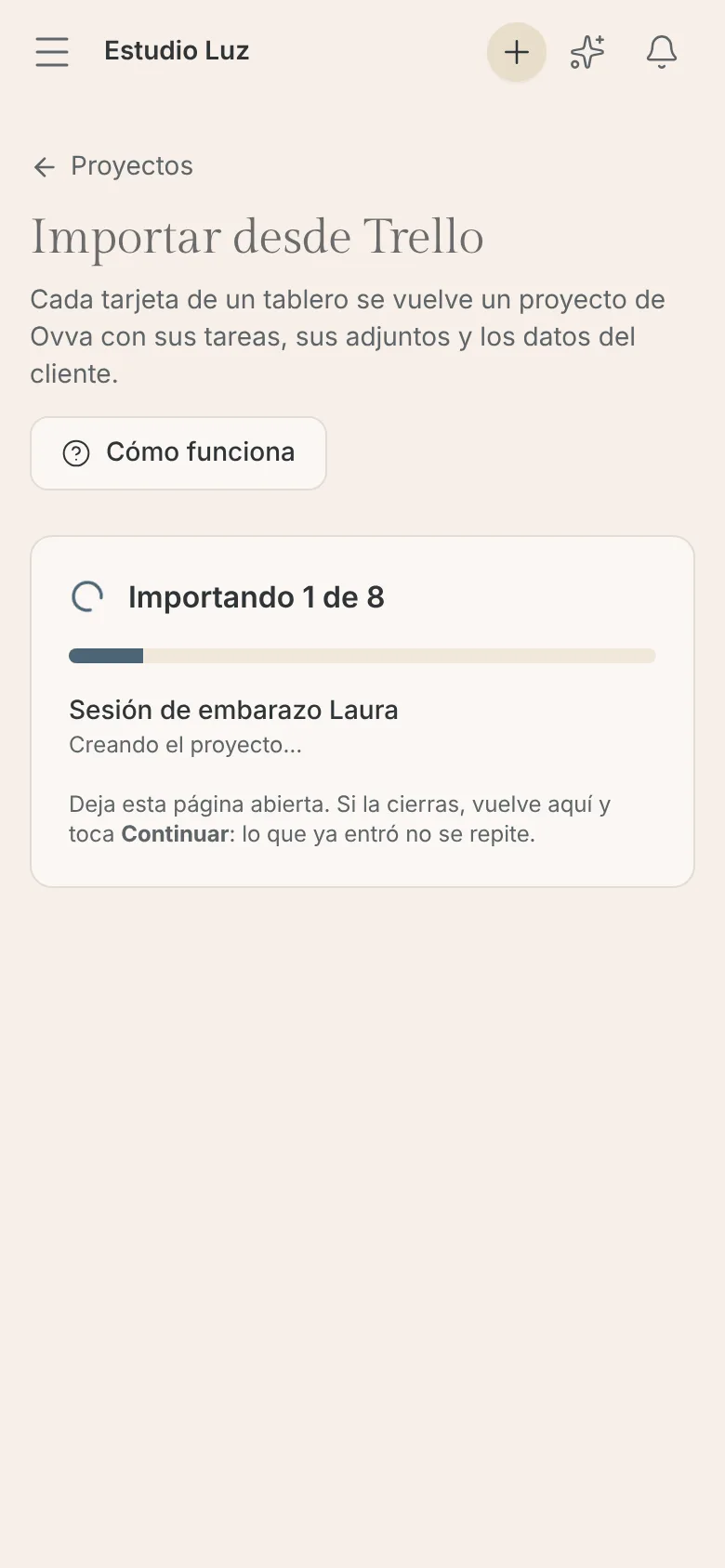
Tip: Deja la página abierta mientras importa. Si la cierras o se corta la conexión, vuelve a Importar desde Trello y pulsa Continuar: lo que ya entró no se repite.
Si tu tablero está organizado por meses
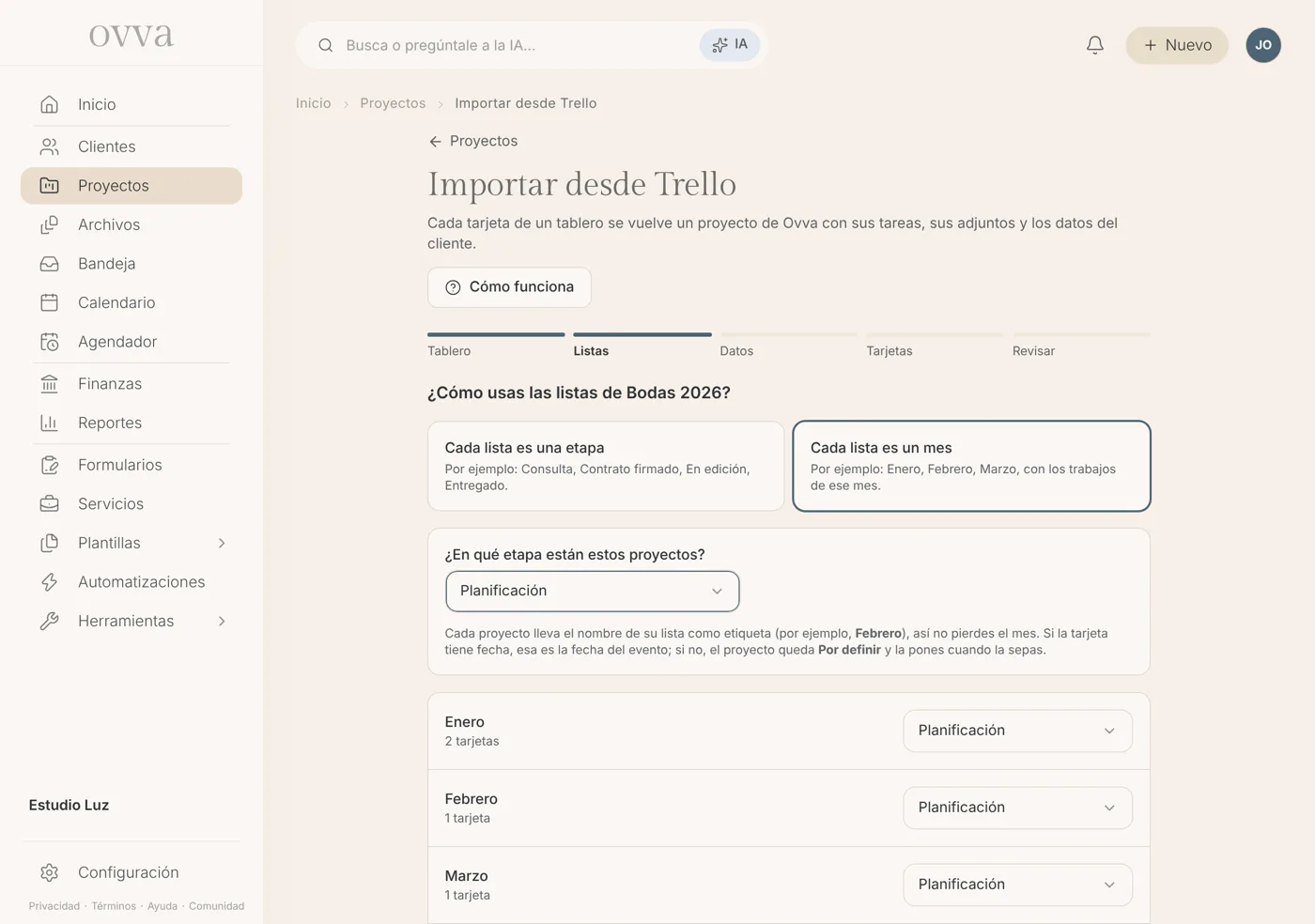
Muchos fotógrafos no usan las listas como etapas, sino como meses: Enero, Febrero, Marzo, con los trabajos de cada mes, a veces sin fecha en la tarjeta. Si tus listas se llaman como meses, el asistente lo nota y marca Cada lista es un mes.
- Eliges una sola etapa para todos los proyectos en ¿En qué etapa están estos proyectos? (por ejemplo, Reserva pagada). Si alguna lista necesita otra etapa, la cambias en su fila.
- Cada proyecto lleva el nombre de su lista como etiqueta (por ejemplo, Febrero), así no pierdes el mes y puedes filtrar por él.
- Si la tarjeta tiene fecha, esa es la fecha del evento. Si no, el proyecto queda Por definir y le pones la fecha cuando la sepas.
Importar de nuevo sin duplicar
Puedes importar el mismo tablero las veces que quieras: Ovva recuerda qué tarjetas ya trajo y solo crea proyectos para las nuevas. Así puedes seguir usando Trello unos días mientras te acostumbras y traer lo nuevo al final.
Durante la prueba gratis
La prueba incluye 3 proyectos, y los importados cuentan. Si tu tablero tiene más tarjetas, en el paso Tarjetas eliges cuáles traer hasta completar los 3 (vienen marcadas las primeras; desmarca una para elegir otra) y tienes a mano Mejorar plan. Cuando elijas un plan, importa el tablero otra vez y entra el resto, sin repetir lo que ya estaba.
Preguntas frecuentes
- ¿Se borra algo en Trello?
- No. Ovva solo pide permiso de lectura: tus tableros quedan como estaban.
- ¿Qué pasa con los archivos muy pesados?
- Los archivos de más de 50 MB (por ejemplo, videos) se quedan en Trello. Los encuentras desde el enlace a la tarjeta que guarda cada proyecto.
- ¿Y si una tarjeta no tiene el correo del cliente?
- El proyecto se crea igual, sin cliente. Lo agregas después desde el proyecto. Todo lo que traía la tarjeta queda en sus notas internas.
- ¿Lo que cambie en Trello después se actualiza solo?
- No. La importación trae una foto del tablero en ese momento. Si agregas tarjetas nuevas, importa el tablero otra vez: solo entran las nuevas.
- ¿Cómo desconecto Trello?
- En Configuración › Mi cuenta › Integraciones, tarjeta Trello, pulsa Desconectar. Los proyectos que ya importaste se quedan.