El día del evento con tus proveedores: ficha, quién lo leyó y recordatorios
Todo lo que tus proveedores y su equipo necesitan para el día del evento, en un solo lugar: la ficha del día, su cronograma y el plano, con un botón para confirmar que van. Tú ves quién lo leyó, y Ovva les recuerda lo pendiente por ti. Las imágenes son de una boda de prueba.
La ficha del día de cada proveedor
- Abre el proyecto y pulsa Administrar proveedores.
- En el menú ⋮ de un proveedor contratado, elige Ficha del día.
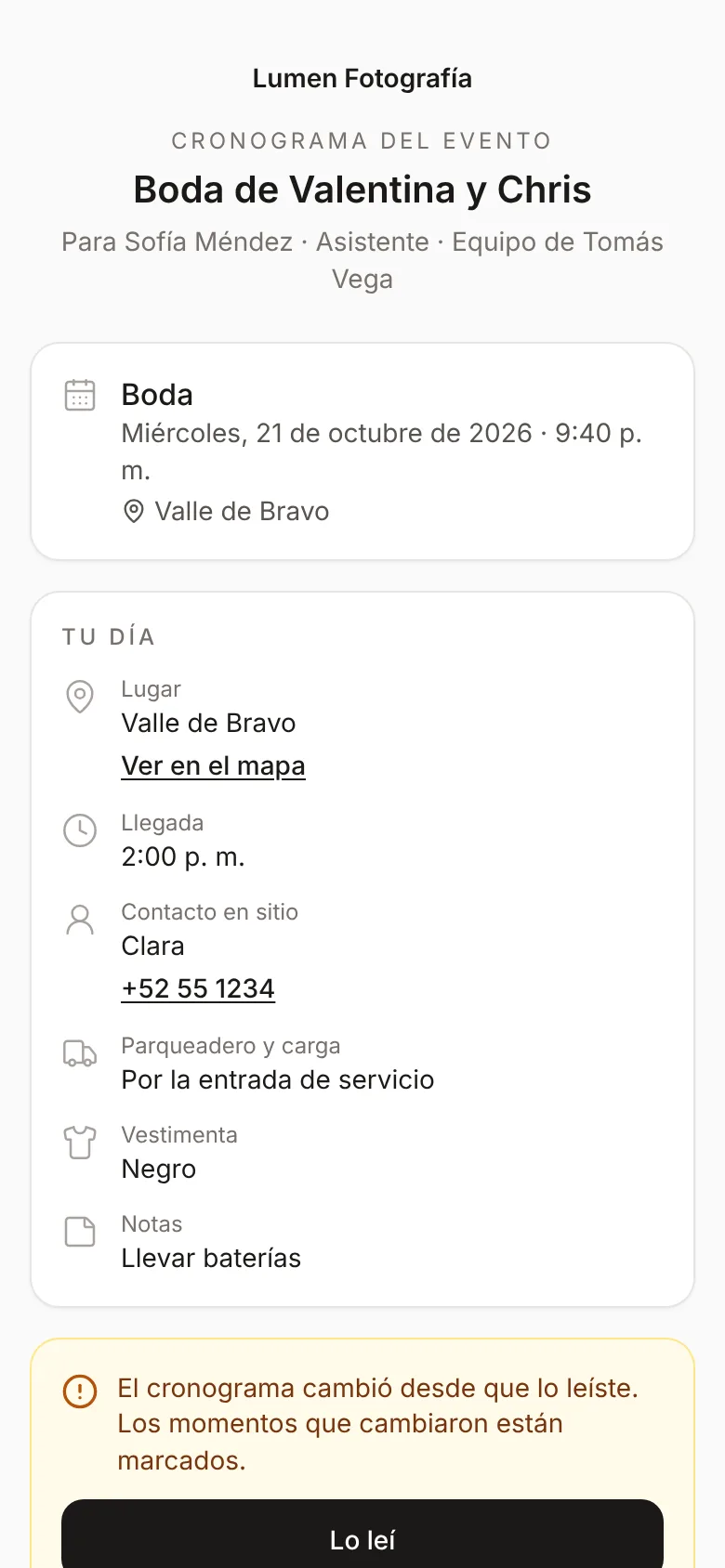
- Escribe la hora de llegada, el contacto en sitio y su teléfono, parqueadero y zona de carga, la vestimenta y cualquier nota.
- Si el contacto, el parqueadero y las notas sirven para todos, marca Copiar a los demás proveedores. La hora de llegada y la vestimenta no se copian, porque cambian según cada uno.
- Pulsa Guardar.
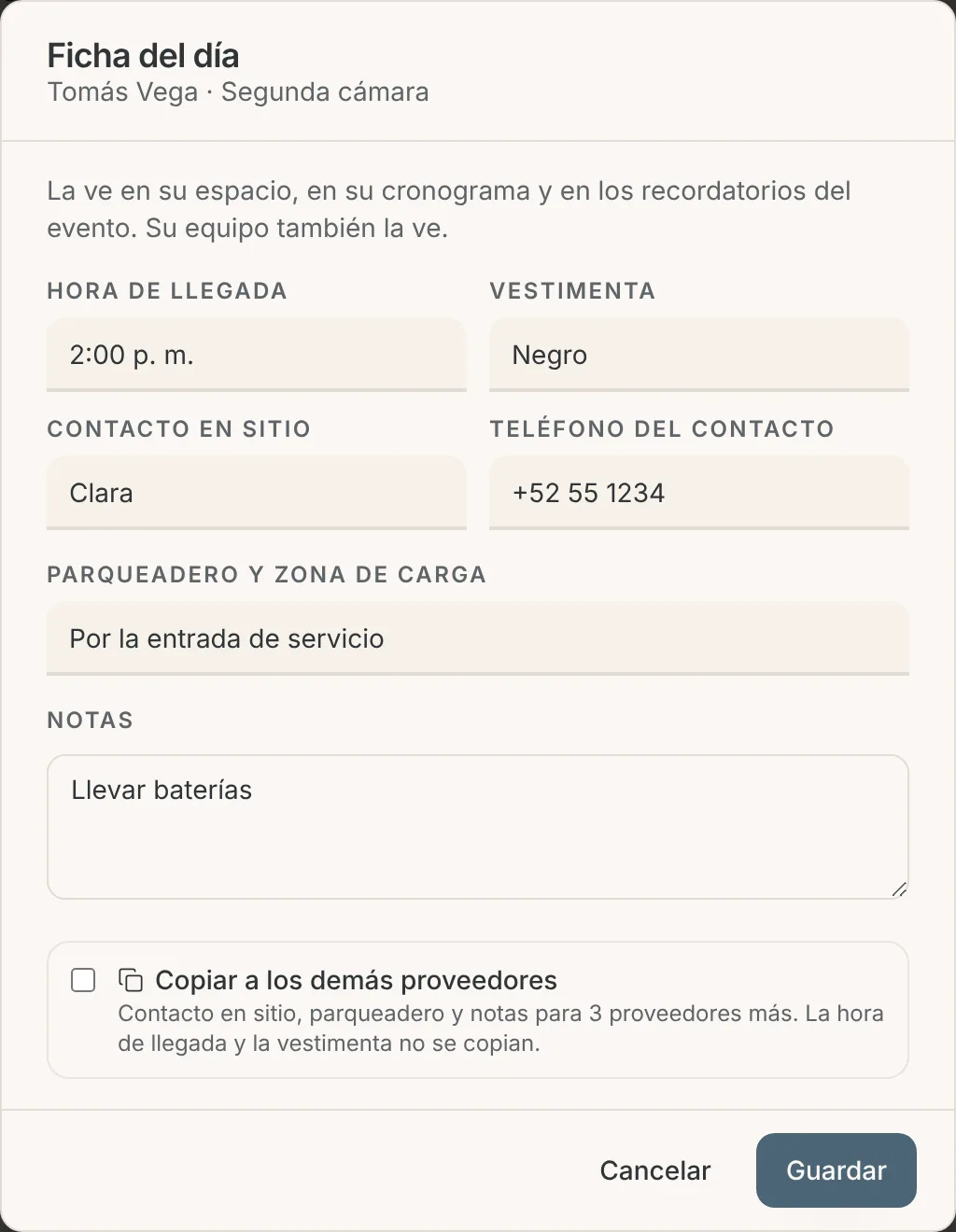
El proveedor la ve en su espacio, en su enlace del cronograma y en los recordatorios del evento. Su equipo también la ve.
Enviar información del evento y ver quién la leyó
Cuando tengas todo listo, en Administrar proveedores pulsa Enviar información del evento. Con un solo envío, cada proveedor contratado recibe un correo con el enlace a su espacio, donde está su ficha, su cronograma y el plano del salón si se lo compartiste.
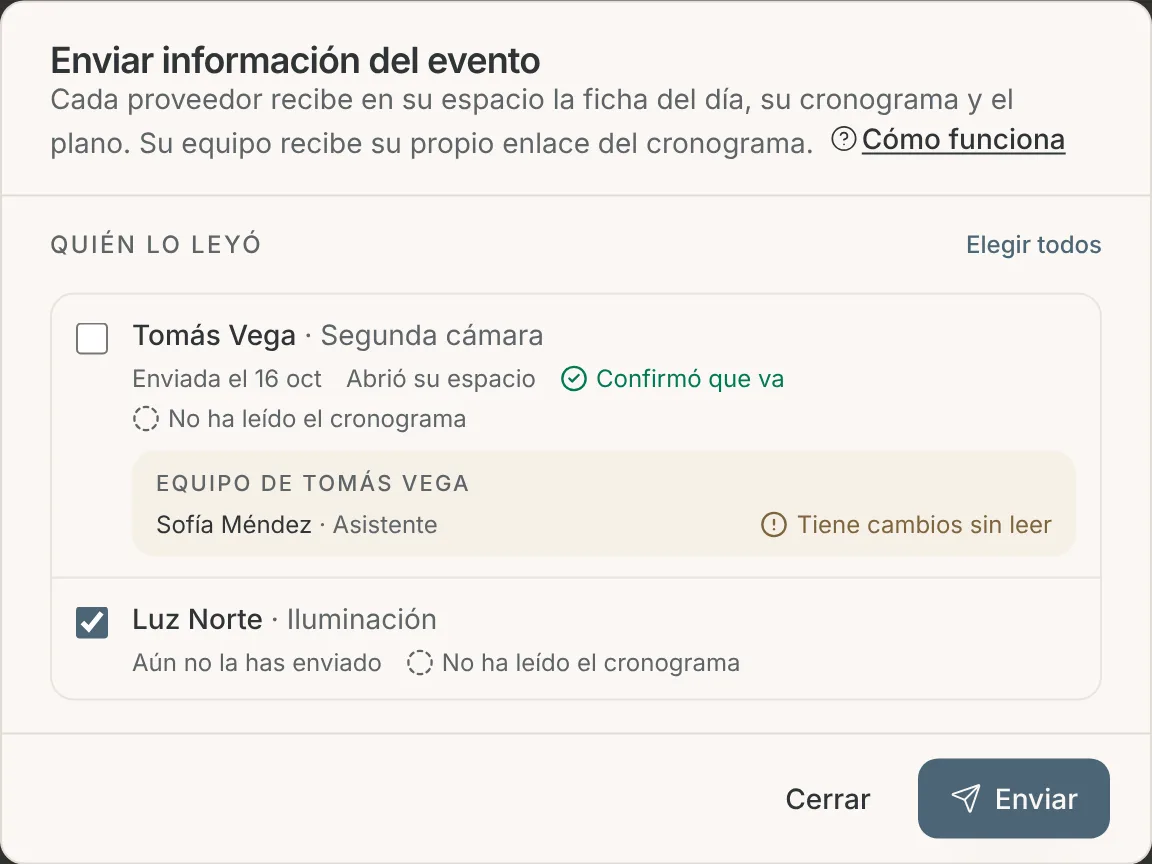
- Enviada el… o Aún no la has enviado: si ya le llegó la información.
- Abrió su espacio: entró a ver su día.
- Confirmó que va o Sin confirmar: si tocó el botón Confirmo que voy.
- Leyó el cronograma, No ha leído el cronograma o Tiene cambios sin leer: si marcó como leída la última versión.
Quien no tiene correo en su ficha aparece sin casilla. Después de enviar, puedes mandarle el mismo enlace por WhatsApp con un toque.
Lo que ve el proveedor
En la sección Evento de su espacio, el proveedor tiene todo su día, pensado para verlo en el celular:
- La fecha, el lugar con su enlace al mapa y su rol en el evento.
- El botón Confirmo que voy. Si después no puede ir, toca Ya no puedo ir y lo ves en el tablero.
- Agregar a mi calendario, para Google, Apple u Outlook.
- Tu día: la ficha del día que le escribiste.
- Tu cronograma: solo los momentos que le asignaste, con su botón Lo leí.
- El plano del salón, solo si lo marcaste en ¿Quién lo ve? del plano (cómo).
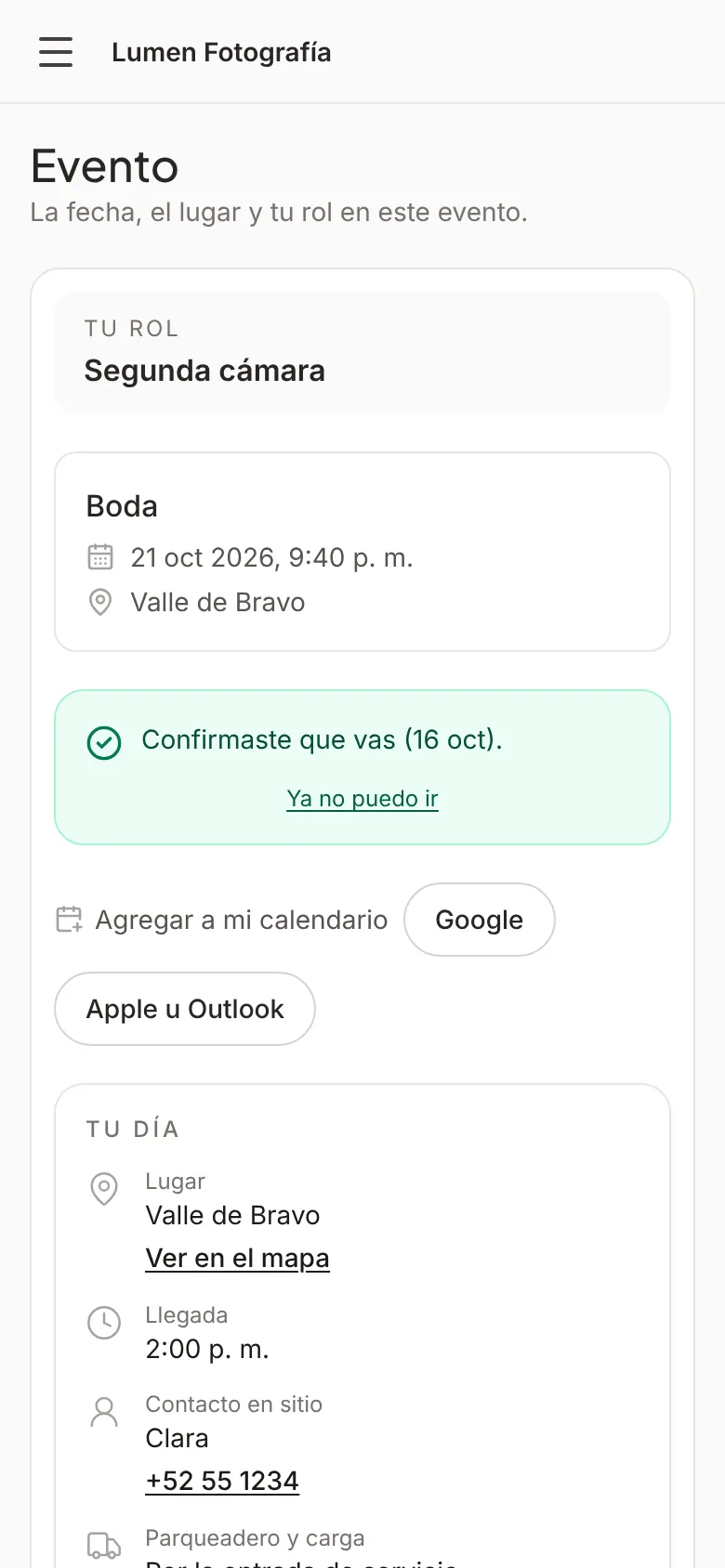
El espacio del proveedor siempre se ve en claro, sin importar el tema de su celular.
Mi equipo para este evento
Si tu proveedor trabaja con su propio equipo (su segunda cámara, su asistente), lo agrega él mismo en Mi equipo para este evento, con nombre, qué hace y su correo o celular.
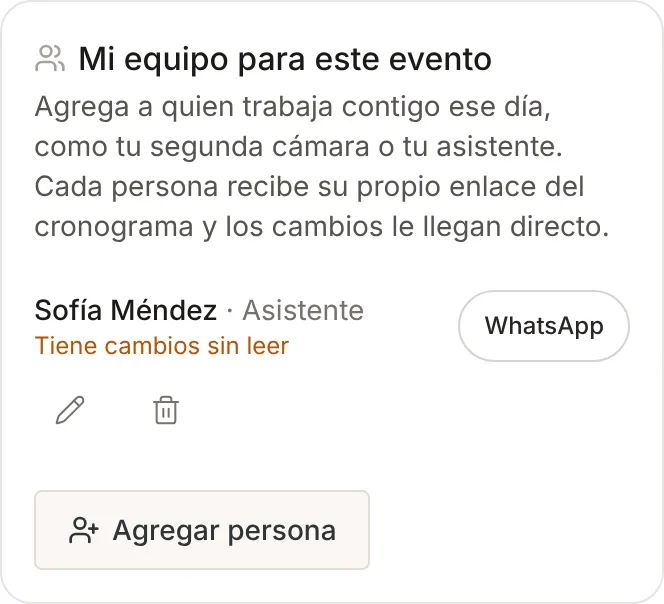
Cada persona recibe su propio enlace del cronograma, con la ficha del día y su botón Lo leí. Los cambios le llegan directo, sin pasar por el proveedor. Solo ve el cronograma y la ficha: nunca precios, contratos ni datos de tu cliente.
Tip: Si tú trabajas para otro negocio que usa Ovva (por ejemplo, eres la fotógrafa de una planner), en ese trabajo también tienes Mi equipo para este evento: suma a tu segunda cámara de tus propios proveedores del proyecto o a mano, y le llega el cronograma de la planner directo.
Invitar en orden
Cuando invitas proveedores a la fecha (cómo invitar), puedes elegir Invitar en orden en vez de A todos a la vez. La invitación le llega primero a tu primera opción. Si dice que no o no responde a tiempo, pasa sola a la siguiente, y nadie se entera de que no fue tu primera opción.
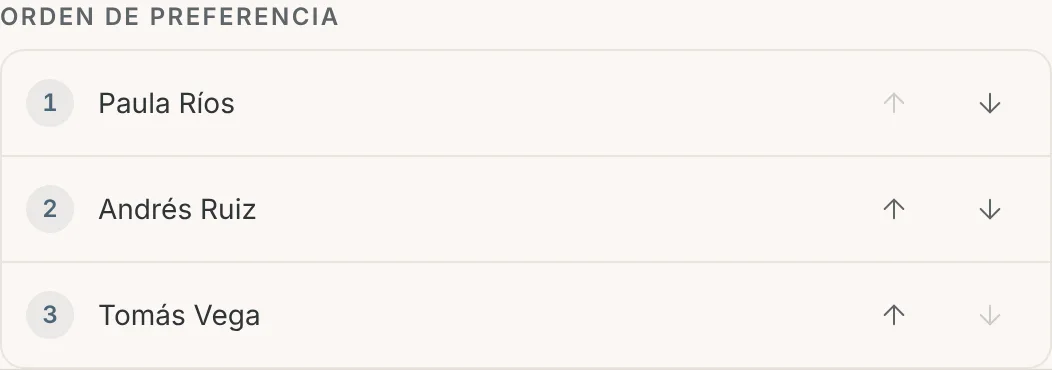
Elige el Tiempo para responder de cada persona: 24 horas, 48 horas o 3 días. En Administrar proveedores ves el turno de cada uno: En espera, el que tiene la invitación ahora y No respondió.
Recordatorios automáticos
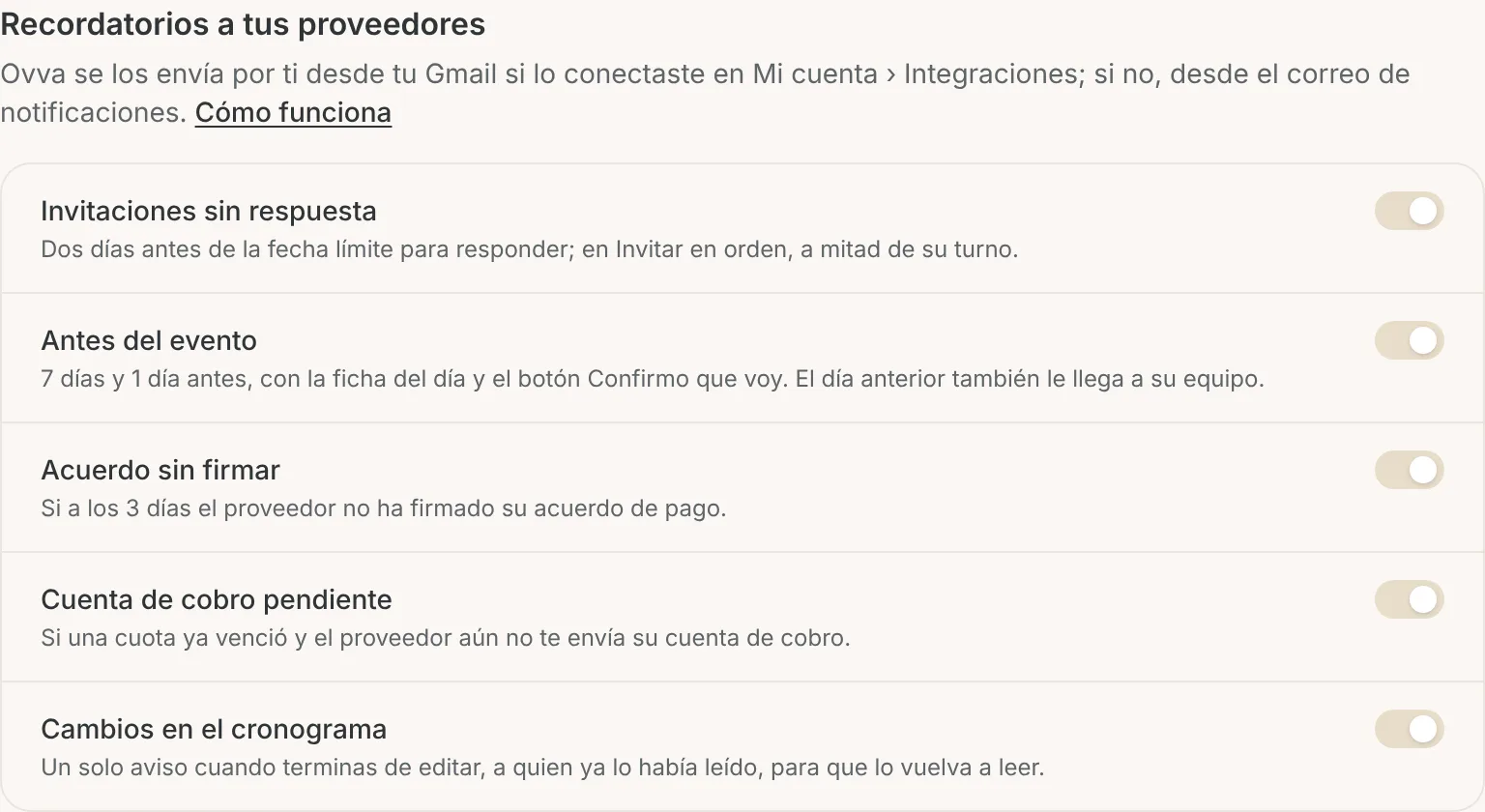
Ovva les escribe a tus proveedores por ti. Los correos salen desde tu Gmail si lo conectaste en Mi cuenta › Integraciones; si no, desde el correo de notificaciones.
- Invitaciones sin respuesta: dos días antes de la fecha límite; en Invitar en orden, a mitad de su turno.
- Antes del evento: 7 días y 1 día antes, con la ficha del día y el botón Confirmo que voy. El día anterior también le llega a su equipo.
- Acuerdo sin firmar: si a los 3 días no ha firmado su acuerdo de pago.
- Cuenta de cobro pendiente: si una cuota ya venció y aún no te envía su cuenta de cobro.
- Cambios en el cronograma: un solo aviso cuando terminas de editar, a quien ya lo había leído.
Apaga los que no quieras en Herramientas › Proveedores › Recordatorios.
Tareas y Prioridades del día
Cada servicio sin proveedor contratado tiene su tarea en el proyecto, que cambia sola según lo que pase:
- Contratar: Segunda cámara, cuando agregas el servicio sin proveedor.
- Elegir: Segunda cámara (2 aceptaron), cuando alguien acepta tu invitación.
- Invitar a más: Segunda cámara, si nadie aceptó.
La tarea se completa sola cuando eliges al proveedor. Su fecha depende de cuánto falta para el evento.
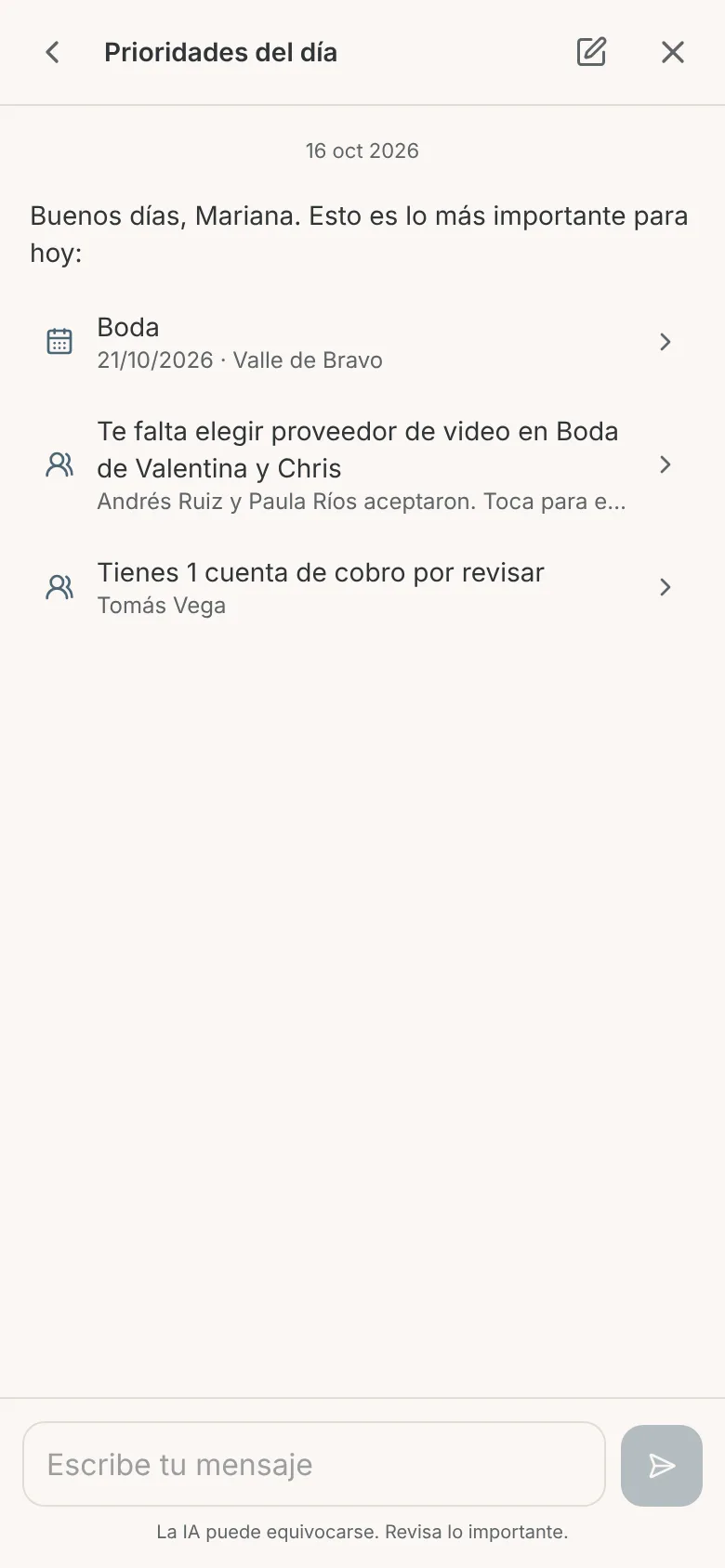
Ovva AI también te avisa en Prioridades del día cuando te falta elegir un proveedor, una invitación está por vencer sin respuesta, un acuerdo sigue sin firmar o tienes cuentas de cobro por revisar.
Sigue con: Cuentas por pagar