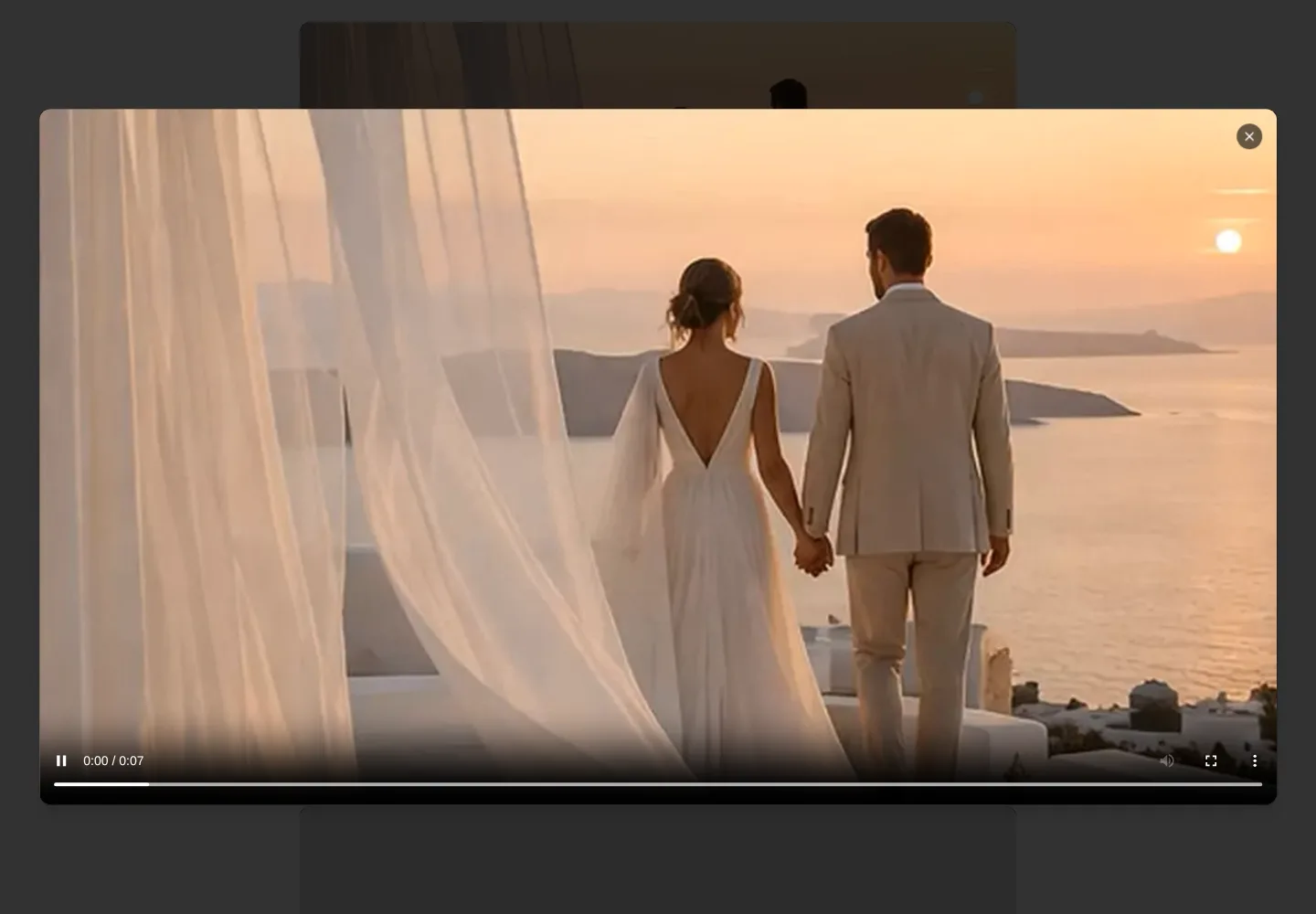
Bloque de video: enlace o archivo, reproducción y controles
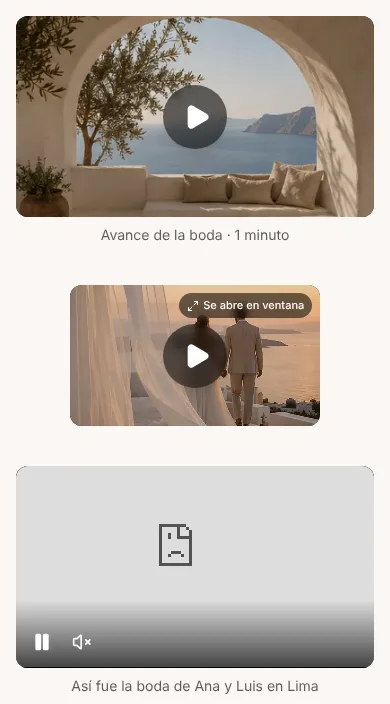
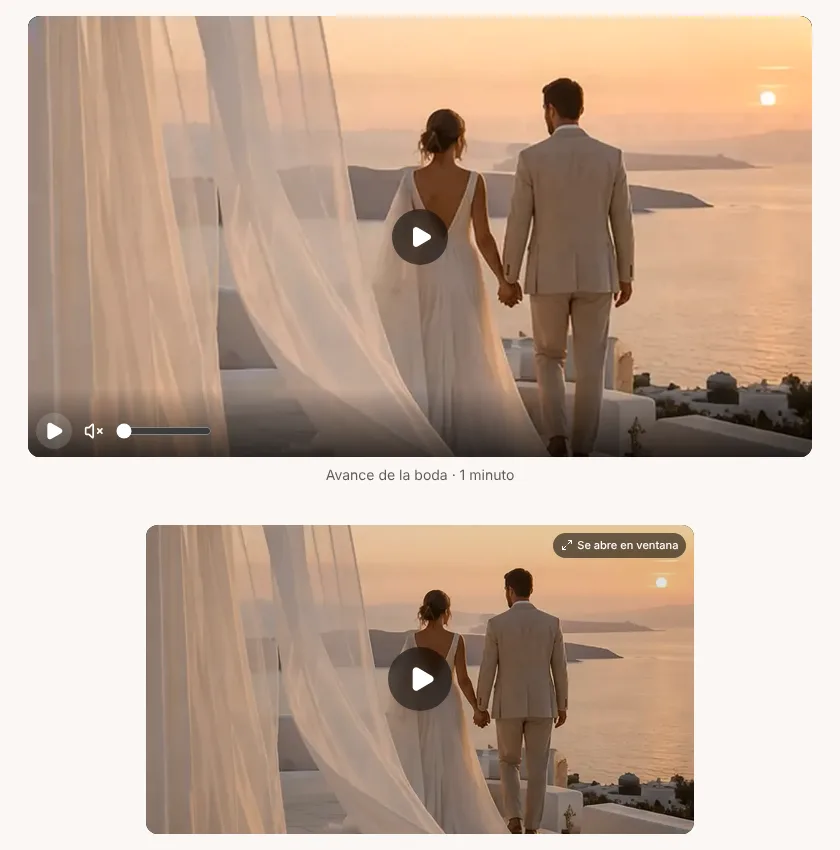
El bloque Video de un Archivo muestra un video dentro de tu propuesta, cuestionario o factura: el avance de una boda, una presentación tuya o un tutorial para tu cliente. Puedes pegar un enlace o subir el archivo, y decidir cómo se reproduce. Las imágenes son de un archivo de prueba.
Agregar un video
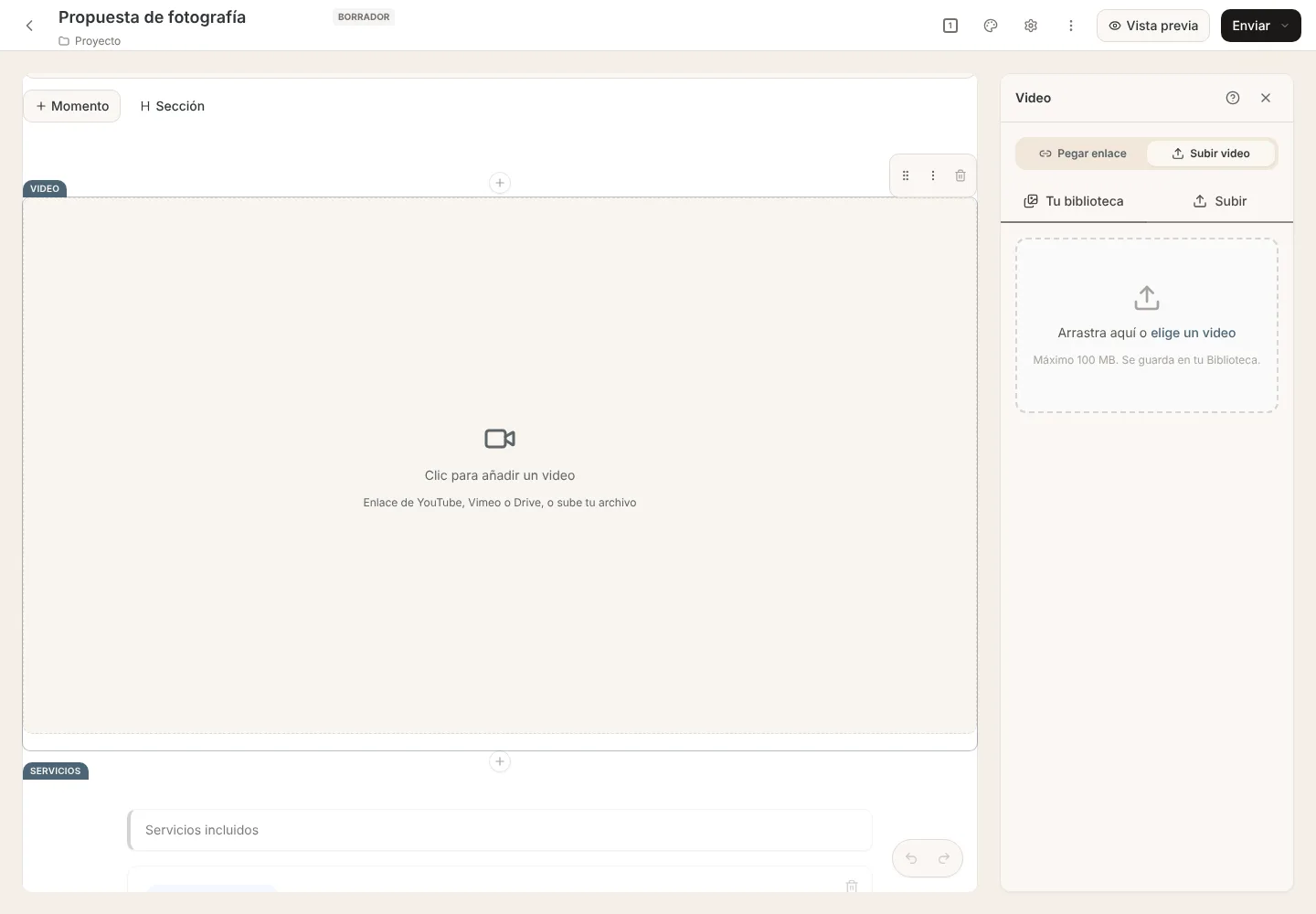
- En un Archivo, pulsa + y elige el bloque Video. A la derecha se abre su panel.
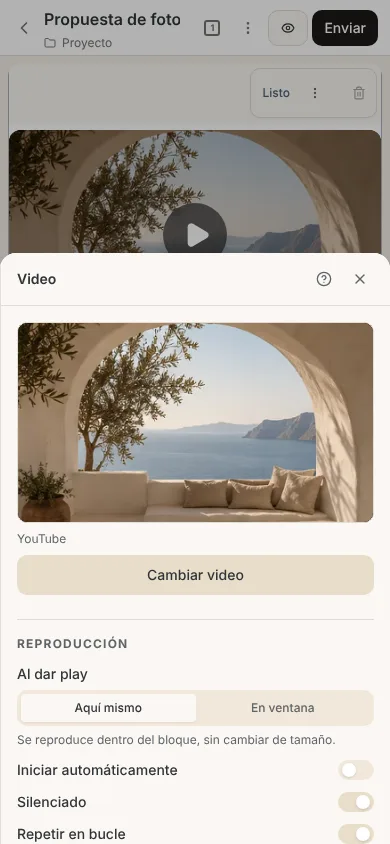
- En Pegar enlace pega la dirección del video y pulsa Usar este enlace. Sirven YouTube (también los Shorts), Vimeo, un enlace compartido de Google Drive o la dirección de un archivo .mp4. Si el enlace de YouTube trae el minuto (?t=1m5s), el video empieza ahí.
- O en Subir video elige uno de tu Biblioteca o súbelo desde tu equipo (MP4, MOV o WebM, hasta 100 MB). Se guarda en tu Google Drive, en la carpeta de la Biblioteca.
Tip: Los videos largos o en alta calidad cargan mejor desde YouTube o Vimeo. Sube el archivo cuando quieras que no aparezca la marca de esas plataformas.
Cómo se reproduce
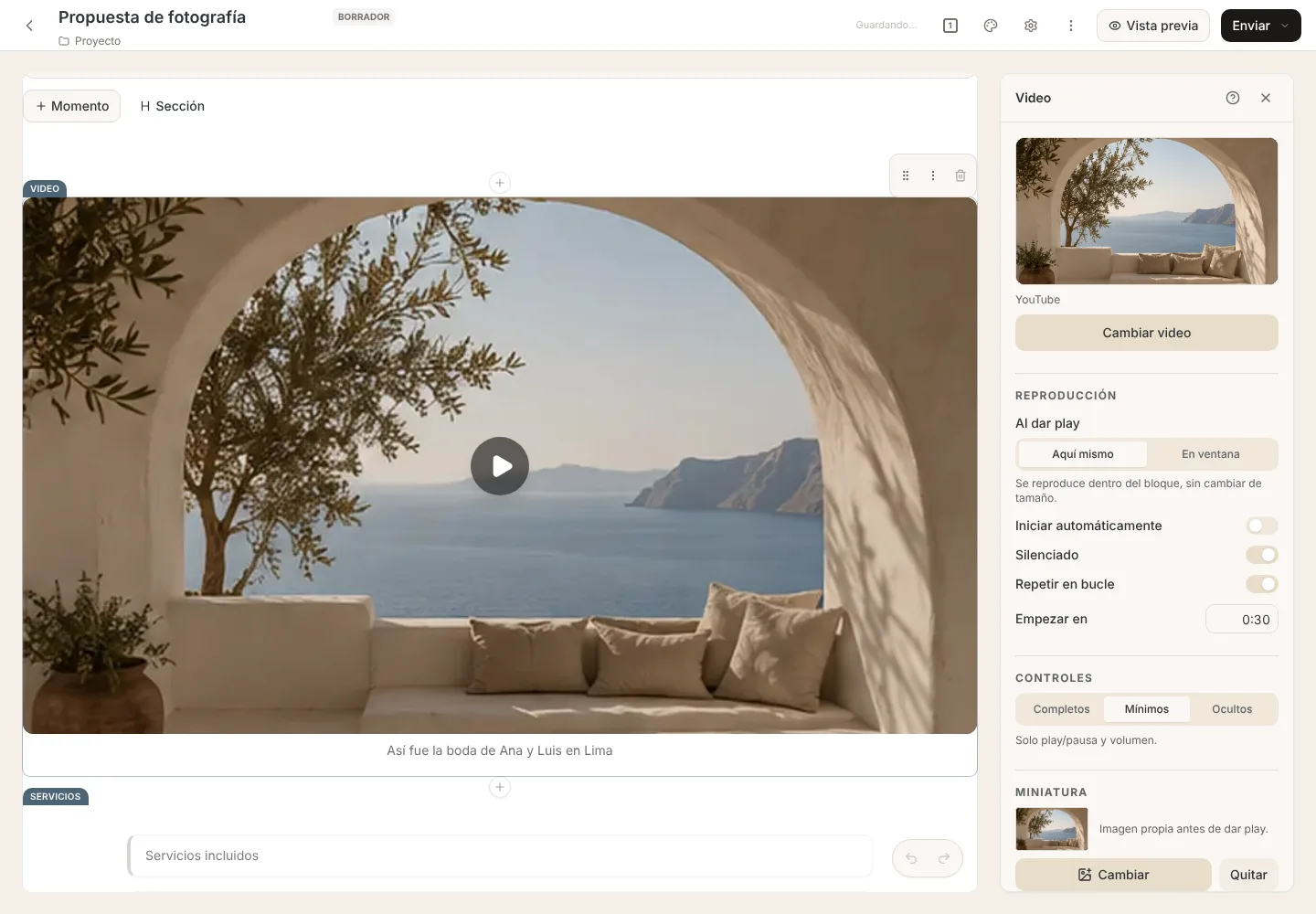
Controles
- Completos: la barra del reproductor con tiempo, pantalla completa y más.
- Mínimos: solo play/pausa y volumen, sobre el video. Es la opción más limpia para una propuesta.
- Ocultos: sin barra. Tocar el video lo pausa o lo reanuda.
Nota: Con un enlace de Google Drive el video usa el reproductor de Drive, así que estas opciones no aplican. Para tenerlas todas, sube el archivo.
Miniatura, tamaño y textos
- Miniatura: la imagen que se ve antes de dar play. Por defecto es la de YouTube o Vimeo, o el primer cuadro del archivo; con Elegir imagen pones una propia de tu Biblioteca y con Quitar vuelves a la automática.
- Proporción: 16:9 para videos horizontales, 9:16 para reels y Shorts, 1:1, 4:3 o 21:9 para un formato de cine. Al elegir 9:16 el ancho baja solo para que no ocupe toda la página.
- Ancho (del 20 al 100 %) y Alineación a la izquierda, al centro o a la derecha.
- Redondeado de esquinas para que combine con tus imágenes.
- Título (describe el video para lectores de pantalla) y Leyenda, un texto corto debajo del video.
Lo que ve tu cliente
En la vista previa y en el portal el bloque se ve igual que en el editor. En el editor el video no se reproduce: tocarlo abre su panel. Usa Vista previa para probarlo.