Conecta Canva y pon tus diseños en tus Archivos
Conecta tu cuenta de Canva para poner tus diseños dentro de tus Archivos sin tener que compartirlos: eliges uno de la lista, Ovva guarda cada página como imagen en tu Google Drive y tu cliente la ve en su portal. También puedes crear o editar el diseño en Canva y volver con un clic. Las imágenes son de una cuenta de prueba.
Conectar tu cuenta de Canva
- Ve a Configuración › Mi cuenta › Integraciones.
- En la tarjeta Canva, pulsa Conectar.
- Canva te pide entrar con tu cuenta y dar permiso a Ovva. Pulsa Permitir y vuelves solo a Ovva.
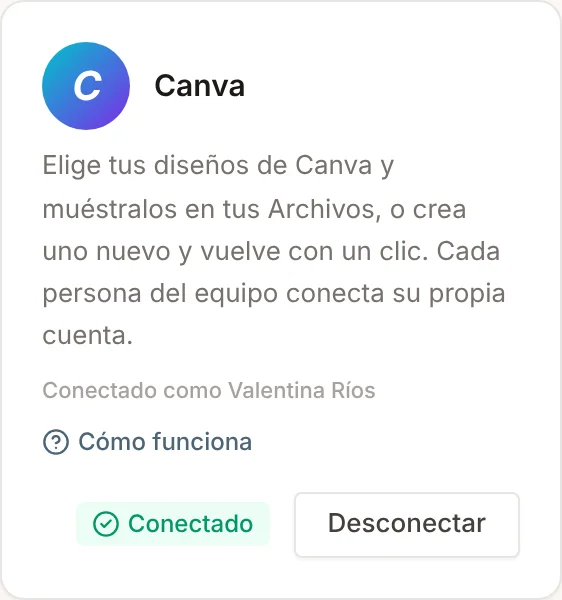
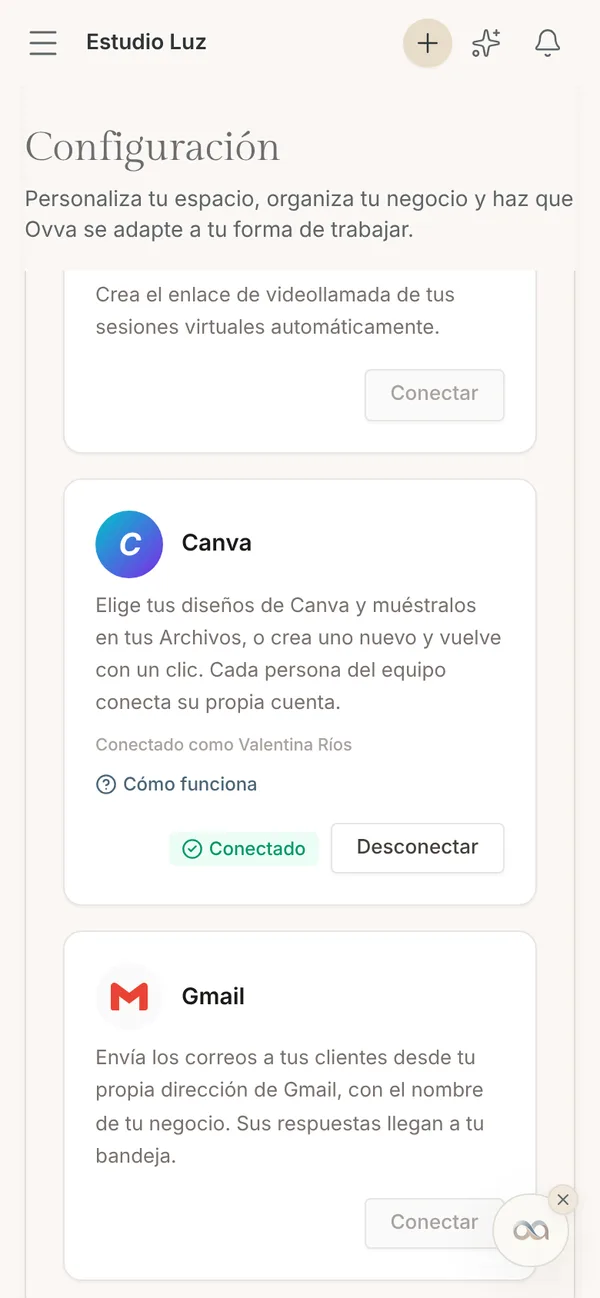
La conexión es personal: cada persona del equipo conecta su propia cuenta de Canva y ve sus propios diseños. También puedes conectarla desde el bloque Diseño de Canva de un Archivo.
Nota: Para traer diseños, tu negocio necesita Google Drive conectado: ahí se guarda la copia de cada página (más sobre Drive).
Poner uno de tus diseños en un Archivo
- En un Archivo, pulsa + y elige Diseño de Canva.
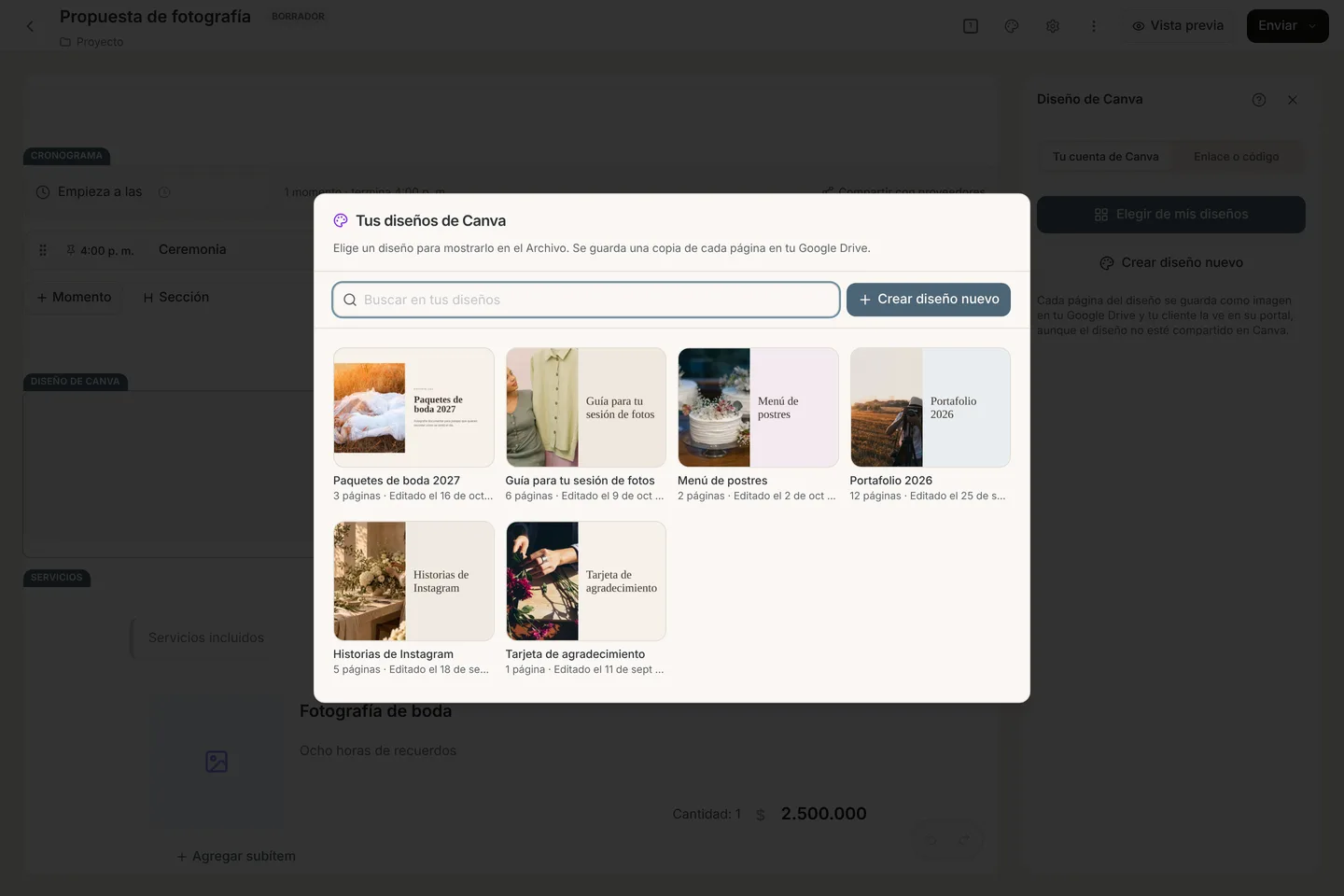
- En el panel, con Tu cuenta de Canva marcado, pulsa Elegir de mis diseños.
- Busca el diseño y tócalo. Cada página se guarda en tu Google Drive y aparece en el Archivo.
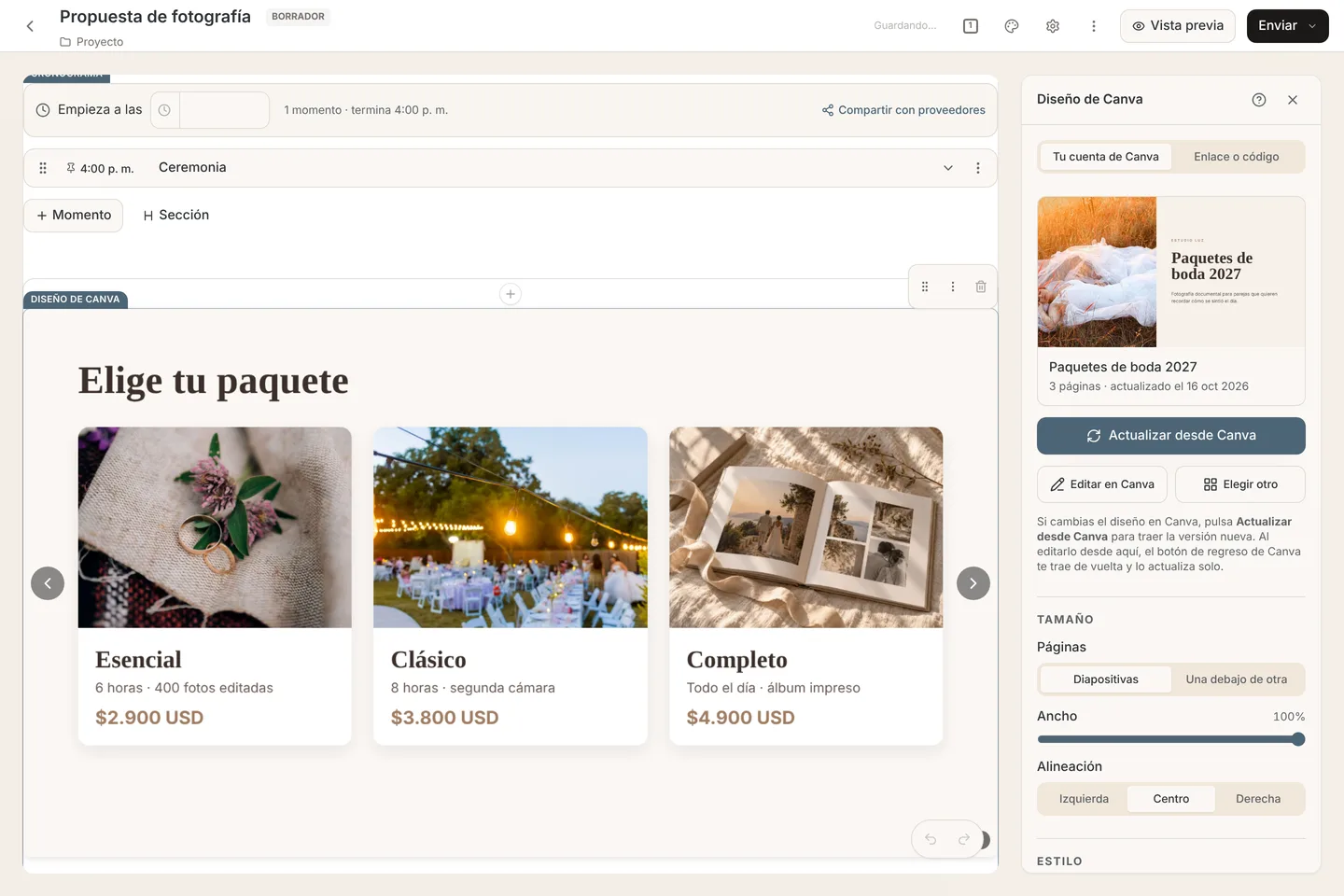
- Páginas: Diapositivas muestra una página a la vez con flechas; Una debajo de otra las muestra todas en columna.
- Ancho, Alineación, Redondeado de esquinas, Sombra, Título y Leyenda funcionan igual que con un enlace.
Tip: ¿Prefieres que el Archivo muestre siempre la última versión sin actualizarla? Elige Enlace o código y pega el enlace del diseño compartido (cómo hacerlo).
Crear o editar en Canva y volver
- En el panel del bloque pulsa Editar en Canva, o Crear diseño nuevo para empezar una presentación en blanco.
- Se abre el editor de Canva. Haz tus cambios: Canva los guarda solo.
- Cuando termines, pulsa el botón de regreso a Ovva en la barra de arriba de Canva. Vuelves al mismo Archivo y el diseño se actualiza solo.
Si cambiaste el diseño directamente en Canva, abre el bloque y pulsa Actualizar desde Canva para traer la versión nueva. Con Elegir otro cambias el diseño del bloque.
Nota: Un Archivo que ya enviaste muestra la versión que tenía al enviarlo hasta que publiques los cambios.
Lo que ve tu cliente
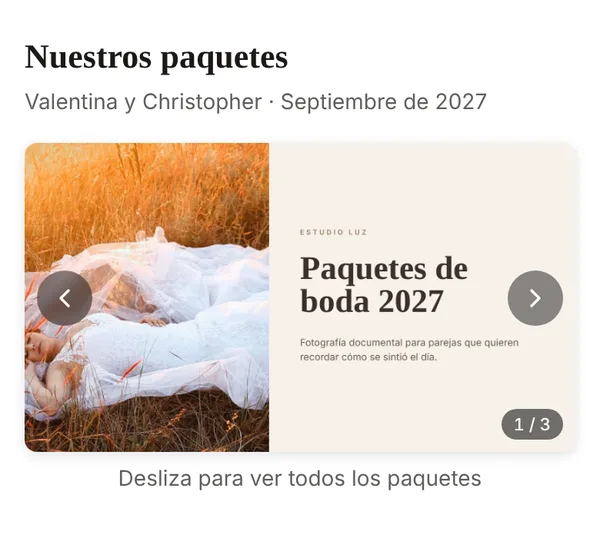
Tu cliente ve las páginas como imágenes en la vista previa, en su portal y en el PDF. En el teléfono pasa las páginas con las flechas o deslizando el dedo. No necesita cuenta de Canva y el diseño no tiene que estar compartido.
Desconectar Canva
- Ve a Configuración › Mi cuenta › Integraciones.
- En la tarjeta Canva, pulsa Desconectar y confirma.
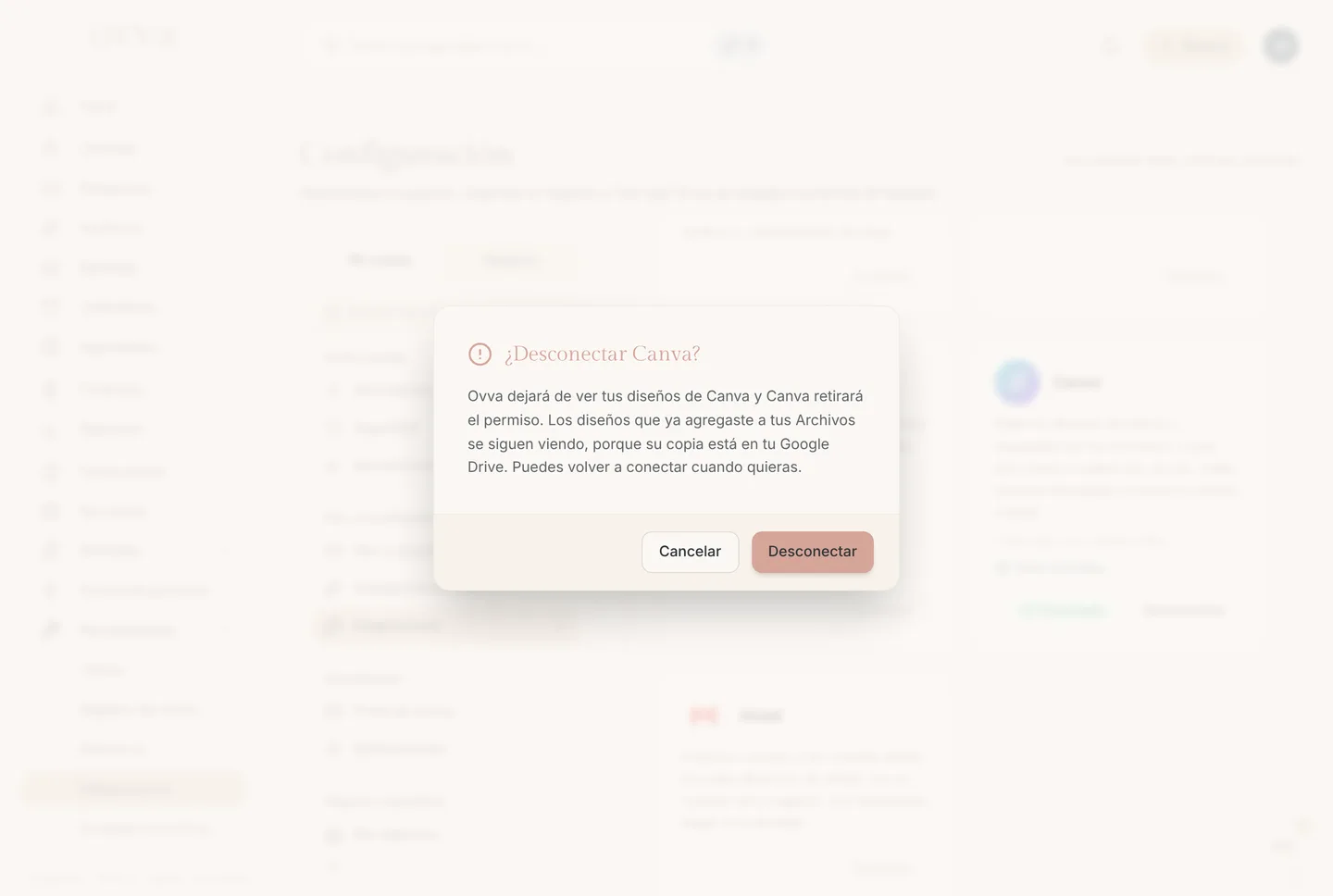
Ovva le pide a Canva retirar el permiso y borra la conexión. Los diseños que ya pusiste en tus Archivos se siguen viendo, porque su copia está en tu Google Drive; solo no podrás actualizarlos ni elegir otros hasta que vuelvas a conectar.
También puedes quitar el permiso desde tu cuenta de Canva, en su configuración de aplicaciones conectadas. En Ovva la tarjeta volverá a ofrecer Conectar.
Qué permisos pide
- Ver tu nombre de Canva, para mostrar con qué cuenta estás conectado.
- Ver la lista de tus diseños, para que elijas uno.
- Exportar el diseño que eliges, para guardar sus páginas en tu Google Drive.
- Crear diseños, solo cuando pulsas Crear diseño nuevo.
Ovva no cambia ni borra tus diseños en Canva.