Diseños de Canva dentro de un Archivo
El bloque Diseño de Canva muestra dentro de un Archivo un diseño que hiciste en Canva: tu catálogo de paquetes, una presentación, el menú o tu portafolio. Tu cliente lo recorre con las flechas sin salir de su portal. Hay dos formas de agregarlo: desde Tu cuenta de Canva conectada, o con Enlace o código de un diseño compartido. Las imágenes son de un archivo de prueba.
Desde tu cuenta de Canva
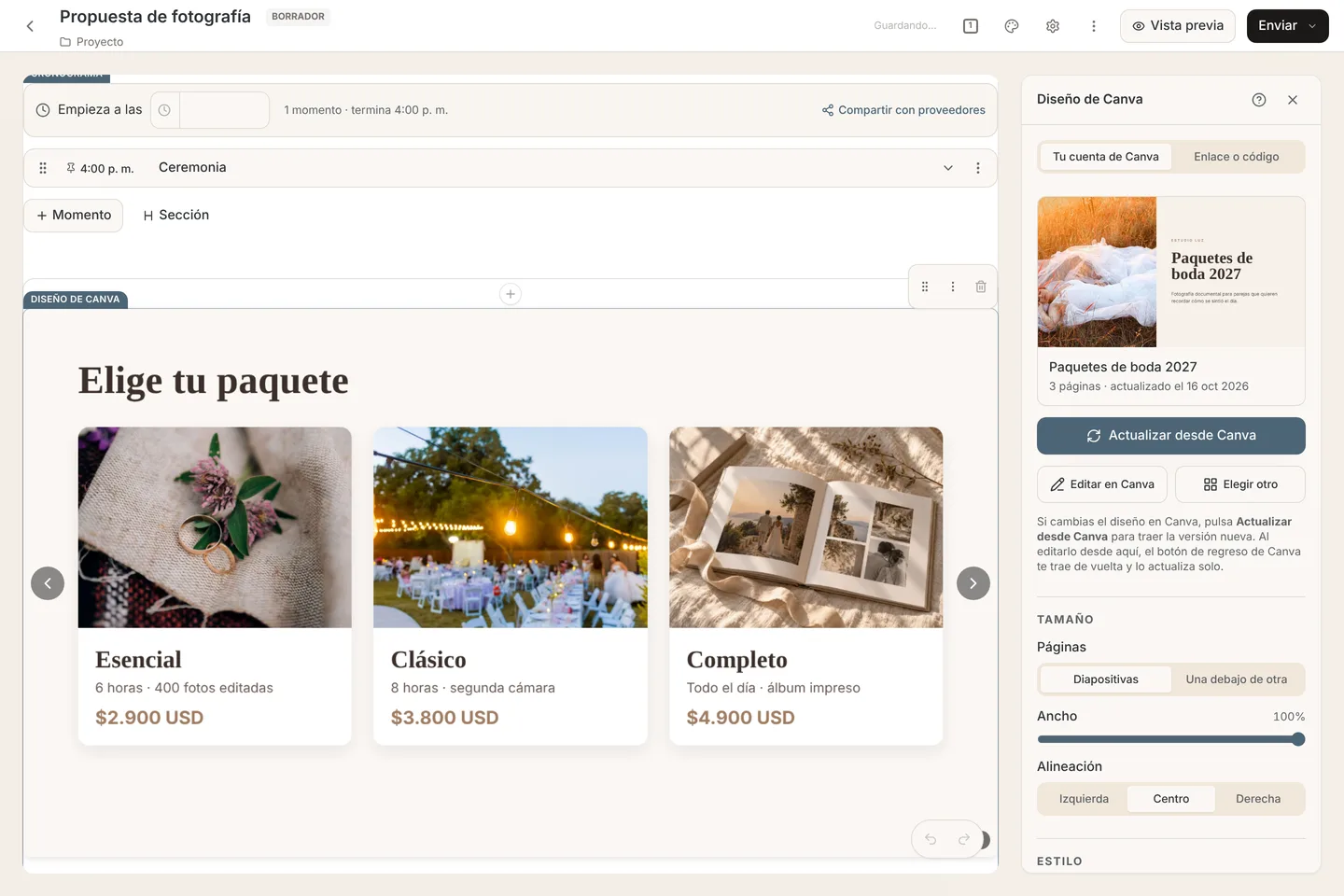
Con tu cuenta de Canva conectada eliges el diseño de una lista, sin compartirlo. Cada página se guarda como imagen en tu Google Drive, y puedes editarlo en Canva y volver con un clic.
Tip: Cómo conectar, elegir, editar y desconectar: Conecta Canva y pon tus diseños en tus Archivos.
Con enlace o código
- En Canva, abre el diseño y pulsa Compartir › Más › Insertar. Copia el código para insertar (el HTML).
- En un Archivo de Ovva, pulsa +, elige Diseño de Canva y marca Enlace o código en el panel.
- Pega el código en el panel y pulsa Añadir diseño. Con el código, el bloque toma la proporción exacta del diseño.
También puedes pegar el enlace del diseño (canva.com/design/…), incluso el de edición. En ese caso compártelo en Canva como «Cualquier persona con el enlace puede ver» y elige la proporción en el panel.
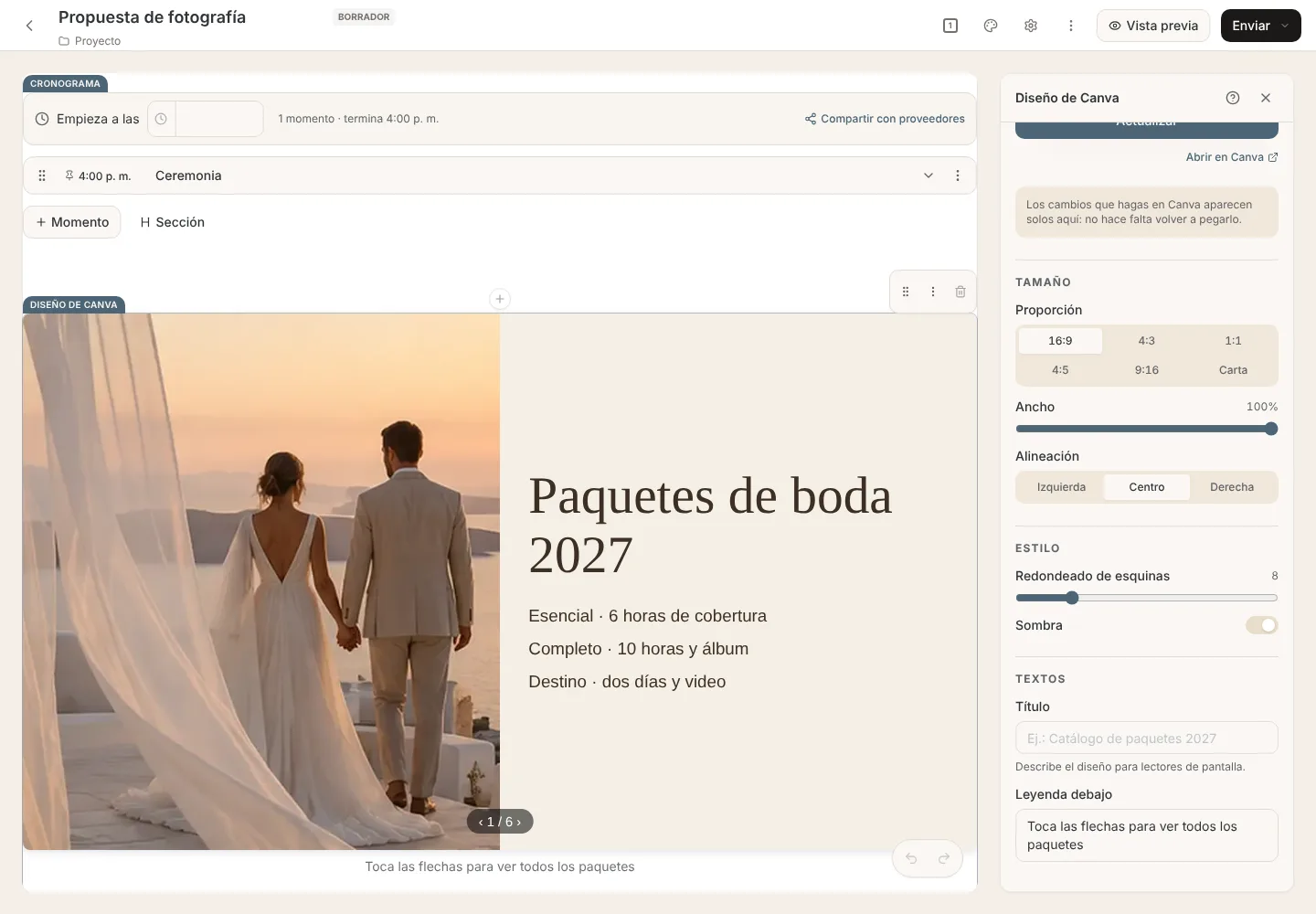
Tip: Con enlace o código no necesitas conectar tu cuenta de Canva: basta con que el diseño esté compartido, y cada cambio que hagas en Canva aparece solo.
Tamaño y estilo
- Proporción: 16:9 para presentaciones, 4:3, 1:1 o 4:5 para posts, 9:16 para historias y Carta para documentos.
- Ancho del 20 al 100 % y Alineación.
- Redondeado de esquinas y Sombra.
- Título para lectores de pantalla y Leyenda debajo, por ejemplo «Toca las flechas para ver todos los paquetes».
Lo que ve tu cliente
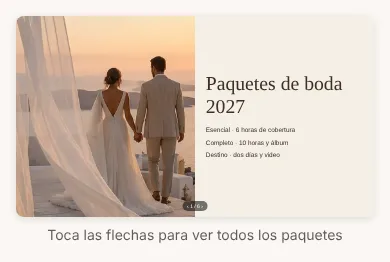
En la vista previa y en el portal tu cliente ve el diseño con el visor de Canva: puede pasar las páginas y abrirlo en pantalla completa. Si cambias el diseño en Canva, el archivo muestra la versión nueva sin que tengas que volver a pegarlo.
Nota: Si el bloque queda en blanco, revisa en Canva que el diseño siga compartido. Si lo dejas de compartir, deja de verse en el archivo.