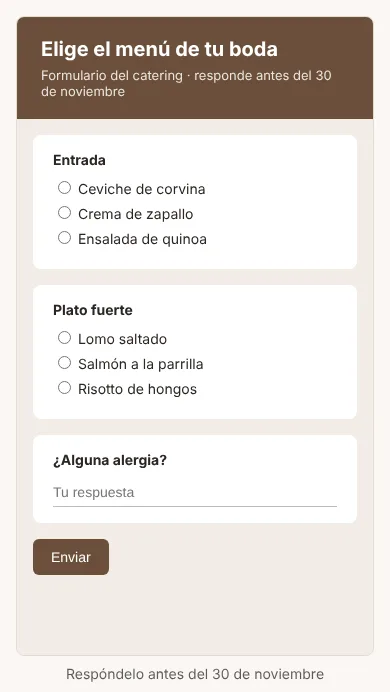
Incrustar contenido: mapas, formularios, música y más
El bloque Incrustar (iframe) muestra dentro de un Archivo el contenido de otra página: el mapa del lugar del evento, un formulario, tu lista de Spotify para la ceremonia, tu agenda de Calendly o una presentación. Tu cliente lo usa sin salir de su portal. Las imágenes son de un archivo de prueba.
Incrustar contenido
- En un Archivo, pulsa + y elige el bloque Incrustar (iframe). A la derecha se abre su panel.
- Pega el enlace de la página o el código para incrustar que te da ese sitio (empieza por <iframe). Del código solo se guarda la dirección.
- Pulsa Incrustar. Con Abrir ves la página en otra pestaña.
Enlaces que se ajustan solos
- Google Maps: pega el enlace de un lugar o el código de Compartir › Insertar un mapa. Los enlaces cortos (maps.app.goo.gl) no se pueden incrustar.
- Spotify: el enlace de una canción, álbum, lista o pódcast. El alto se ajusta solo.
- Google Forms, Docs, Sheets y Slides: el enlace normal. El documento debe estar compartido con «Cualquier persona con el enlace».
- Calendly, Canva, Figma y SoundCloud: el enlace que copias del sitio. En Canva el diseño debe ser público.
- YouTube y Vimeo: usa mejor el bloque Video, que tiene miniatura, silencio y controles.
Nota: Algunos sitios no permiten mostrarse dentro de otra página. Si el bloque queda en blanco, busca en ese sitio la opción Insertar o Embed y pega ese código. Solo se aceptan enlaces seguros (https://).
Tamaño y estilo
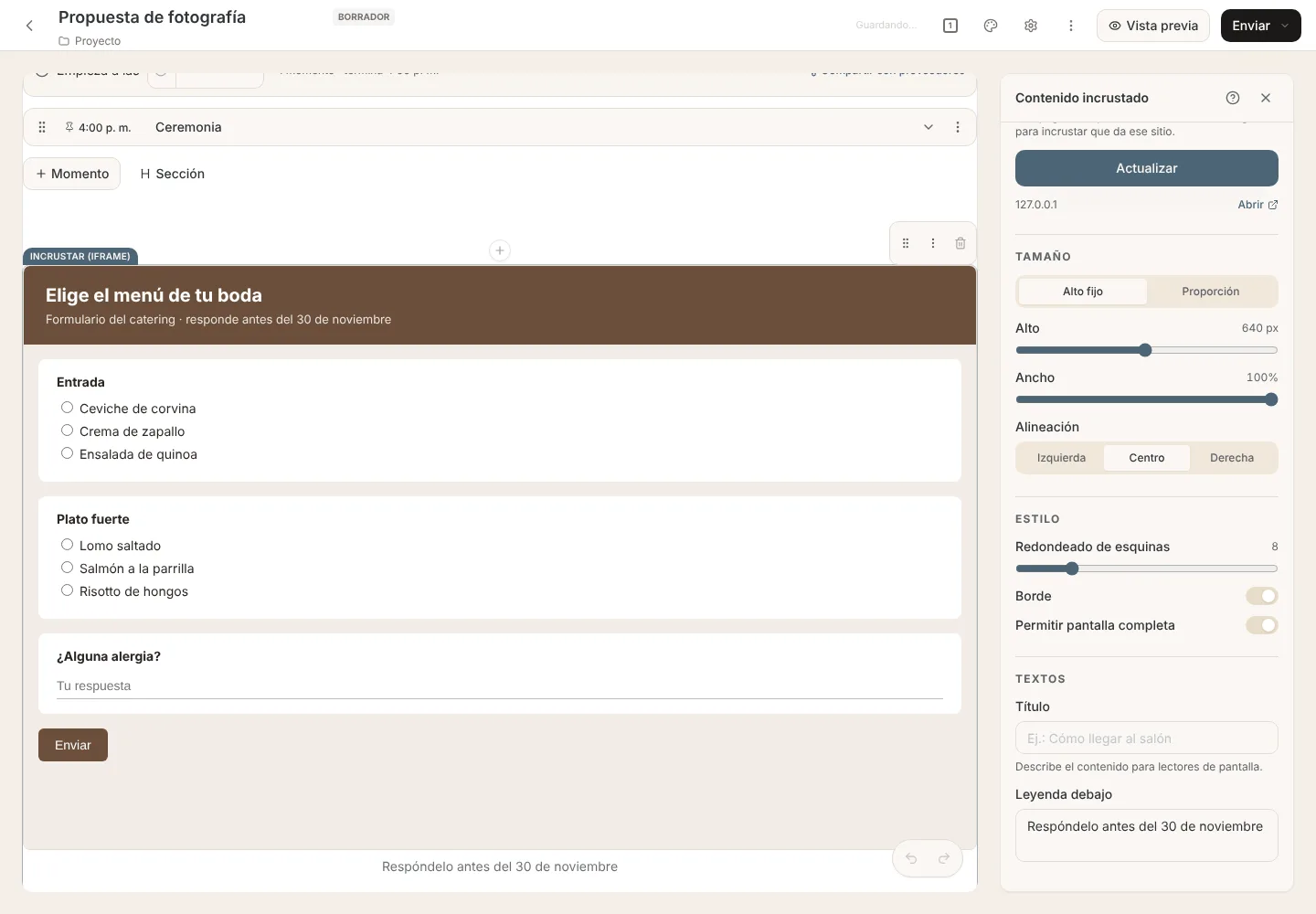
- Alto fijo en píxeles (de 100 a 1.200), ideal para formularios y agendas, o Proporción (16:9, 4:3, 1:1 o 9:16) para presentaciones y mapas.
- Ancho del 20 al 100 % y Alineación a la izquierda, al centro o a la derecha.
- Redondeado de esquinas, Borde y Permitir pantalla completa.
- Título para lectores de pantalla y Leyenda debajo del contenido.
Lo que ve tu cliente
En la vista previa y en el portal el contenido se ve igual que en el editor y se puede usar: llenar el formulario, mover el mapa o escuchar la lista. El contenido incrustado no puede cambiar la página de tu cliente ni sacarlo de su portal.