De Calendly a Ovva: tus reservas se vuelven proyectos
Equipo Ovva · 6 de Noviembre, 2026 · 4 min de lectura
Calendly es una forma cómoda de que tus clientes elijan una hora contigo. Pero una reserva es solo el comienzo: después vienen la propuesta, el contrato, el anticipo y la sesión. Ahora puedes traer tus reservas de Calendly a Ovva en unos minutos, y cada cliente llega como un proyecto listo para seguir.
Cuando la reserva queda sola
Una reserva en Calendly te dice quién viene y a qué hora. Lo que sigue queda en otra parte: el correo con la propuesta, el contrato que firmó, el pago que te transfirió, las notas de lo que te contó en la llamada. Para tener la foto completa de un cliente terminas buscando en tres sitios.
En Ovva cada cliente es un proyecto, y ahí están sus reuniones, sus archivos, sus pagos y su portal. Con Importar desde Calendly no empiezas de cero: las reservas que ya tienes se vuelven proyectos con sus reuniones en el calendario.
Qué pasa con cada reserva
| En Calendly | En Ovva |
|---|---|
| La persona que reservó (su correo) | Un proyecto con su nombre, correo y teléfono, en la etapa que elijas. Si ya era tu cliente, se usa el mismo. |
| Cada reserva activa | Una reunión del proyecto, con fecha, hora y el lugar o el enlace de la videollamada. |
| Las respuestas del formulario | Una nota interna del proyecto, que tu cliente no ve. |
| El pago cobrado al reservar | Anotado en esa misma nota, con el monto y la moneda. |
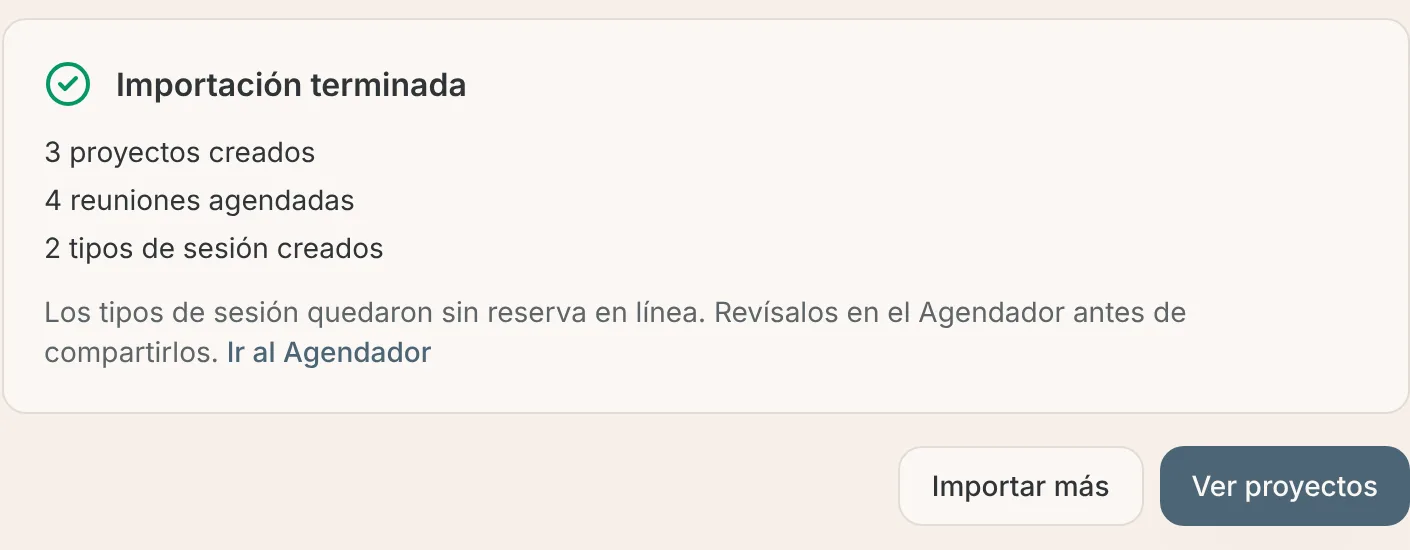
| Tus tipos de evento | Tipos de sesión del Agendador, con la reserva en línea apagada hasta que los revises. |
Tip: Importar no le envía nada a tus clientes y no activa tus automatizaciones. Las reservas canceladas no se traen, y las reuniones no se duplican en tu calendario de Google o Apple.
Paso a paso
- En Calendly, crea un token de acceso personal con permisos de lectura. Funciona con cualquier plan, también el gratis.
- En Ovva, ve a Proyectos, abre el menú ⋮ y elige Importar desde Calendly. También está en Configuración › Integraciones.
- Pega el token y pulsa Conectar.
- Elige desde cuándo leer reservas, el tipo de proyecto y la etapa, y si traes tus tipos de evento.
- Marca los clientes que quieres traer y pulsa Importar.
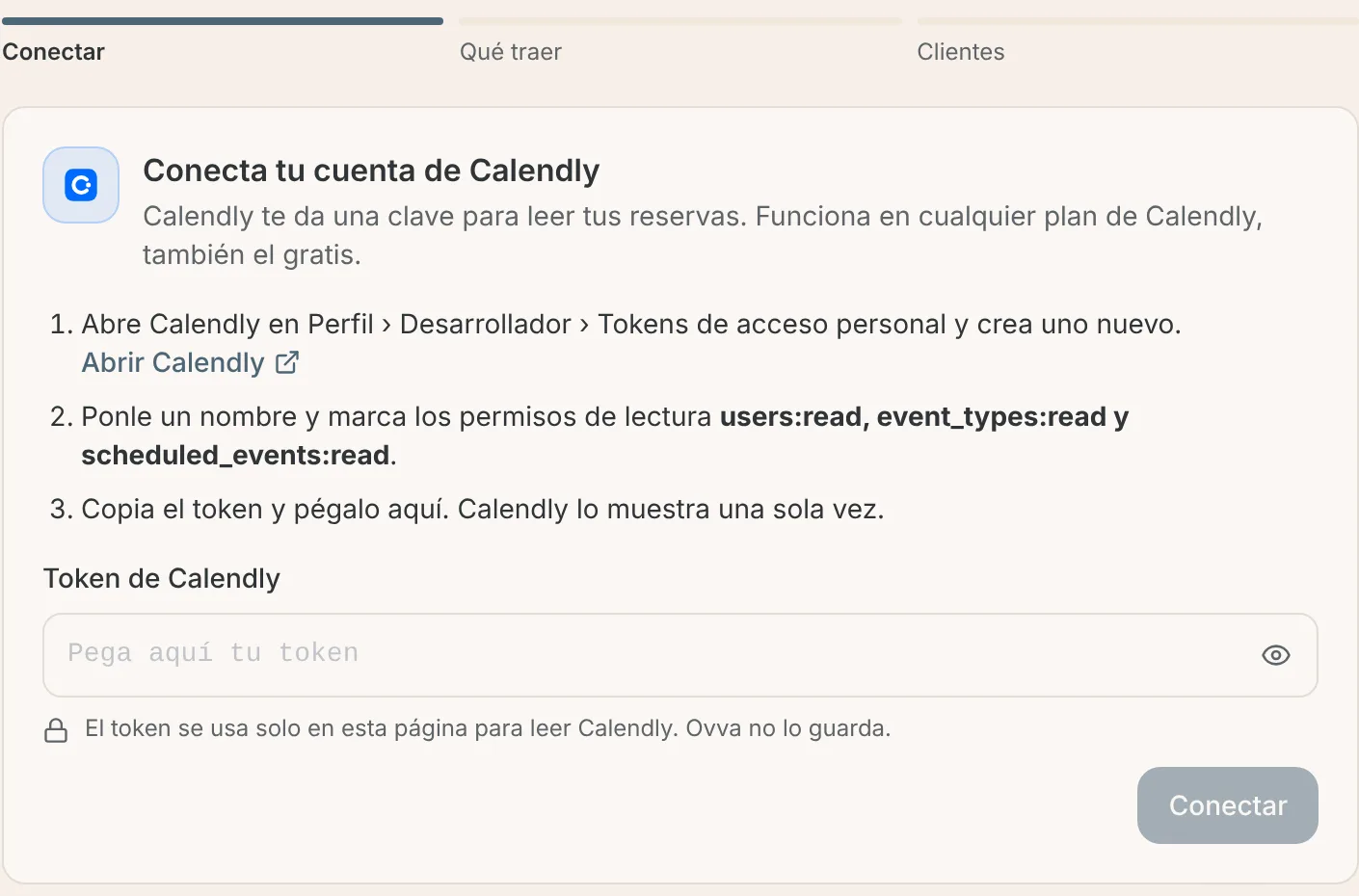
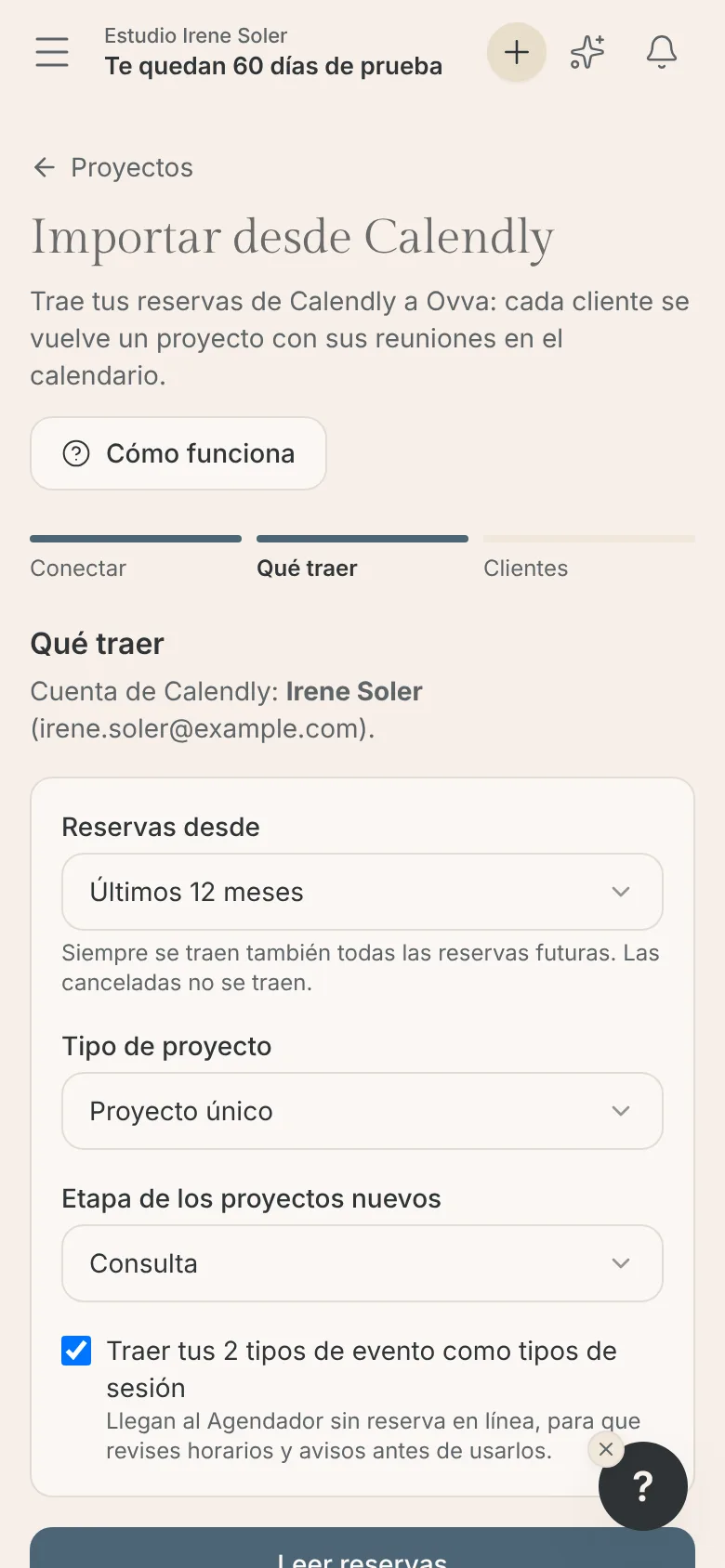
El token se usa solo en esa página, desde tu navegador. Ovva no lo guarda, y cuando termines puedes borrarlo en Calendly.
Puedes importar otra vez sin duplicar
Ovva recuerda qué reservas ya trajo. Si sigues usando Calendly unos días mientras pasas tus sesiones al Agendador, importa otra vez: solo entra lo nuevo, y las reservas nuevas de un cliente que ya trajiste se suman a su mismo proyecto.
En qué planes está
Importar desde Calendly está en todos los planes. Durante la prueba de 60 días, cada cliente importado cuenta para los 3 proyectos de la prueba: eliges cuáles traer y el resto lo importas cuando elijas plan. Los precios están en Precios.
Preguntas frecuentes
- ¿Ovva cambia o cancela algo en mi Calendly?
- No. Ovva solo lee: tus reservas y tipos de evento quedan como estaban.
- ¿Necesito un plan pago de Calendly?
- No. El token de acceso personal está en todos los planes de Calendly, también en el gratis.
- ¿Se sincroniza con Calendly?
- No. Es una importación: trae tus reservas en ese momento y, si quieres, otra vez más adelante con lo nuevo.
- ¿Mis clientes reciben algún correo?
- No. Importar no envía nada. Tú decides cuándo escribirles.
Prueba Ovva durante 60 días con todas las funciones e importa tus reservas desde el primer día. La guía completa, con cada paso y sus capturas, está en Importar desde Calendly.
Para seguir leyendo: de Trello a Ovva y tarjetas de regalo para tus sesiones.