Presupuesto del evento por partidas
Cada boda o evento tiene su presupuesto por partidas dentro del proyecto: cuánto planean gastar en flores, catering, música o el vestido, cuánto va de verdad y cuánto ya se pagó. El real se llena solo con los proveedores que contratas, y te avisa cuando una partida o el total se pasa. Si quieres, la pareja lo ve en su portal.
Quién tiene el presupuesto
La tarjeta Presupuesto aparece en los proyectos de los negocios de tipo Organización de Eventos, para quien administra los proveedores: Moderador, Administrador, Super Admin y Contador. Un miembro Básico no ve montos.
Tip: Puedes revisar o cambiar el tipo de tu negocio en Ajustes › Marca, en el campo Tipo de empresa.
Armar el presupuesto
- Abre el proyecto. En el panel de la derecha (en el celular, en el menú de tres puntos de la portada) está la tarjeta Presupuesto.
- Pulsa Ver presupuesto, o el + si aún no lo has armado.
- En Presupuesto total escribe el tope que te dio la pareja. Si no hay tope, déjalo vacío y se compara contra la suma de las partidas.
- Pulsa Añadir partida por cada parte del evento y ponle su estimado.
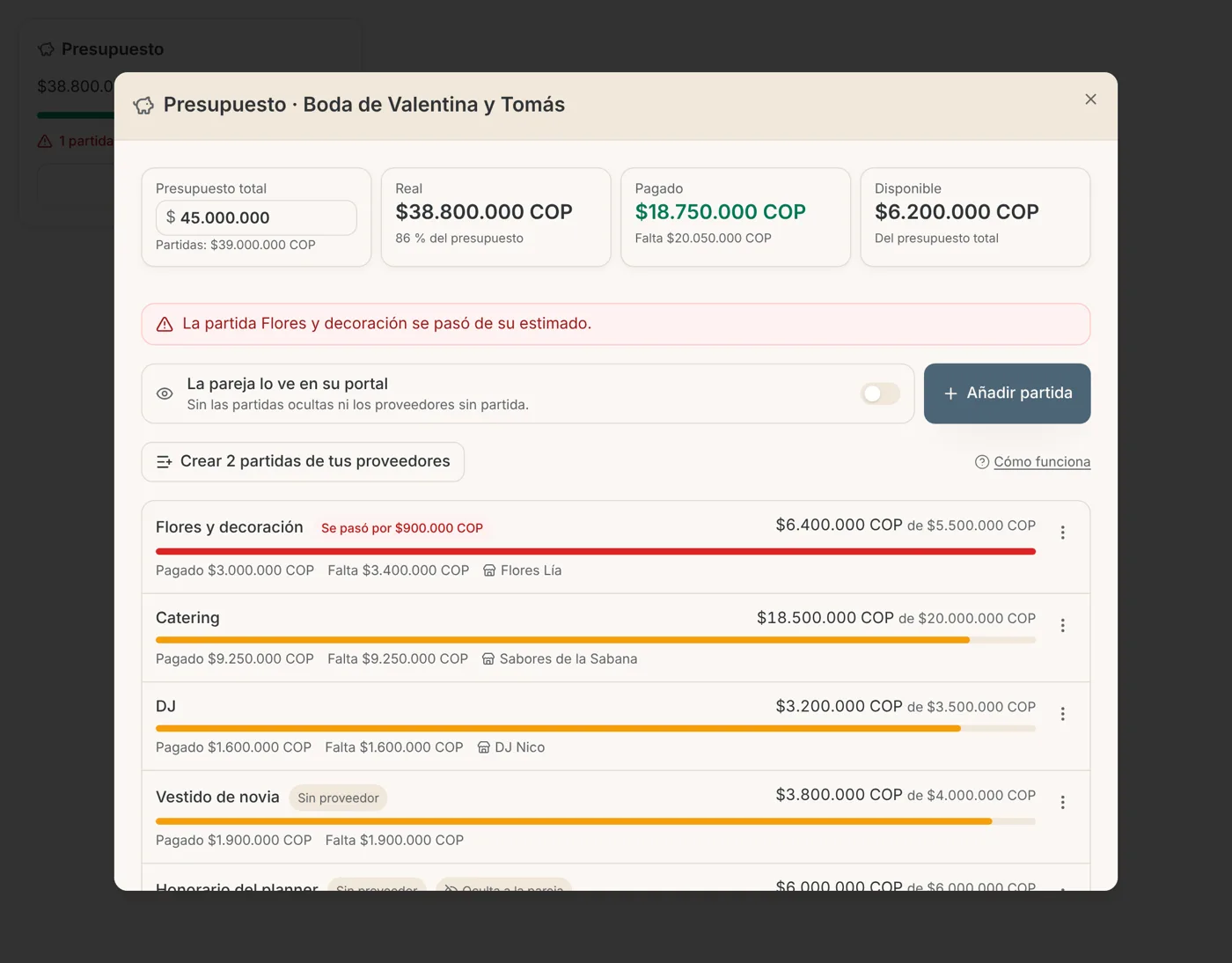
Si el proyecto ya tiene proveedores (aunque estén por contratar), el botón Crear partidas de tus proveedores crea de una vez una partida por cada categoría.
Tip: Si cobras tu honorario como porcentaje del presupuesto, se calcula sobre este presupuesto: el total, o la suma de lo estimado si no pusiste total. Ver Comisiones de proveedores y honorario por porcentaje.
Partidas con proveedores y sin proveedor
Al añadir una partida eliges de qué tipo es:
Con proveedores
La partida es una categoría de proveedor. Su real es lo acordado con los proveedores contratados de esa categoría en el proyecto, y lo pagado sale de sus cuotas. No escribes nada: cambia solo cuando contratas o registras un pago.
Sin proveedor
Lo que la pareja compra por su cuenta. Escribes a mano cuánto cuesta (real) y cuánto ya se pagó.
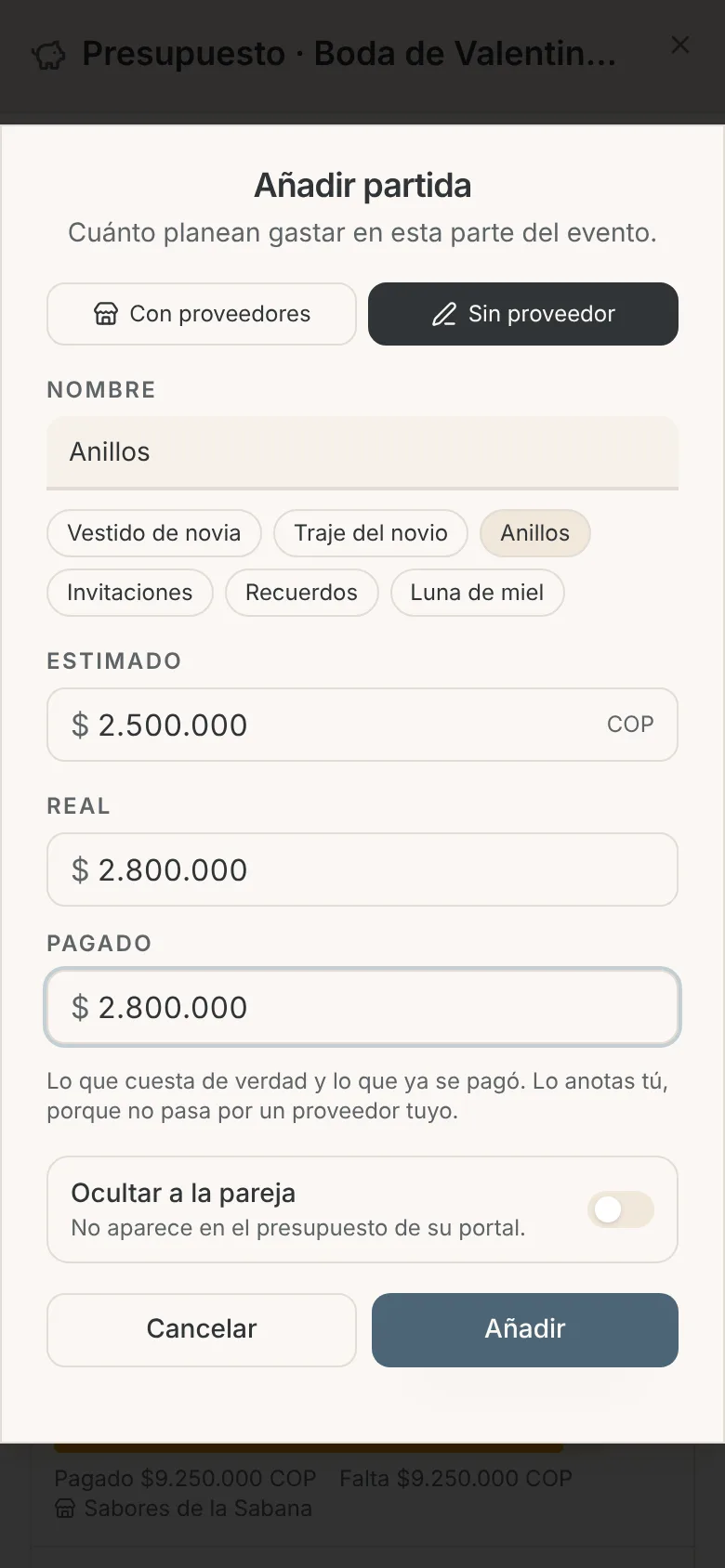
- Los proveedores por contratar o cotizando no suman al real hasta que los marcas Contratado.
- Una cuota cuenta como pagada cuando la marcas pagada al proveedor o cuando la pareja ya te giró ese dinero para reenviarlo.
- Los proveedores contratados cuya categoría no tiene partida aparecen abajo, en Proveedores contratados sin partida. Suman al real y con Crear partida les das la suya.
Desde el menú ⋮ de cada partida la editas, la subes o bajas en la lista, la ocultas a la pareja o la eliminas. Eliminar una partida no toca los proveedores ni sus pagos.
Cuando algo se pasa
La barra de cada partida es verde mientras va bien, se pone ámbar desde el 90 % y roja cuando el real supera lo estimado. Entonces verás:
- En la partida, Se pasó por y cuánto.
- Arriba de la lista, cuántas partidas se pasaron y si el real ya supera el presupuesto total.
- Un aviso ámbar si lo estimado en las partidas ya suma más que el presupuesto total, para ajustar antes de contratar.
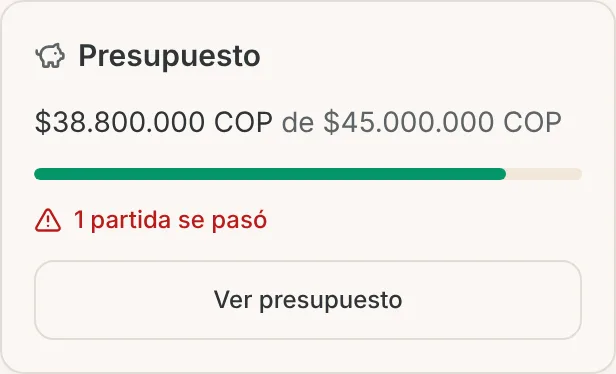
- En la tarjeta del panel del proyecto, Se pasó por o cuántas partidas se pasaron, sin abrir el presupuesto.
Lo que ve la pareja
Activa La pareja lo ve en su portal y en su portal aparece la pestaña Presupuesto, solo para leer: el total, el real, lo pagado, lo disponible y cada partida con su barra.
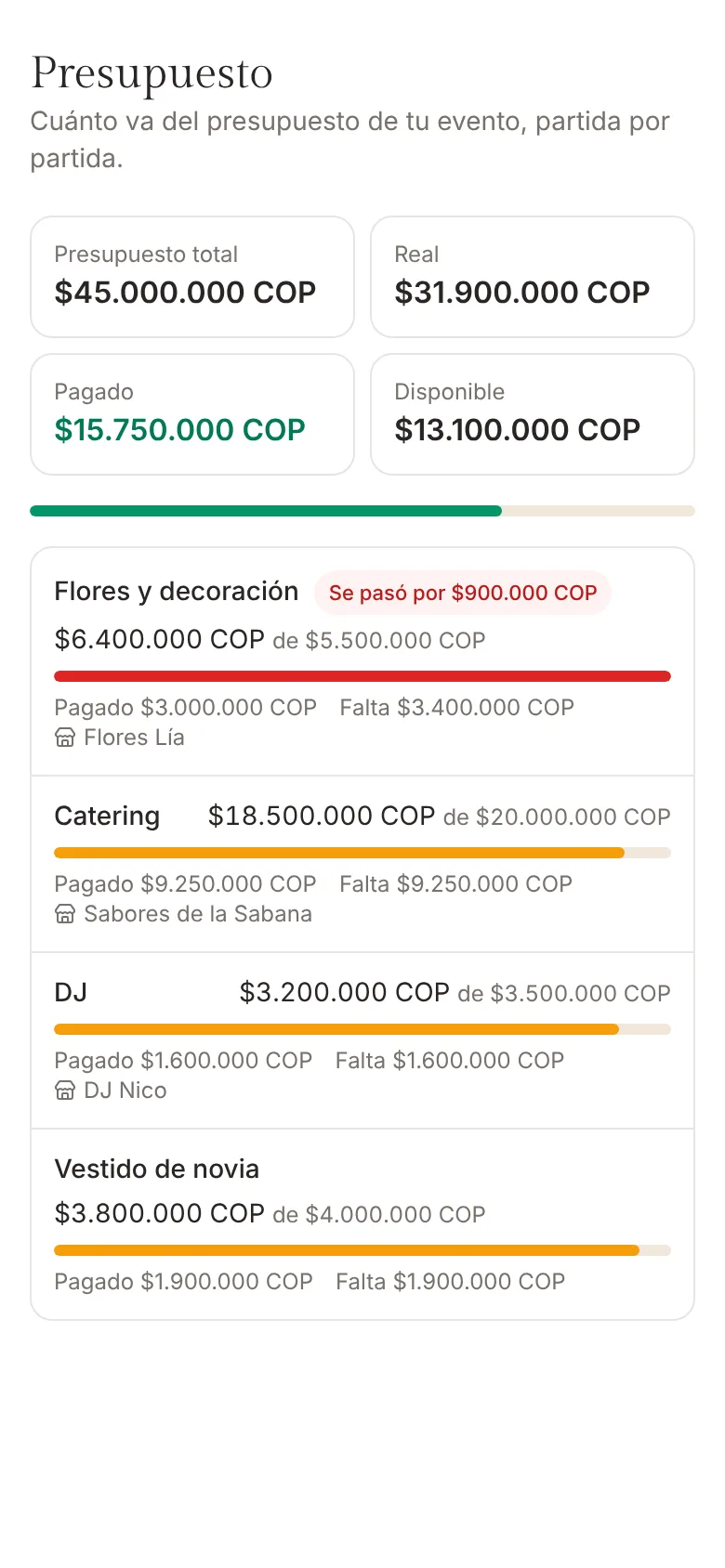
- Las partidas que marcas Ocultar a la pareja (por ejemplo, tu honorario) no aparecen ni suman en su portal.
- Proveedores contratados sin partida tampoco aparece: lo que pagas de tu bolsillo, como un asistente, no se le muestra.
- Mientras no lo actives, la pestaña no existe en su portal.
Tip: Antes de compartirlo, usa Ver como cliente en el proyecto para revisar exactamente lo que verá.
Tip: Para mandarle el presupuesto en PDF, junto con los invitados y el checklist, usa el informe de la boda en su versión Para la pareja.