Música del evento: canciones por momento y lista para el DJ
Cada boda o evento tiene su música dentro del proyecto: los momentos (entrada de la novia, primer baile, hora loca…) con la canción de cada uno, las canciones que suenan sí o sí y las que no se ponen. La pareja la llena desde su portal, el DJ la ve en su portal de proveedor y la descarga para su programa.
Quién tiene la música
La tarjeta Música aparece en los proyectos de los negocios de tipo Organización de Eventos y DJ/Entretenimiento, para todo el equipo del negocio.
Tip: Puedes revisar o cambiar el tipo de tu negocio en Ajustes › Marca, en el campo Tipo de empresa.
Empezar la música del evento
- Abre el proyecto. En el panel de la derecha (en el celular, en el menú de tres puntos de la portada) está la tarjeta Música.
- Pulsa el + (o Ver música si ya la empezaste).
- Elige cómo arrancar: Usar los momentos de una boda crea 11 momentos típicos; Traer del cronograma copia los momentos del cronograma del proyecto con su hora; o Añadir momento uno por uno.
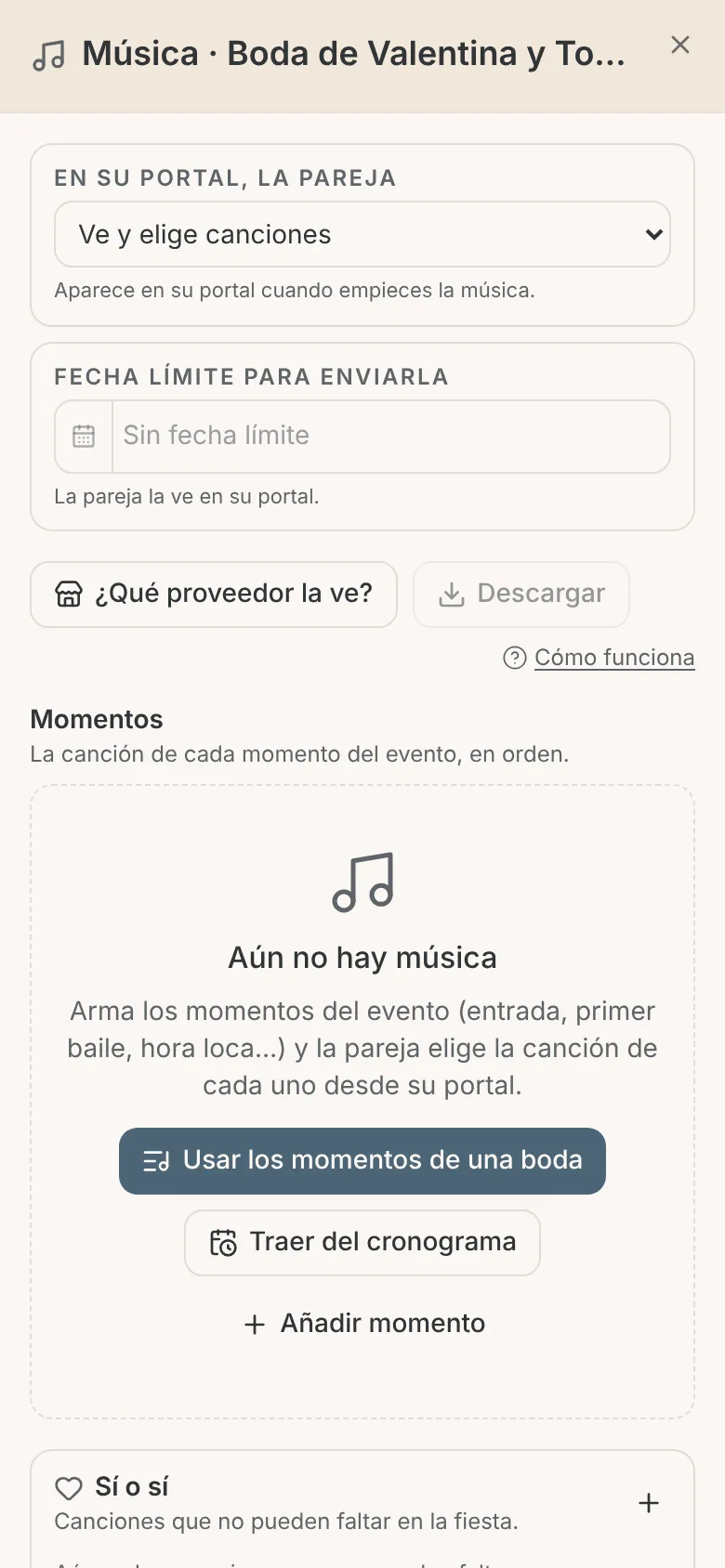
El cronograma sale del bloque Cronograma de los archivos del proyecto (ver Cronograma del evento). Si lo vuelves a traer, solo se añaden los momentos nuevos.
Desde el menú ⋮ de cada momento lo editas (nombre, hora y nota), lo subes, lo bajas o lo eliminas con sus canciones.
Canciones, sí o sí y no poner
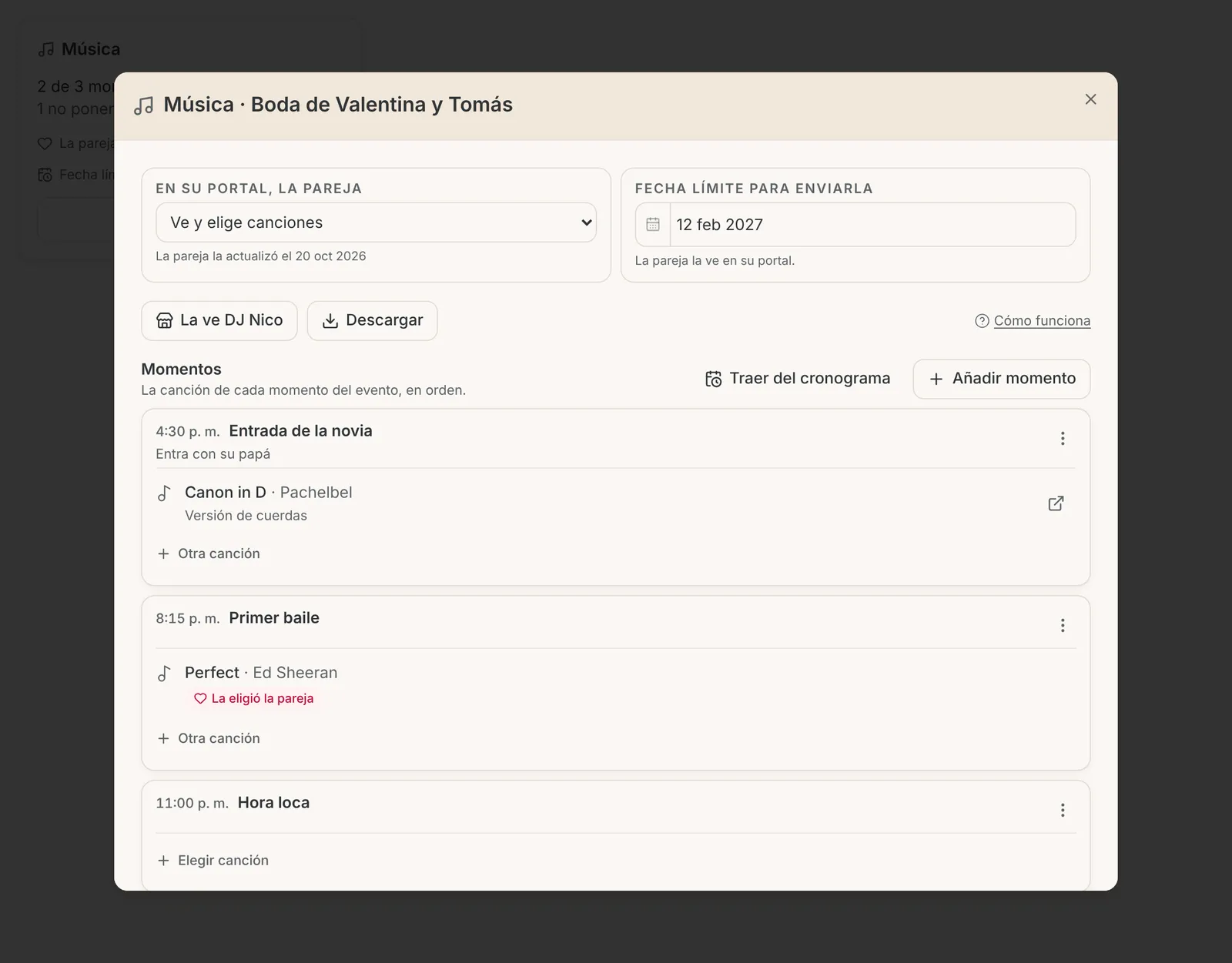
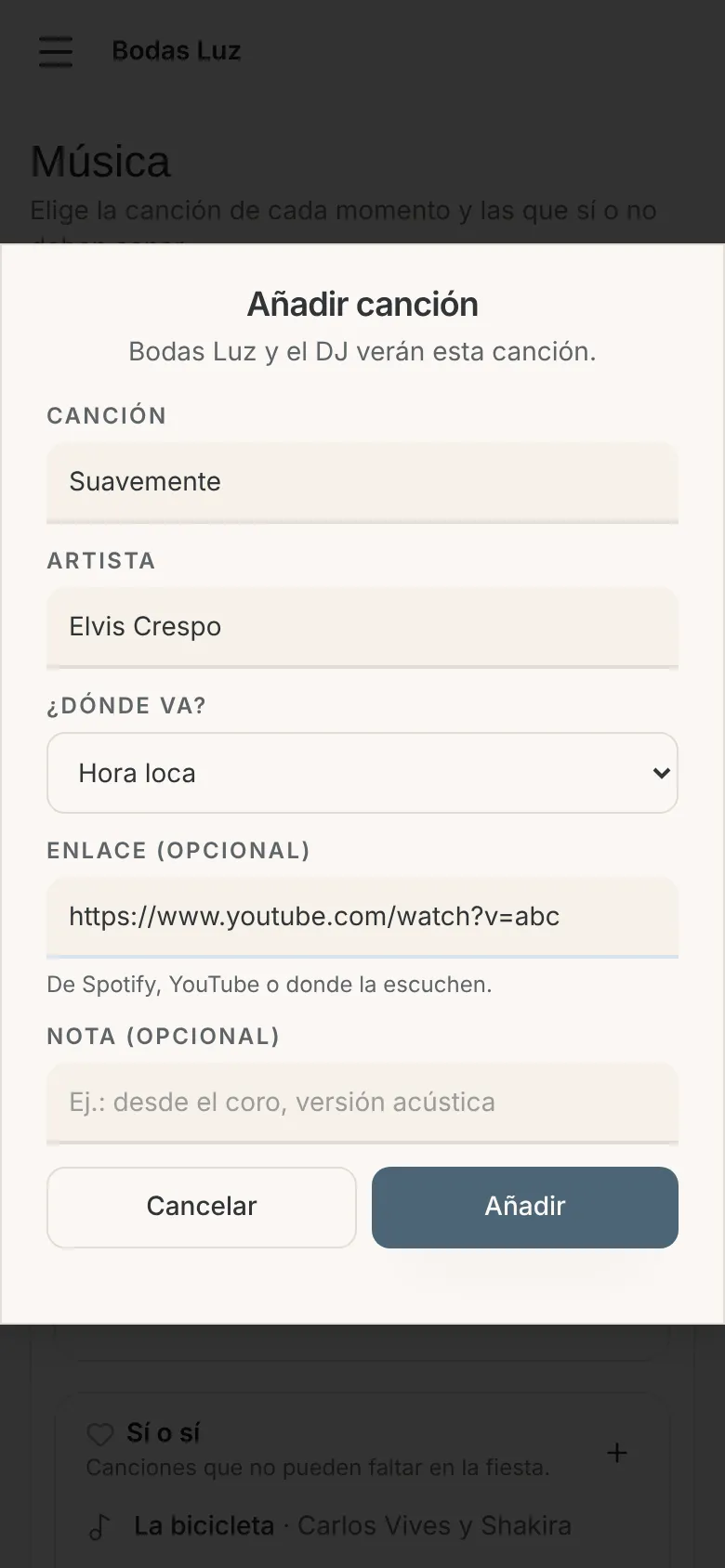
- En cada momento pulsa Elegir canción (u Otra canción) y escribe la canción, el artista, un enlace para escucharla y una nota (por ejemplo, desde el coro).
- Sí o sí: las que no pueden faltar en la fiesta. No poner: las que no quieren escuchar.
- Pulsa una canción para editarla, quitarla o moverla a otro momento o lista con ¿Dónde va?.
- Abajo escribes las Notas para el DJ y pegas una Playlist de Spotify o YouTube.
Tip: Si el proyecto tiene web del evento, las canciones que piden los invitados al confirmar las pasas a Sí o sí desde el editor de la web (ver Canciones que piden los invitados).
La pareja la llena desde su portal
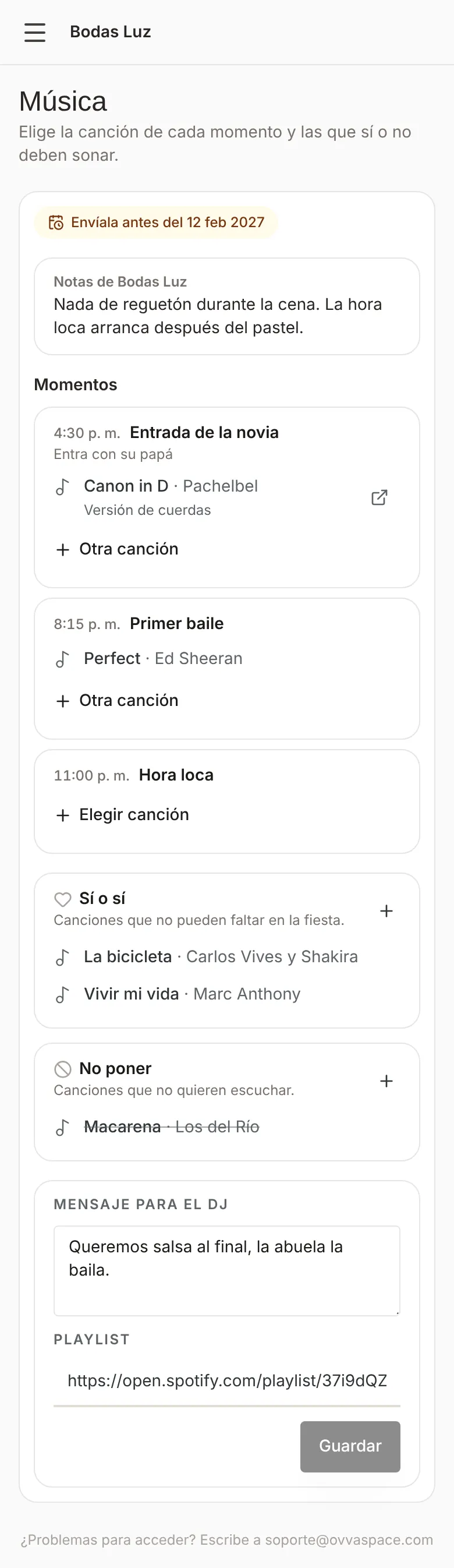
Apenas empiezas la música, aparece la pestaña Música en el portal de la pareja. Ahí elige la canción de cada momento, arma sus listas Sí o sí y No poner, deja un Mensaje para el DJ y pega su playlist.
Ve y elige canciones
La pareja añade, cambia y quita canciones, y escribe su mensaje.
Solo ve la música
La ve, pero no puede cambiar nada. Úsalo cuando pase la fecha límite.
No ve la música
La pestaña desaparece de su portal.
Lo eliges en En su portal, la pareja, arriba en la ventana. Si pones una Fecha límite para enviarla, la pareja la ve en su portal. La tarjeta del proyecto te dice cuándo fue la última vez que la pareja cambió algo.
Tip: Antes de compartirla, usa Ver como cliente en el proyecto para revisar exactamente lo que verá.
El DJ la ve y la descarga
En ¿Qué proveedor la ve? marcas los proveedores del proyecto que ven la música en su portal de proveedor. Al empezar la música quedan marcados solos los de categorías como DJ, música, banda u orquesta.
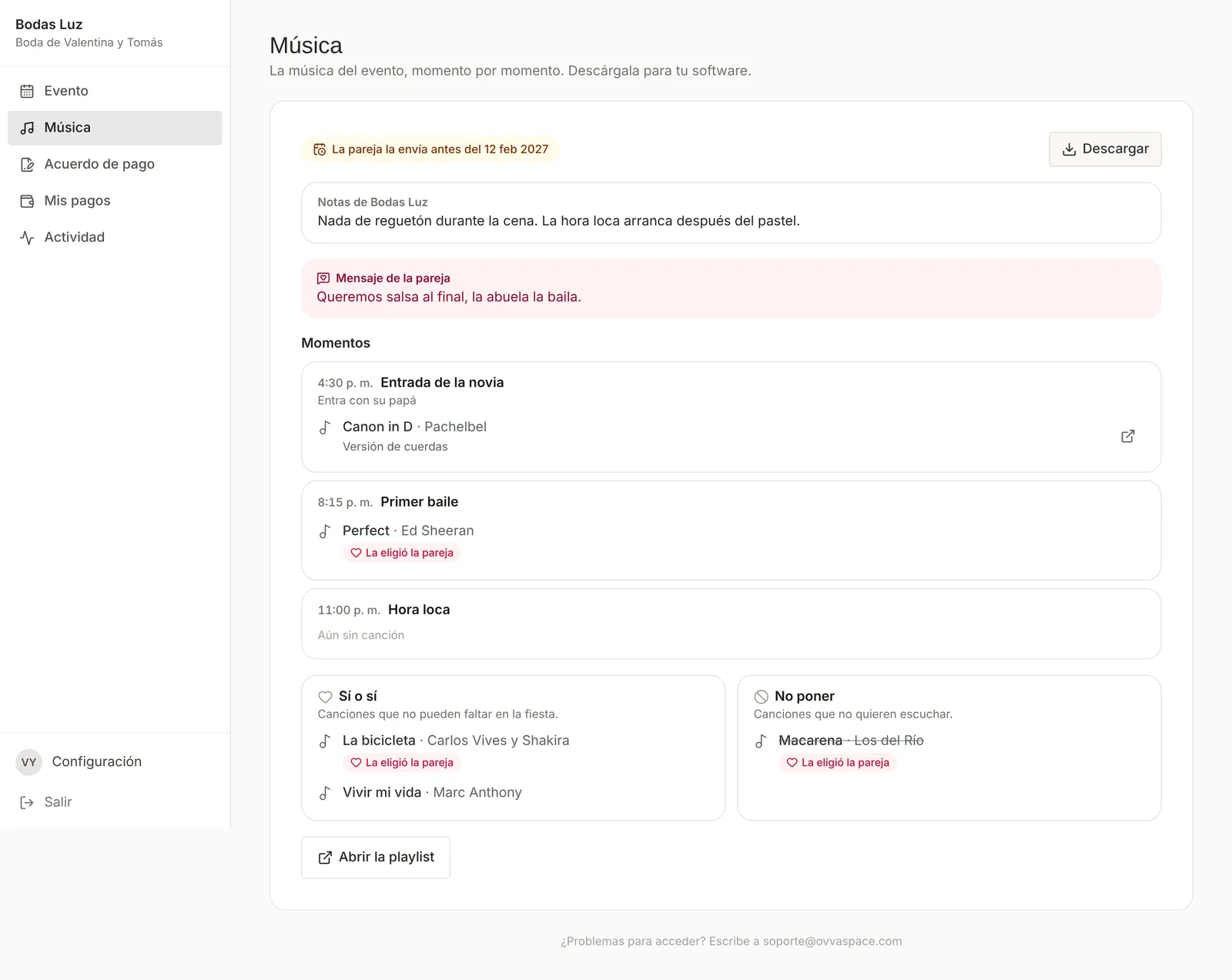
- El DJ solo la ve; no la puede cambiar.
- Si es la pareja quien eligió una canción, la ve marcada con La eligió la pareja.
- Un proveedor cancelado deja de verla.
Descargar para Serato, Rekordbox, VirtualDJ o Traktor
El botón Descargar (en la ventana y en el portal del DJ) ofrece:
- Descargar .m3u: la lista en el orden del evento, con cada canción como Artista - Canción y un comentario con el nombre y la hora de cada momento. Al final van, como comentarios, las de No poner.
- Descargar CSV: una fila por canción con su lista, momento, hora, enlace y nota, para abrirla en Excel o Google Sheets.
- Copiar la lista: el texto listo para pegar en WhatsApp o en un correo.
Tip: El .m3u no trae los archivos de música: cada programa marca las canciones que no encuentra en tu colección y las buscas por su nombre.