Crea la web del evento y recibe las confirmaciones
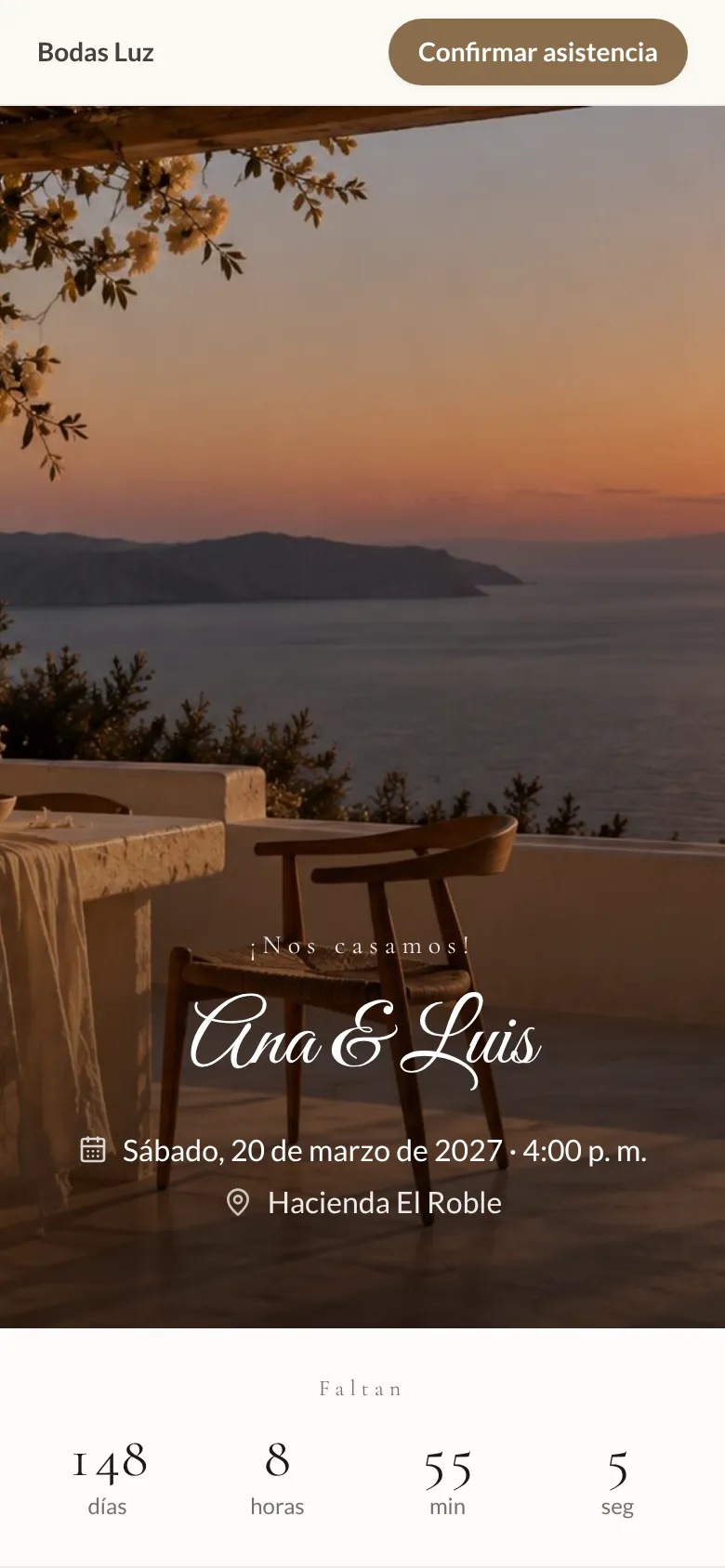
Cada boda o evento puede tener su web del evento: una página con los nombres de la pareja, la fecha, el programa, el lugar con mapa, el código de vestuario, los regalos y el hospedaje, desde la que los invitados confirman su asistencia. Lleva la marca de tu negocio y vive en tu dirección, y cada respuesta llega sola a la lista de invitados del proyecto.
Quién la tiene
La tarjeta Web del evento aparece en los proyectos de los negocios que llevan lista de invitados (Organización de Eventos, DJ / Entretenimiento y Catering). Para publicarla necesitas el plan Profesional o Empresa; con otro plan puedes prepararla y la publicas cuando cambies de plan.
Tip: La web muestra solo la marca de tu negocio. Cada invitado que la abre la ve con tu logo y tu nombre al final.
Crear la web
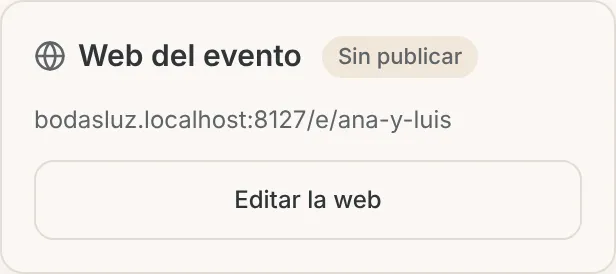
- Abre el proyecto. En el panel de la derecha (en el celular, en el menú de tres puntos de la portada) está la tarjeta Web del evento.
- Pulsa el +. La web se crea con el nombre del proyecto, la fecha y el lugar del evento principal y la portada del proyecto.
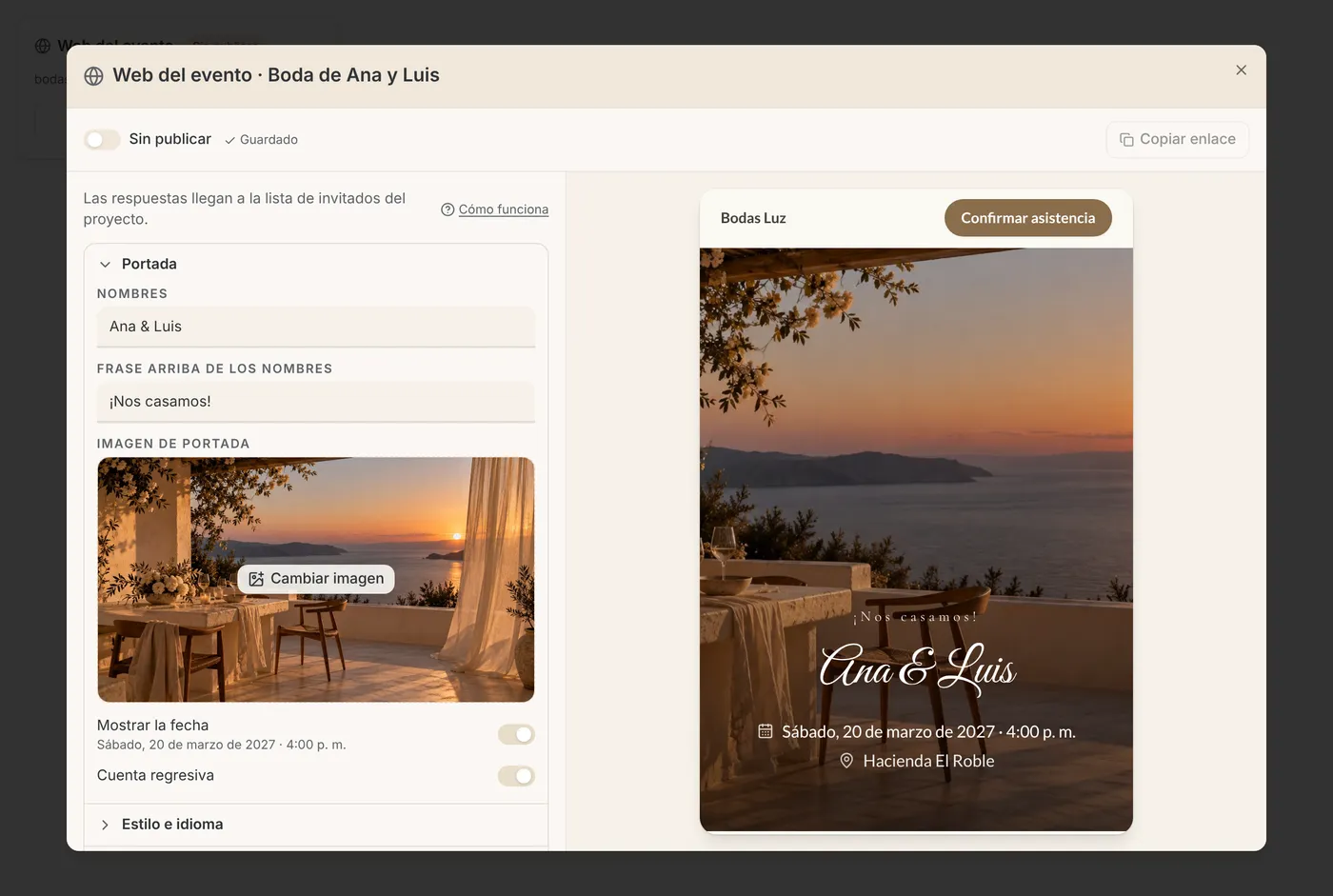
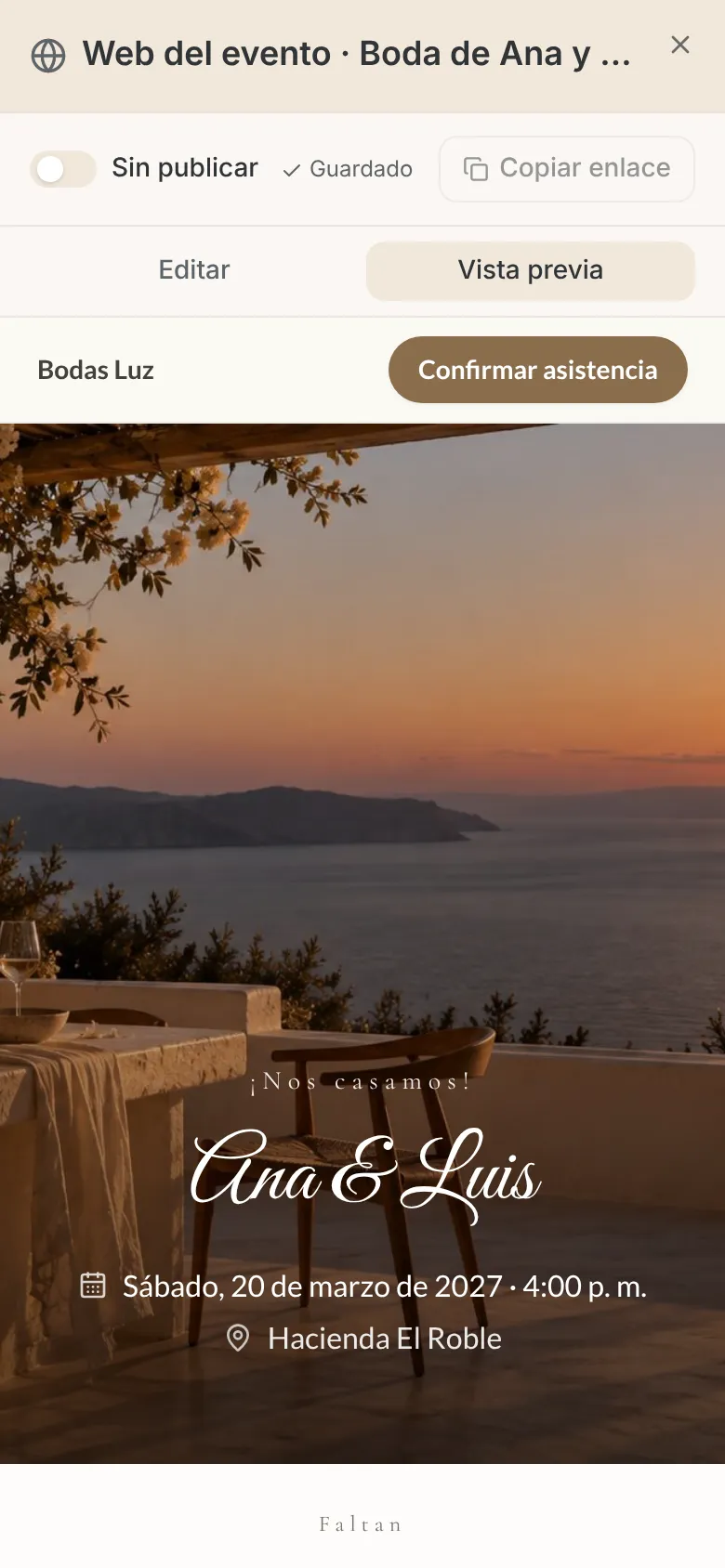
- Se abre el editor: a la izquierda las secciones y a la derecha la vista previa, tal como la verán los invitados. En el celular cambias entre Editar y Vista previa.
Las secciones
Cada sección se enciende o se apaga con su interruptor y puede llevar otro título. Una sección encendida pero vacía no se muestra.
Portada
Nombres, una frase arriba (por ejemplo ¡Nos casamos!), la imagen, la fecha del evento principal y la cuenta regresiva.
Estilo e idioma
Clásico, Romántico o Moderno, el color (por defecto el de tu marca) y el idioma de los botones y avisos: español, inglés, portugués o francés.
Bienvenida
Un texto con formato para contar la historia de la pareja o dar la bienvenida.
Programa
Los momentos con hora y lugar. Traer del cronograma copia los momentos del bloque Cronograma que ven los clientes; los de Solo equipo o Solo proveedores no se copian.
Lugar y mapa
Nombre, dirección, indicaciones, el mapa de Google y el botón Cómo llegar.
Vestuario, regalos y hospedaje
El código de vestuario, enlaces a la lista de regalos (la web no recibe pagos) y los hoteles sugeridos con su enlace y su nota.
Publicar y compartir
- Arriba del editor, enciende Publicada. Mientras está apagado, el enlace muestra que la página no está disponible.
- Pulsa Copiar enlace y compártelo por WhatsApp o en tus mensajes a los invitados. Al compartirlo, la vista previa muestra los nombres, la foto y el nombre de tu negocio.
- En la sección Enlace puedes cambiar la última parte de la dirección. Si ya lo habías compartido, el enlace anterior deja de funcionar.
La web no aparece en los buscadores: solo la ve quien tiene el enlace.
Cómo confirman los invitados
En la sección Confirmar asistencia el invitado escribe su nombre y su correo o su teléfono, elige si asiste y cuántas personas van, y puede dejar un mensaje. Si asiste, elige el menú de cada persona, marca sus restricciones, escribe el nombre de sus acompañantes y puede pedir canciones. Antes de enviar tiene que autorizar el tratamiento de sus datos.

- Si su correo o su teléfono ya está en la lista, se actualiza esa invitación. Nunca pasa de las personas de su invitación: si pide más, se registran las de su invitación y se le avisa.
- Si no está en la lista, entra como invitado nuevo con la marca Llegó por la web, para que lo revises.
- Si estaba invitado por evento (ensayo, ceremonia, brunch), su respuesta vale para todos sus eventos. Para responder cada uno por separado, usa su enlace personal (ver Menús, restricciones y confirmación por evento).
- En Confirmar asistencia eliges la Fecha límite (después el formulario se cierra), el Máximo de personas por respuesta y una nota para los invitados.
- Las respuestas cuentan para el tope de invitados de tu plan.
- El menú, las restricciones y los acompañantes quedan en la ficha del invitado, igual que si los hubiera elegido desde su enlace personal. Los menús son los que creas en la lista de invitados, en Catering.

En Confirmar asistencia puedes apagar Preguntar el menú y las restricciones o Pedir canciones, y cambiar la pregunta de las canciones.
Tip: Desde la web no sale ningún correo. Los correos a tus invitados siguen saliendo solo por tu Gmail conectado (ver Lleva la lista de invitados del evento).
Canciones que piden los invitados
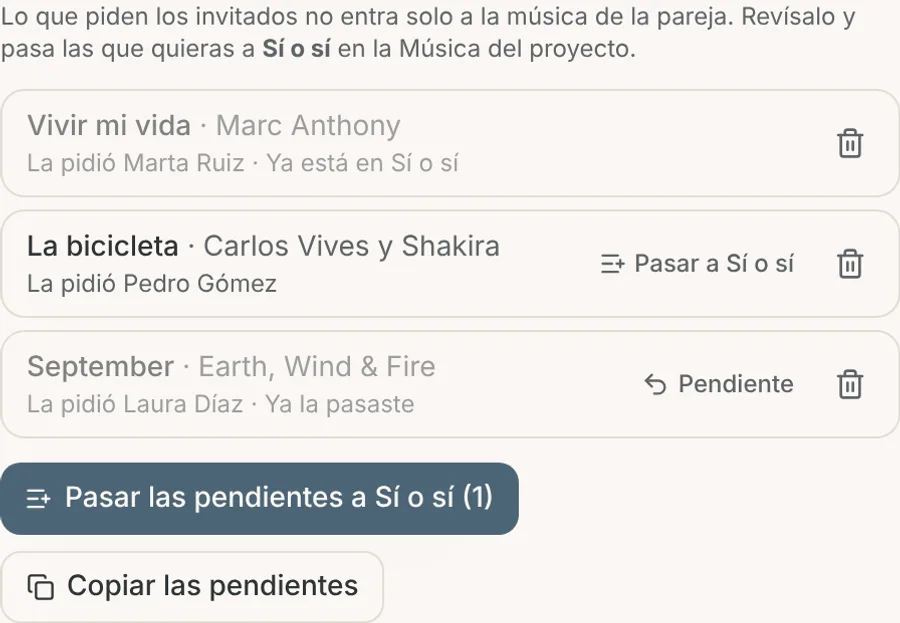
Cada invitado que asiste puede pedir hasta 3 canciones. No entran solas a la música de la pareja: las ves en el editor de la web, en la sección Canciones que piden los invitados, con el nombre de quien la pidió.
- Abre el editor de la web y la sección Canciones que piden los invitados.
- Pulsa Pasar a Sí o sí en las que quieras, o Pasar las pendientes a Sí o sí para todas. Llegan al final de la lista Sí o sí de la Música del proyecto, con la nota Pedida en la web por….
- Quita con la papelera las que no van.
Para pasarlas, la Música del proyecto ya tiene que estar abierta (ver Música del evento). Los negocios de Catering, que no tienen Música, copian las pendientes y las marcan con Ya la pasé.