Tablero de temporada y modo día del evento
Dos vistas para las organizadoras de bodas y eventos. El tablero de temporada junta todas las bodas del periodo con lo que falta en cada una: checklist, presupuesto, proveedores e invitados. El modo día del evento pone el cronograma minuto a minuto en el celular de tu equipo, con los proveedores y los contactos a un toque.
Quién lo tiene
Las dos vistas aparecen en los negocios de tipo Organización de Eventos.
- El tablero de temporada lo ven quienes administran los proveedores: Moderador, Administrador, Super Admin y Contador, porque muestra montos del presupuesto.
- El modo día del evento lo abre cualquiera del equipo que vea el proyecto, también un miembro Básico asignado. No muestra montos.
Tip: Puedes revisar o cambiar el tipo de tu negocio en Ajustes › Marca, en el campo Tipo de empresa.
El tablero de temporada
- Entra a Proyectos y pulsa Temporada, arriba junto a los demás botones.
- Elige el periodo: Este mes, Próximos 3 meses o Próximos 12 meses. Aparecen los proyectos cuyo evento principal cae en esas fechas, agrupados por mes.
- Arriba ves el resumen del periodo: cuántos eventos tienes, las tareas atrasadas, los proveedores por cerrar y los presupuestos que se pasaron.
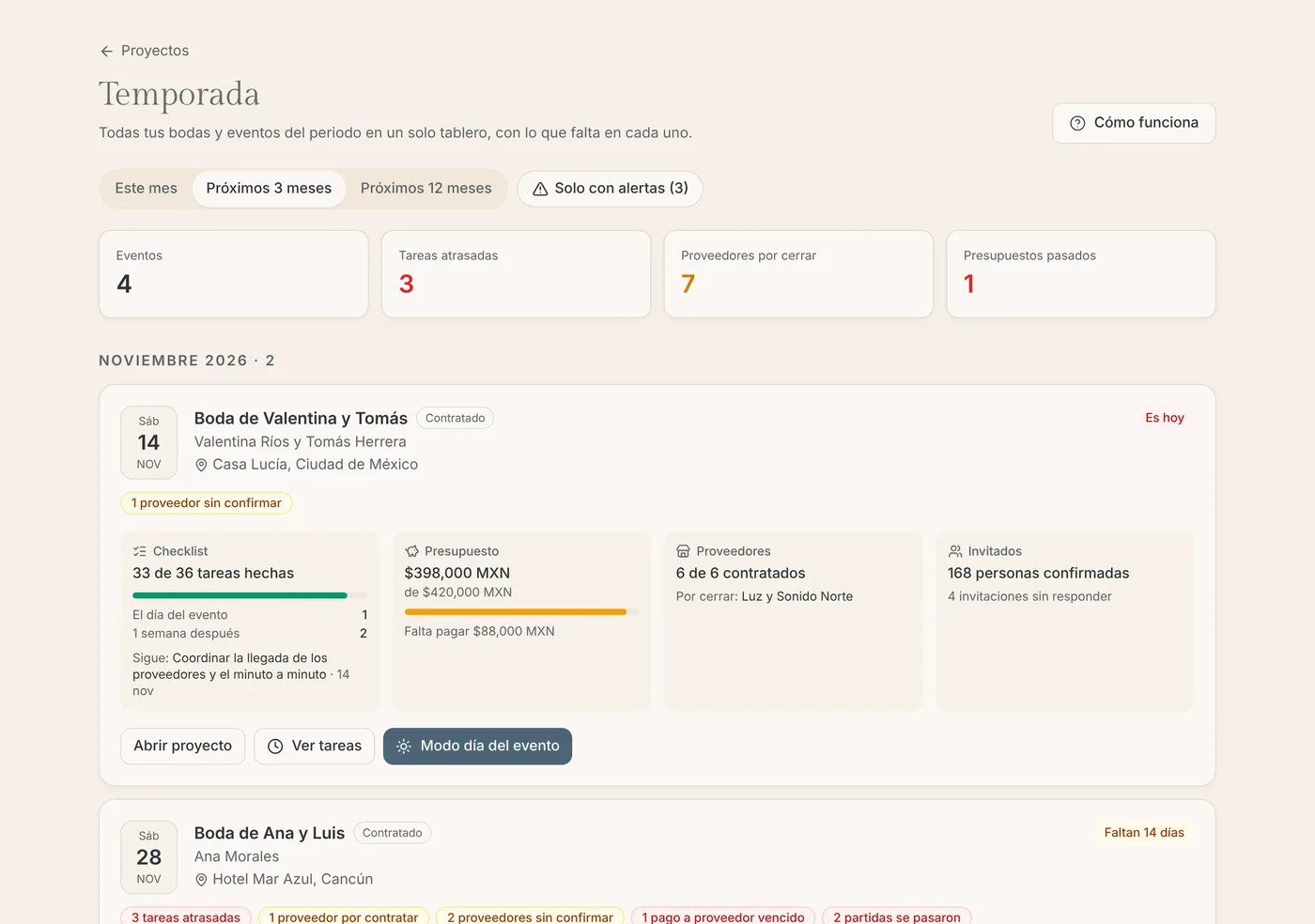
Cada tarjeta muestra la fecha, cuántos días faltan, la etapa del proyecto, la pareja y el lugar, y cuatro bloques:
Checklist
Cuántas tareas van hechas, las pendientes de cada hito (por ejemplo 1 mes antes) y la que sigue. Ver Checklist por hitos.
Presupuesto
Lo gastado contra el presupuesto total, cuánto falta pagar o cuánto se pasó. Ver Presupuesto del evento.
Proveedores
Cuántos están contratados y quiénes faltan: los que siguen por contratar o cotizando y los contratados que aún no confirman que van.
Invitados
Cuántas personas confirmaron y cuántas invitaciones siguen sin responder.
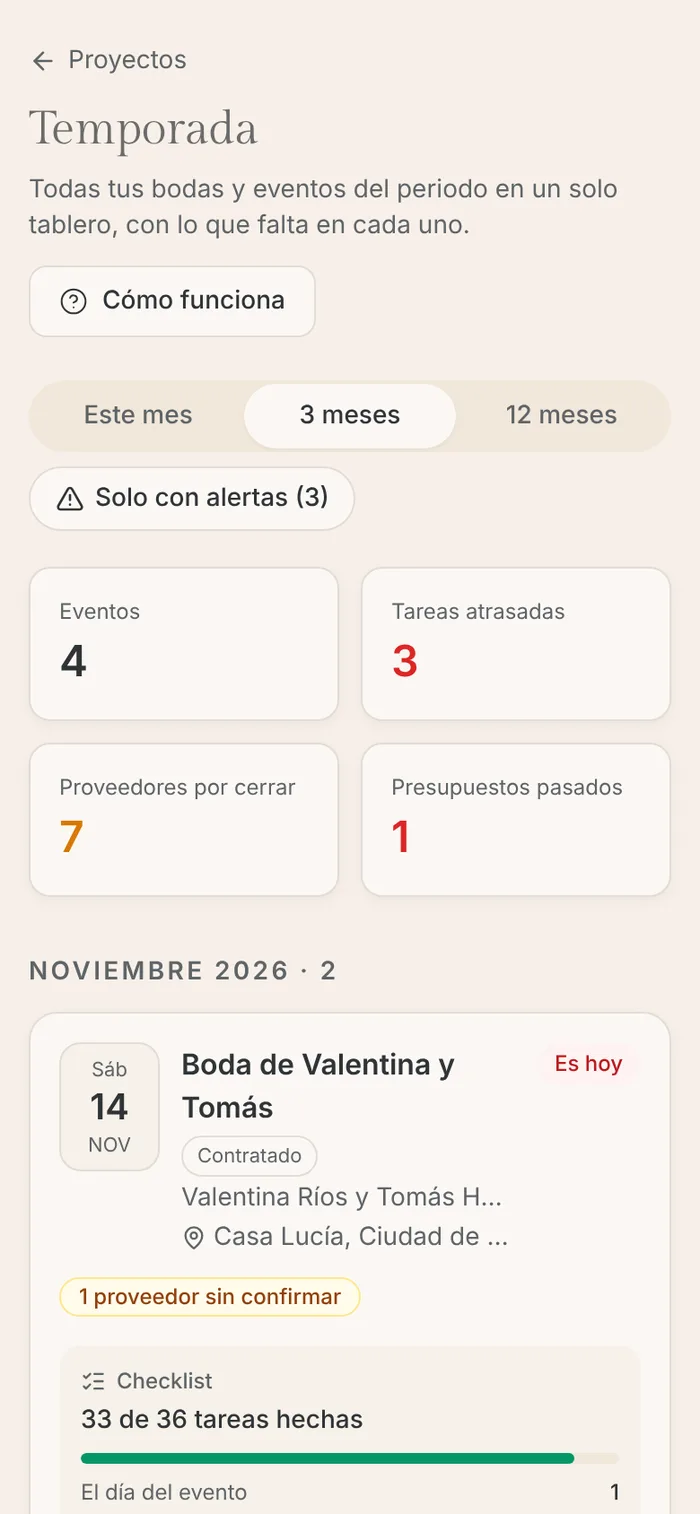
Alertas de cada boda
Debajo del nombre aparecen en rojo o ámbar las cosas que no pueden esperar:
- Tareas atrasadas del checklist.
- Proveedores por contratar y proveedores sin confirmar.
- Pagos a proveedores vencidos.
- Partidas del presupuesto que se pasaron.
Pulsa Solo con alertas para ver solo las bodas que tienen algo pendiente. Desde la tarjeta vas a Abrir proyecto, Ver tareas o al Modo día del evento.
El modo día del evento
Ábrelo desde la tarjeta Día del evento del panel del proyecto (en el celular, en el menú de la portada) o desde el tablero de temporada. Es una pantalla pensada para el celular, con cuatro pestañas: Cronograma, Proveedores, Equipo y Tareas.
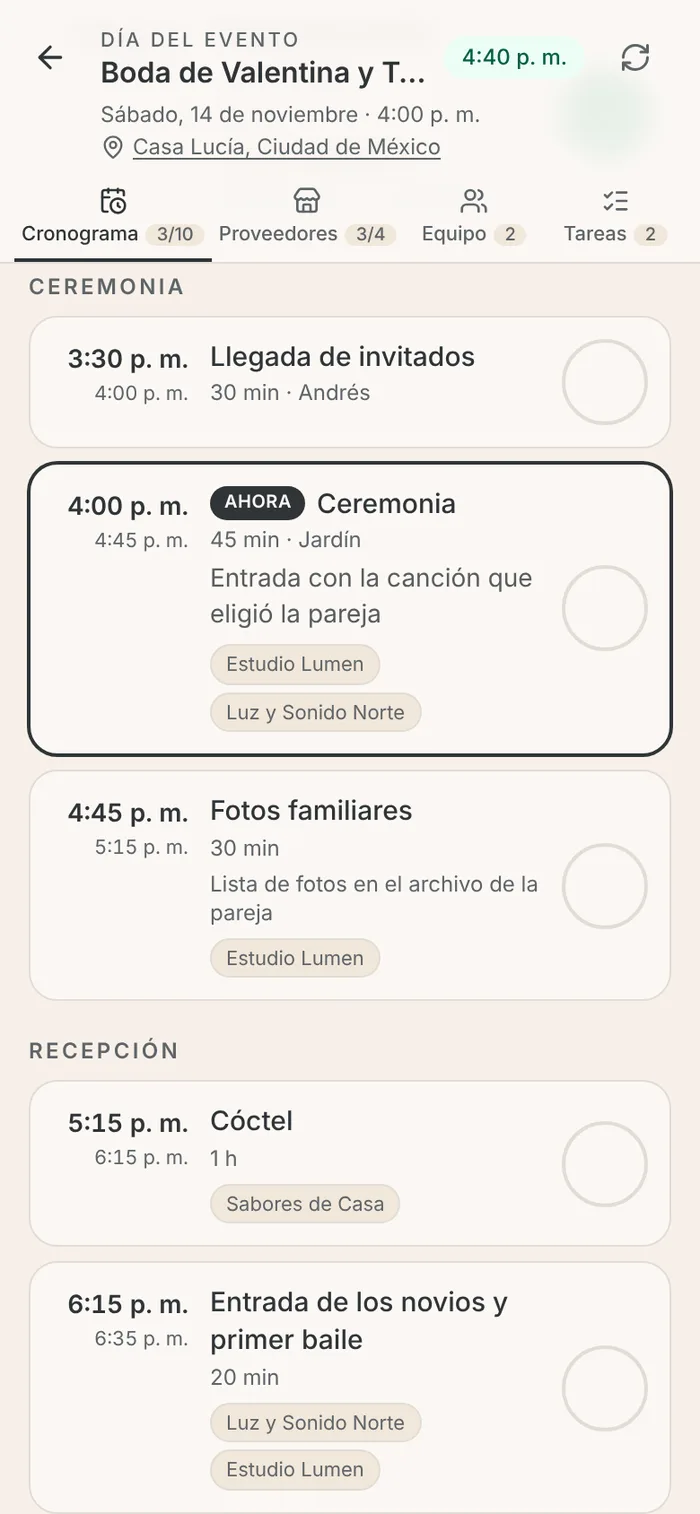
- El cronograma es el mismo bloque Cronograma de los archivos del proyecto, con todos los momentos, también los de Solo equipo. Si cambias una hora en el archivo, aquí se ve al actualizar.
- El día del evento ves la hora arriba y el momento en curso resaltado con Ahora. Ir a ahora te lleva a él.
- Toca el círculo de un momento para marcarlo hecho. Queda la hora y quién lo marcó, y el siguiente pasa a Ahora.
- Si el proyecto aún no tiene cronograma, el modo día te lleva a sus archivos para armarlo.
Tip: Para armar el minuto a minuto, ver Cronograma del evento y enlace para tus proveedores.
Proveedores, equipo y tareas del día
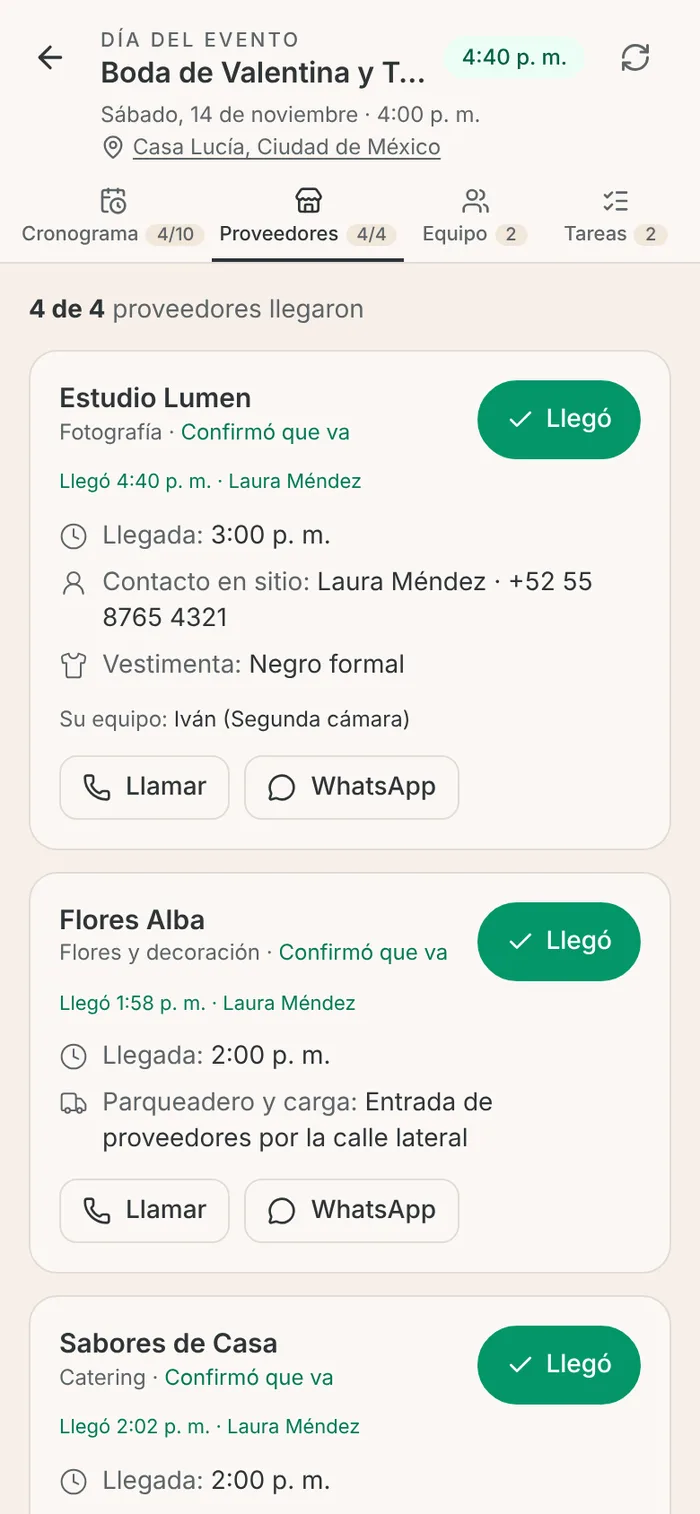
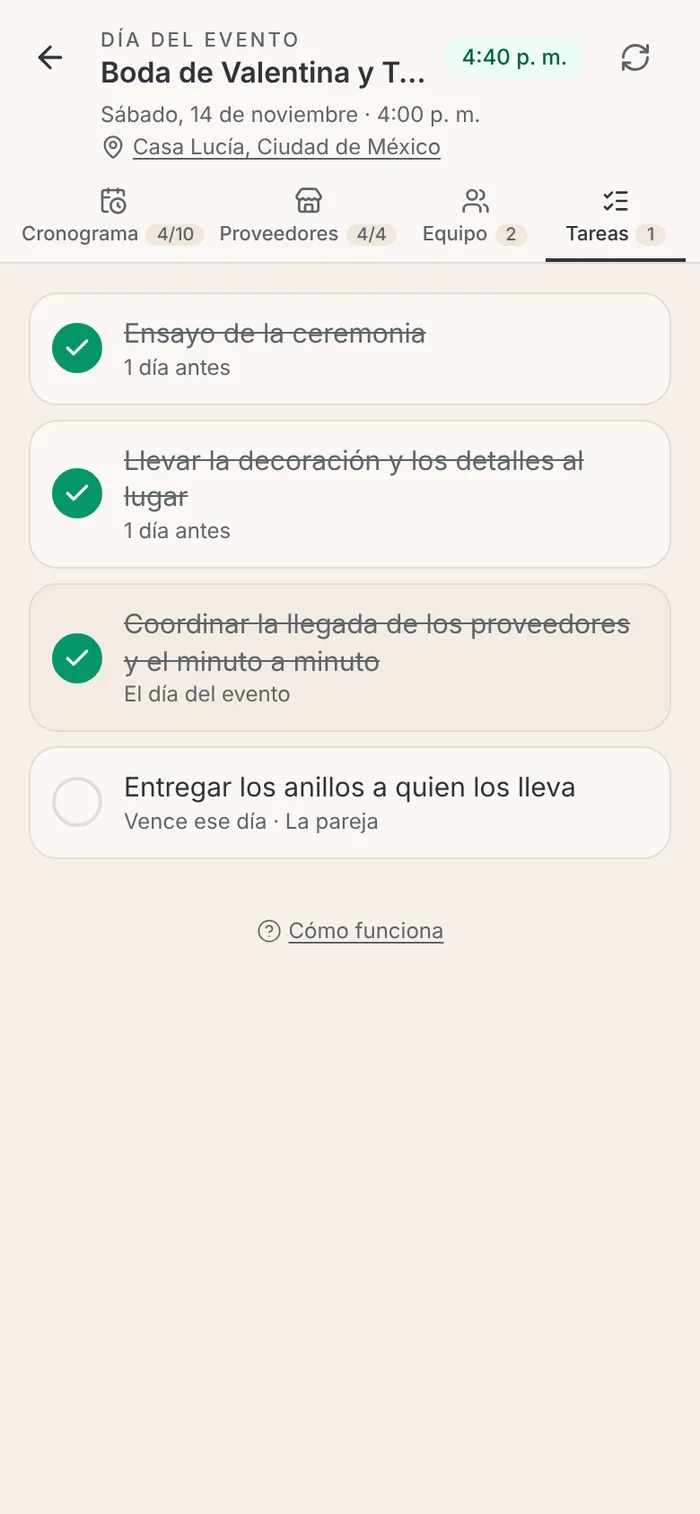
- Proveedores: cada proveedor contratado con su ficha del día (llegada, contacto en sitio, parqueadero y carga, vestimenta, notas), su equipo y los botones Llamar y WhatsApp. Pulsa Marcar llegada cuando llegue. Los que siguen sin contratar aparecen en un aviso abajo.
- Equipo: el encargado del proyecto y quienes participan en él, con su teléfono para llamar o escribir.
- Tareas: las del hito 1 día antes y El día del evento, y las que vencen ese día o el anterior. Tócalas para completarlas.
Lo que marca una persona lo ven las demás al instante, sin recargar. Si alguien perdió la señal, al volver a la pantalla se pone al día solo.